
KB: Lỗi quyền truy cập loại tệp khi tải tùy chọn được quản lý
 Altium Designer
Chi tiết giải pháp
Cảnh báo xuất hiện khi triển khai tùy chọn
Các tổ chức triển khai Tùy chọn được quản lý thông qua
"Altium Designer requires elevated privileges to update the associated file types. The setting was not applied."
Mặc dù các Tùy chọn được quản lý còn lại thường vẫn được áp dụng thành công, tùy chọn
Hiện tượng này thường gặp nhất trong môi trường doanh nghiệp, nơi người dùng bị chủ động hạn chế quyền Quản trị viên cục bộ.
Thay đổi Windows Registry yêu cầu nâng quyền
Đây là hành vi bình thường, xuất phát từ mô hình bảo mật của Windows.
Tùy chọn
Khi áp dụng Tùy chọn được quản lý, Altium Designer khởi chạy
C:\Program Files\Altium\AD<version>\System\ADElevator.exe
Nếu người dùng hiện tại:
- Không có thông tin đăng nhập của Quản trị viên
- Hủy hoặc đóng lời nhắc UAC
- Từ chối yêu cầu nâng quyền theo cách khác
thì ADElevator.exe không thể thực hiện các thay đổi cần thiết trong Registry.
Do đó, Altium Designer không thể cập nhật các liên kết tệp và hiển thị cảnh báo:
"Altium Designer requires elevated privileges to update the associated file types. The setting was not applied."
Trong hầu hết các đợt triển khai Tùy chọn được quản lý,
Loại trừ thiết lập liên kết tệp khỏi quá trình triển khai
- Đối với người dùng không có quyền Quản trị viên cục bộ, hãy cấu hình
System » File Types vớiApply Mode = Do Not Apply . - Thao tác này ngăn Altium Designer tìm cách sửa đổi các liên kết tệp của Windows.
- Nhờ đó, không cần nâng quyền khi áp dụng Tùy chọn được quản lý.
- Điều này ngăn thông báo cảnh báo xuất hiện trong quá trình triển khai tùy chọn.
Cấu hình Tùy chọn được quản lý cho phù hợp
- Mở Altium Designer rồi tạo hoặc sửa đổi cấu hình Tùy chọn được quản lý.
- Lưu bộ tùy chọn vào Altium Server bằng cách chọn
File » Save to Server . - Trong hộp thoại
Save Preferences to Server , tìmSystem » File Types . - Đặt
Apply Mode thànhDo Not Apply . - Hoàn tất quá trình tải lên và lưu cấu hình Tùy chọn được quản lý vào Altium Server.
- Đăng nhập vào Altium Server bằng tài khoản Quản trị viên và điều hướng đến
Admin » Configurations » Preferences . - Chọn
Add và gán bộ Tùy chọn được quản lý đã tải lên cho Cấu hình môi trường phù hợp.
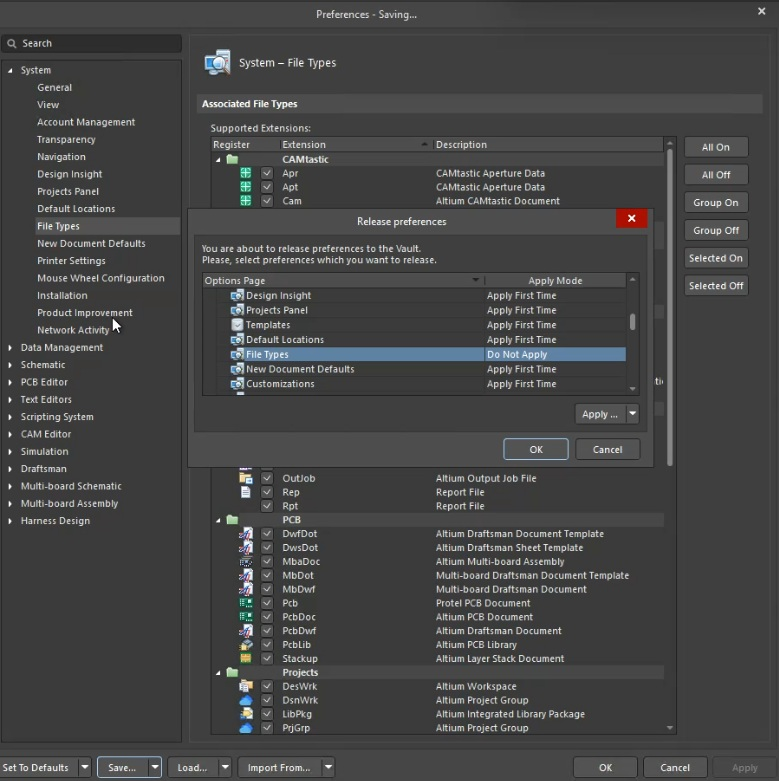
Sau khi
Altium Designer sẽ không còn tìm cách sửa đổi các liên kết tệp trong Registry, nhờ đó không cần gọi
Khi đó, người dùng chạy Altium Designer bằng tài khoản Windows tiêu chuẩn có thể tải thành công Tùy chọn được quản lý mà không cần quyền Quản trị viên.
Lưu ý bổ sung
Kết quả mong đợi sau khi cấu hình
- Tùy chọn được quản lý được tải thành công cho người dùng Windows tiêu chuẩn.
- Không xuất hiện lời nhắc UAC để cập nhật liên kết tệp.
- Không cần ADElevator.exe để cập nhật liên kết tệp.
- Thông báo cảnh báo không còn xuất hiện.
- Tất cả Tùy chọn được quản lý còn lại tiếp tục được áp dụng bình thường.
 Bản địa hóa bằng AI