
KB: Cách xóa các tệp PrjPcb trùng lặp khỏi kho lưu trữ Workspace trên Altium 365
 Altium Designer
Chi tiết giải pháp
Issue Details
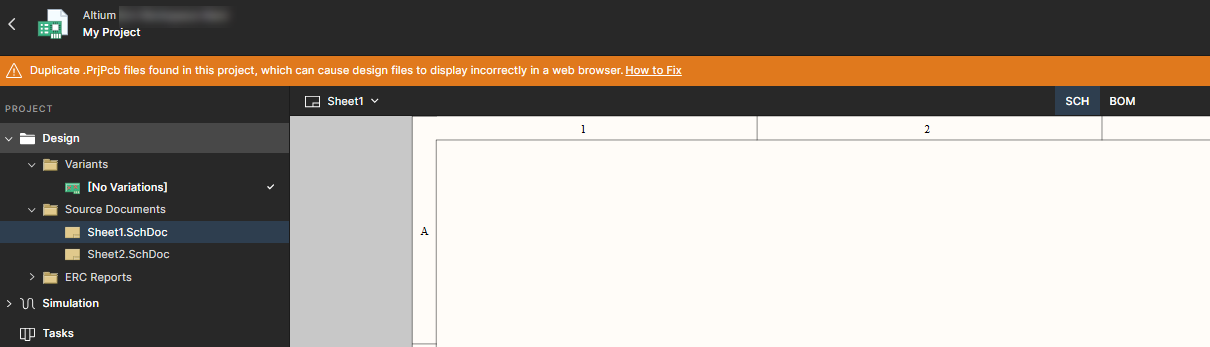
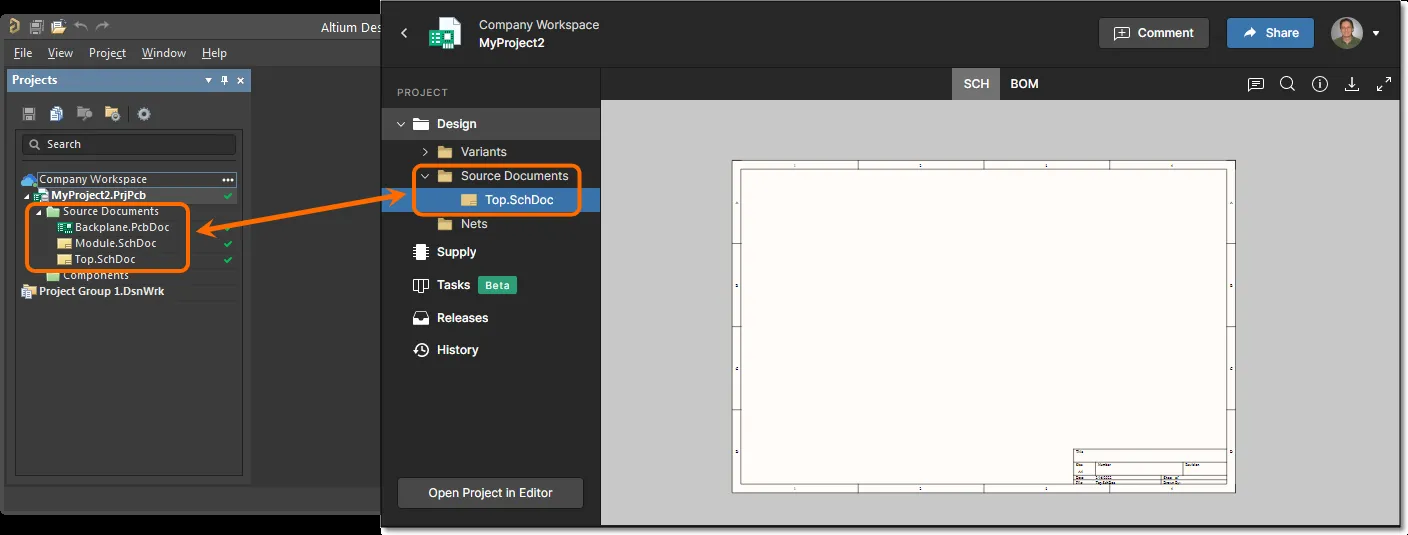
Altium Designer và Workspace trên Altium 365 có thể hiển thị các tệp thiết kế khác nhau khi một dự án chứa nhiều tệp dự án trong cùng kho lưu trữ Workspace. Điều này thường xảy ra nếu dự án được lưu với tên mới trong cùng thư mục cục bộ và cả hai phiên bản đều được đưa lên máy chủ. Trong những trường hợp như vậy, trình xem web của Workspace sẽ tự động mở tệp dự án đầu tiên theo thứ tự bảng chữ cái—cùng với các tệp thiết kế được liên kết với tệp đó—nên có thể không trùng với các tệp mà Altium Designer mở cục bộ.
Ảnh chụp màn hình minh họa các tệp .PrjPCB trùng lặp trong trình xem web
Root Cause
Các tệp dự án trùng lặp vẫn nằm trong hệ thống kiểm soát phiên bản vì Workspace không tự động phát hiện các tệp đã xóa trong một số tình huống, đặc biệt khi tệp được thêm vào thư mục con hoặc được đổi tên cục bộ trước khi đưa thay đổi lên máy chủ.
Solution Overview
- Lấy dự án về một thư mục tùy chỉnh hoặc sao lưu bản sao cục bộ hiện có để tránh xung đột.
- Tìm các tệp *.PrjPcb trùng lặp trong thư mục gốc hoặc các thư mục con của thư mục dự án.
- Nếu các tệp trùng lặp nằm trong thư mục gốc:
- Thêm tệp không mong muốn vào đúng dự án.
- Loại bỏ tệp khỏi hệ thống kiểm soát phiên bản và xóa tệp cục bộ.
- Nếu các tệp trùng lặp nằm trong thư mục con:
- Sử dụng Storage Manager để loại bỏ các tệp khỏi hệ thống kiểm soát phiên bản.
- Đưa các thay đổi lên máy chủ và dọn dẹp thư mục cục bộ theo cách thủ công.
- Kiểm tra trong trình xem web của Workspace để đảm bảo chỉ còn đúng tệp dự án và các tệp thiết kế liên quan.
- Ngăn ngừa sự cố tái diễn bằng cách tránh đưa các tệp bên ngoài lên máy chủ, sử dụng các tùy chọn đổi tên phù hợp trong Altium Designer và thông báo cho các thành viên trong nhóm cập nhật bản sao cục bộ của họ.
- Thông báo cho đồng nghiệp xóa bản sao cục bộ và lấy một bản mới từ Workspace để tránh đưa các tệp trùng lặp trở lại.
Step-by-Step Resolution (with Checkpoints)
Step 1: Checkout the Project to a Custom Path
Đi tới
✅ Điểm kiểm tra: Xác nhận dự án đã được lấy về thư mục mới.
Step 2: Identify Duplicate *.PrjPcb Files
Sau khi lấy về, hãy tìm các tệp *.PrjPcb trùng lặp trong thư mục gốc hoặc các thư mục con của dự án.
✅ Điểm kiểm tra: Ghi lại vị trí của các tệp trùng lặp (thư mục gốc hoặc thư mục con).
Scenario 1: Duplicate File Found Under Root Folder
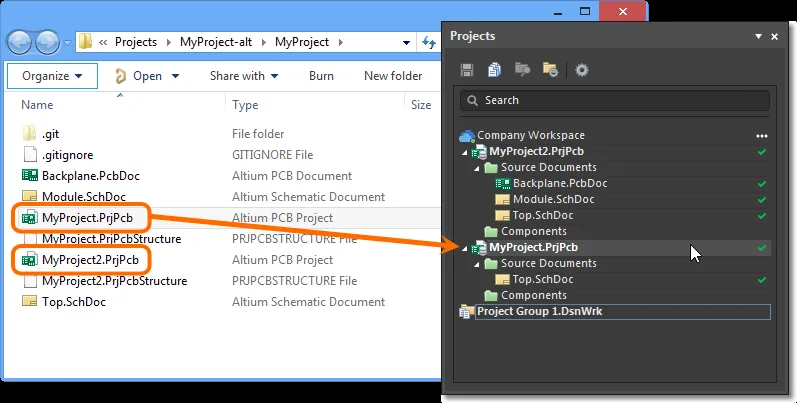
Add the Unwanted Project File to the Correct Project: Mở đúng tệp *.PrjPcb trong Altium Designer. Trong bảng Projects, nhấp chuột phải vào đúng dự án và chọnAdd Existing to Project . Sử dụng bộ lọcAll files (*.*) để tìm tệp không mong muốn.
✅ Điểm kiểm tra: Xác nhận tệp không mong muốn xuất hiện trong đúng dự án.Remove from Version Control: Nhấp chuột phải vào tệp không mong muốn »History & Version Control » Remove from Version Control » Đưa các thay đổi lên máy chủ (Save to Server ).
✅ Điểm kiểm tra: Kiểm tra trong Storage Manager để đảm bảo tệp không mong muốn được đánh dấu là đã loại bỏ.Remove from Project and Local Folder: Nhấp chuột phải vào tệp không mong muốn »Remove from Project » Xóa vĩnh viễn hoặc di chuyển đến nơi khác » Đưa các thay đổi lên máy chủ.
✅ Điểm kiểm tra: Đảm bảo tệp không mong muốn không còn xuất hiện trong bảng Projects và đã được xóa cục bộ.Verify in Workspace Web Viewer: Mở lại dự án trong trình xem web của Workspace.
✅ Điểm kiểm tra: Xác nhận chỉ hiển thị đúng tệp dự án và các tệp thiết kế liên quan.
Scenario 2: Duplicate Files Found Under Sub-Folders
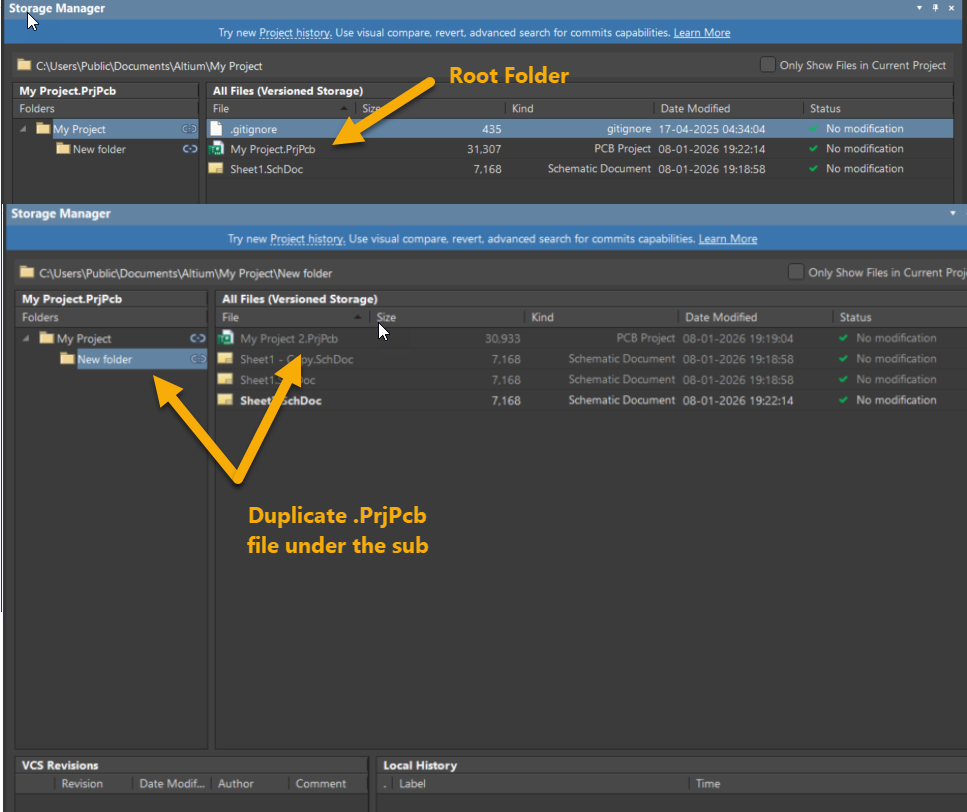
Open the Project and Review in Storage Manager: Mở đúng tệp *.PrjPcb trong Altium Designer. Đi tớiPanels » Storage Manager để xem lại cấu trúc thư mục và các tệp.
✅ Điểm kiểm tra: Xác nhận Storage Manager liệt kê tất cả các tệp.Ensure Proper Settings: Giữ một tệp dự án ở trạng thái mở để Storage Manager liệt kê tất cả các tệp. TắtOnly show files in project trong Storage Manager để xem các tệp trùng lặp.
✅ Điểm kiểm tra: Xác nhận các tệp trùng lặp hiển thị trong Storage Manager.Remove Unwanted Files from Version Control: Duyệt qua các thư mục con trong Storage Manager. Nhấp chuột phải vào các tệp không mong muốn và chọnRemove From Revision Control .
✅ Điểm kiểm tra: Xác nhận các tệp đã được đánh dấu để loại bỏ.Commit Changes: Chỉnh sửa một tệp dự án để kích hoạtSave to Server . Hoàn tất quy trình để hoàn thành việc loại bỏ.
✅ Điểm kiểm tra: Xác nhận các tệp đã loại bỏ không còn xuất hiện trong hệ thống kiểm soát phiên bản.Clean Up Local Folder: Xóa thủ công các tệp còn sót lại trong thư mục cục bộ để tránh vô tình thêm lại.
✅ Điểm kiểm tra: Đảm bảo thư mục cục bộ chỉ chứa các tệp dự án cần giữ lại.
Best Practices & Additional Notes
- Đảm bảo một tệp dự án vẫn ở trạng thái mở để các tệp được liệt kê trong Storage Manager.
- Nếu các tệp thiết kế cần thiết được liên kết với dự án đã loại bỏ, hãy thêm chúng vào đúng dự án bằng
Project » Add Existing to Project . - Hãy thận trọng khi đổi tên các tệp dự án bên ngoài Altium Designer; sử dụng tùy chọn
Rename trong menu chuột phải của bảng Projects. - Tránh đưa các tệp và thư mục con bên ngoài lên Workspace. Nếu đưa các thư mục con lên máy chủ, hãy mở rộng chúng trong hộp thoại đưa thay đổi lên máy chủ và đảm bảo không có tệp *.PrjPcb trùng lặp.
- Các thư mục được thêm vào thư mục gốc hoặc thư mục con sẽ không được nhận diện nếu chúng trống.
- Thông báo cho đồng nghiệp xóa bản sao cục bộ và lấy một bản mới từ Workspace để tránh đưa các tệp trùng lặp trở lại.
 Bản địa hóa bằng AI