
KB: Cách thiết lập phím tắt để bật/tắt hiển thị các lớp
 Altium Designer
Chi tiết giải pháp
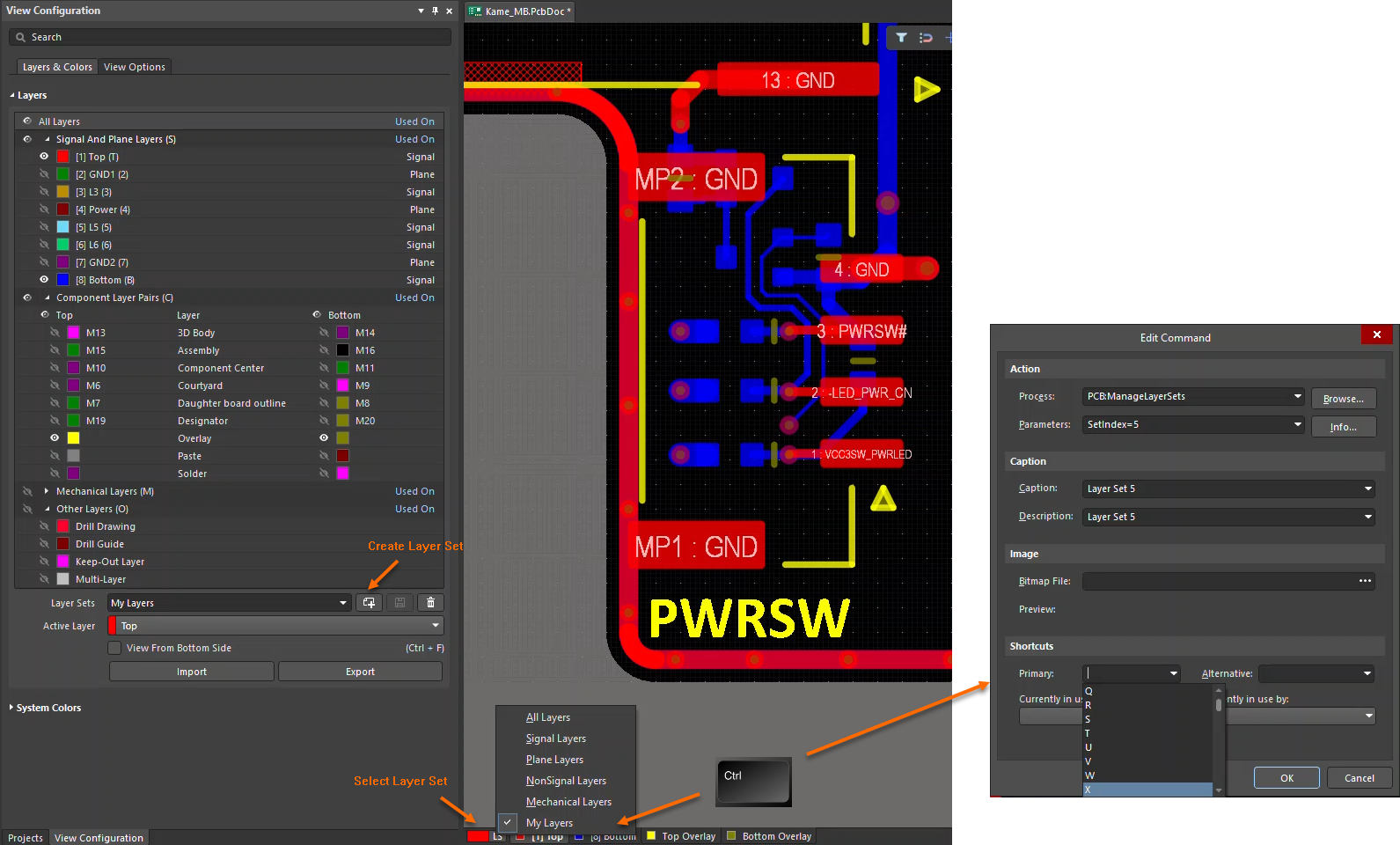
Để bắt đầu, bạn cần tạo các bộ lớp trong Altium Designer. Bộ lớp là một tập hợp các lớp hiển thị được đặt tên, giúp bạn dễ dàng chuyển đổi giữa các tổ hợp lớp khác nhau. Ví dụ: bạn có thể tạo một bộ lớp bao gồm các lớp in lụa và lớp đồng ở mặt trên và mặt dưới.
Để tạo bộ lớp, hãy tham khảo tài liệu Altium: Bộ lớp.
Sau khi tạo các bộ lớp, bạn có thể gán phím tắt cho chúng. Điều này cho phép bạn chuyển đổi nhanh giữa các bộ lớp chỉ bằng một tổ hợp phím đơn giản.
Để tùy chỉnh phím tắt, hãy tham khảo tài liệu Altium: Tùy chỉnh menu và thanh công cụ.
Ngoài ra, bạn có thể giữ phím CTRL và nhấp chuột trái vào bộ lớp vừa tạo trong tab Lớp. Thao tác này sẽ mở hộp thoại phím tắt dành riêng cho bộ lớp đó, giúp bạn dễ dàng gán phím tắt.
Bằng cách làm theo các bước đơn giản này, bạn có thể gán phím tắt cho các bộ lớp, giúp kiểm soát việc hiển thị lớp dễ dàng hơn và tối ưu hóa quy trình làm việc trong Altium Designer.
 Bản địa hóa bằng AI