KB: Kết quả không đầy đủ khi tìm kiếm các mục trong thư mục Explorer
Updated: May 22, 2026

Altium Designer
Khi tìm kiếm các mục trong một thư mục cụ thể trên bảng Explorer của Altium Designer bằng Ctrl+F, kết quả mong đợi có thể không xuất hiện dù các mục đó vẫn tồn tại trong thư mục. Tình trạng này có thể ảnh hưởng đến mọi loại mục được lưu trữ trong Workspace, chẳng hạn như footprint, ký hiệu, linh kiện hoặc các nội dung được quản lý khác. Ngược lại, khi tìm kiếm trên toàn bộ Workspace, bạn vẫn tìm thấy mục đó và tùy chọn Navigate xác nhận mục nằm đúng thư mục.
Hiện tượng này xảy ra vì thao tác tìm kiếm ở cấp thư mục chỉ quét các mục hiện đã được tải và hiển thị trong bảng Explorer. Bật tùy chọn Load All Pages sẽ đảm bảo tất cả các mục trong thư mục đã chọn được tải và đưa vào phạm vi tìm kiếm. Ngoài ra, bạn có thể sử dụng tính năng lọc theo cột như một phương pháp được hỗ trợ và đáng tin cậy để tìm các mục cụ thể mà không phụ thuộc vào việc tải trang.
Chi tiết giải pháp
Tìm kiếm trong thư mục không trả về các mục mong đợi
Khi thực hiện tìm kiếm ở cấp thư mục bằng Ctrl+F trong Explorer panel, một số mục có thể không xuất hiện trong kết quả tìm kiếm dù chúng tồn tại trong thư mục đã chọn. Ví dụ: một footprint được lưu trong thư mục có thể không được liệt kê. Tìm kiếm trên toàn bộ Workspace vẫn tìm thấy mục đó, và việc sử dụng Navigate xác nhận rằng mục này nằm trong chính thư mục đã thực hiện tìm kiếm ở cấp thư mục.
Phân trang giới hạn phạm vi tìm kiếm
Explorer panel tải nội dung thư mục theo từng trang để tối ưu hóa hiệu năng. Tìm kiếm ở cấp thư mục chỉ quét các mục hiện đã được tải và đang hiển thị. Nếu các trang bổ sung chưa được tải, những mục trên các trang đó sẽ bị loại khỏi phạm vi tìm kiếm. Tìm kiếm trên toàn bộ Workspace không bị ảnh hưởng bởi giới hạn này và luôn quét tất cả các mục hiện có.
Các tùy chọn để bảo đảm kết quả đầy đủ
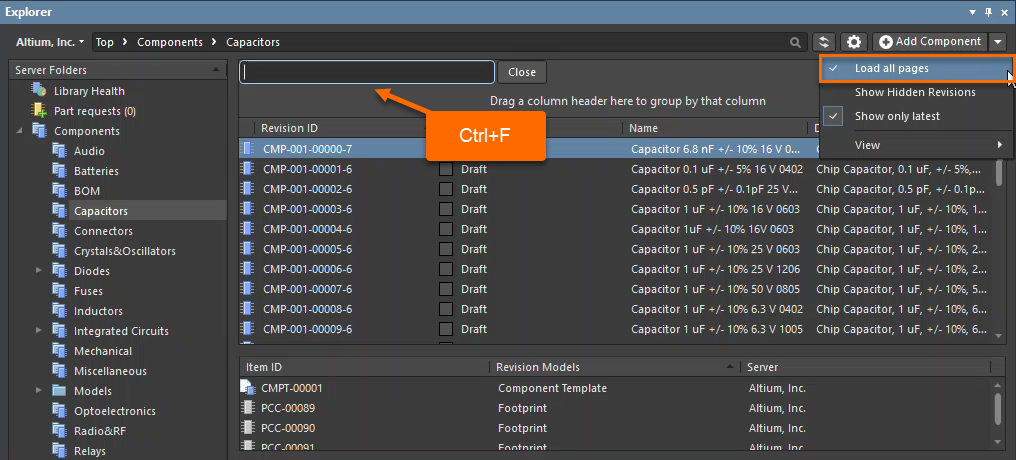
- Bật Load all pages để tất cả các mục trong thư mục đã chọn được tải và đưa vào phạm vi tìm kiếm ở cấp thư mục.
- Sử dụng tính năng lọc theo cột trong Explorer panel. Đây là phương thức được hỗ trợ để tìm chính xác các mục, đặc biệt trong những thư mục có số lượng mục lớn.
Các bước thực hiện tìm kiếm đầy đủ ở cấp thư mục
- Mở Explorer panel trong Altium Designer.
- Chọn thư mục bạn muốn tìm kiếm.
- Nhấp vào biểu tượng Gear để mở phần cài đặt bảng điều khiển.
- Bật tùy chọn Load all pages.
- Sử dụng Ctrl+F để tìm kiếm trong thư mục.
- Xác minh rằng các mục mong đợi (ví dụ: một footprint) hiện đã xuất hiện trong kết quả.
- Hoặc áp dụng bộ lọc theo cột để thu hẹp danh sách các mục đang hiển thị.
Ghi chú bổ sung
Một yêu cầu xử lý đã được gửi đến nhóm phát triển để khắc phục giới hạn này; tuy nhiên, hiện chưa có lịch trình được xác nhận cho việc khắc phục trong một bản phát hành tương lai. Trong thời gian chờ đợi, biện pháp khắc phục tạm thời nêu trên là một giải pháp thiết thực và đáng tin cậy.
Tài liệu tham khảo

Bản địa hóa bằng AI
Nếu bạn phát hiện vấn đề, hãy chọn văn bản/hình ảnh và nhấnCtrl + Enterđể gửi phản hồi cho chúng tôi.
