
KB: Khung bao vùng chọn linh kiện có kích thước lớn
Updated: December 11, 2025
 Altium Designer
Một linh kiện trong trình biên tập PCB của Altium có thể hiển thị khung bao vùng chọn lớn bất thường. Nguyên nhân là do khung vùng chọn trong chế độ Graphics bao gồm tất cả các đối tượng hình học liên quan đến linh kiện, chẳng hạn như các đối tượng trên lớp Courtyard, lớp in lụa, các đối tượng thân 3D và các lớp đồng. Nếu có bất kỳ đối tượng đồ họa nào nằm cách xa tâm linh kiện—do vô tình đặt sai khi tạo footprint hoặc do các đối tượng nguyên thủy chưa được khóa bị di chuyển trên PCB—khung bao sẽ mở rộng để chứa cả đối tượng đó. Để khắc phục vấn đề này, hãy cập nhật footprint từ thư viện hoặc xóa thủ công các đối tượng đặt sai vị trí khỏi footprint.
Chi tiết giải pháp
Mô tả vấn đề
Một linh kiện cụ thể khi được chọn trong PCB Editor có khung bao quá lớn, khiến việc thao tác hoặc căn chỉnh chính xác trở nên khó khăn.
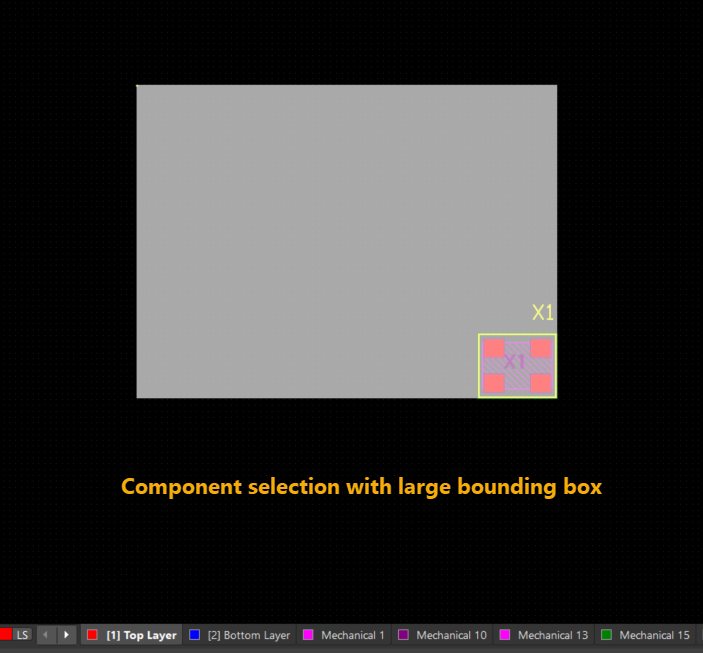
Tại sao khung bao mở rộng?
Khi chọn linh kiện, khung bao sẽ bao gồm toàn bộ hình học được phát hiện trên các lớp thuộc loại Courtyard, lớp Silkscreen, các đối tượng thân 3D và các lớp đồng. Nếu có bất kỳ đối tượng đồ họa nào nằm xa tâm linh kiện, khung bao sẽ mở rộng để bao gồm đối tượng đó. Điều này thường xảy ra khi:
- Một đối tượng đồ họa (ví dụ: đoạn mạch hoặc cung tròn) vô tình được đặt cách xa tâm footprint trong quá trình tạo footprint.
- Các đối tượng cơ bản của linh kiện đã được mở khóa trong PCB và bị di chuyển ngoài ý muốn.
Các giải pháp hiện có
Có hai giải pháp chính:
Solution 1: Cập nhật footprint từ thư viện hoặc xóa footprint trong PCB rồi đặt một footprint mới từ thư viện.Solution 2: Mở footprint gặp vấn đề trong thư viện PCB và xóa mọi đối tượng đặt sai vị trí.
Hướng dẫn từng bước
Giải pháp 1: Thay thế footprint
- Cập nhật footprint từ thư viện bằng
Tools » Update PCB from Library . - Hoặc xóa footprint trong PCB rồi đặt một footprint mới từ thư viện.
Giải pháp 2: Xóa các đối tượng đặt sai vị trí
- Mở footprint gặp vấn đề trong thư viện PCB.
- Đi tới
Edit » Select » Outside Area . - Vẽ một hình chữ nhật bao quanh các đối tượng của footprint. Thao tác này sẽ làm nổi bật mọi đối tượng nằm xa tâm footprint.
- Xóa các đối tượng được làm nổi bật.
- Nếu đối tượng bị ẩn và không nhìn thấy:
- Mở
Properties Panel và kiểm tra xem có đối tượng nào đang được chọn hay không. - Sử dụng
PCB List Panel để xem các đối tượng đã chọn. - Nhấn phím
Delete để xóa chúng.
- Mở
- Cập nhật PCB bằng footprint đã chỉnh sửa.
Lưu ý bổ sung
- Luôn khóa các đối tượng cơ bản của linh kiện để tránh vô tình di chuyển chúng trong PCB.
- Sử dụng chức năng kiểm tra quy tắc thiết kế để đảm bảo tính toàn vẹn của footprint trước khi đặt.
 Bản địa hóa bằng AI