
KB: Mô-đun trong thiết kế đa bo mạch bị mất liên kết với PCB
 Altium Designer
Chi tiết giải pháp
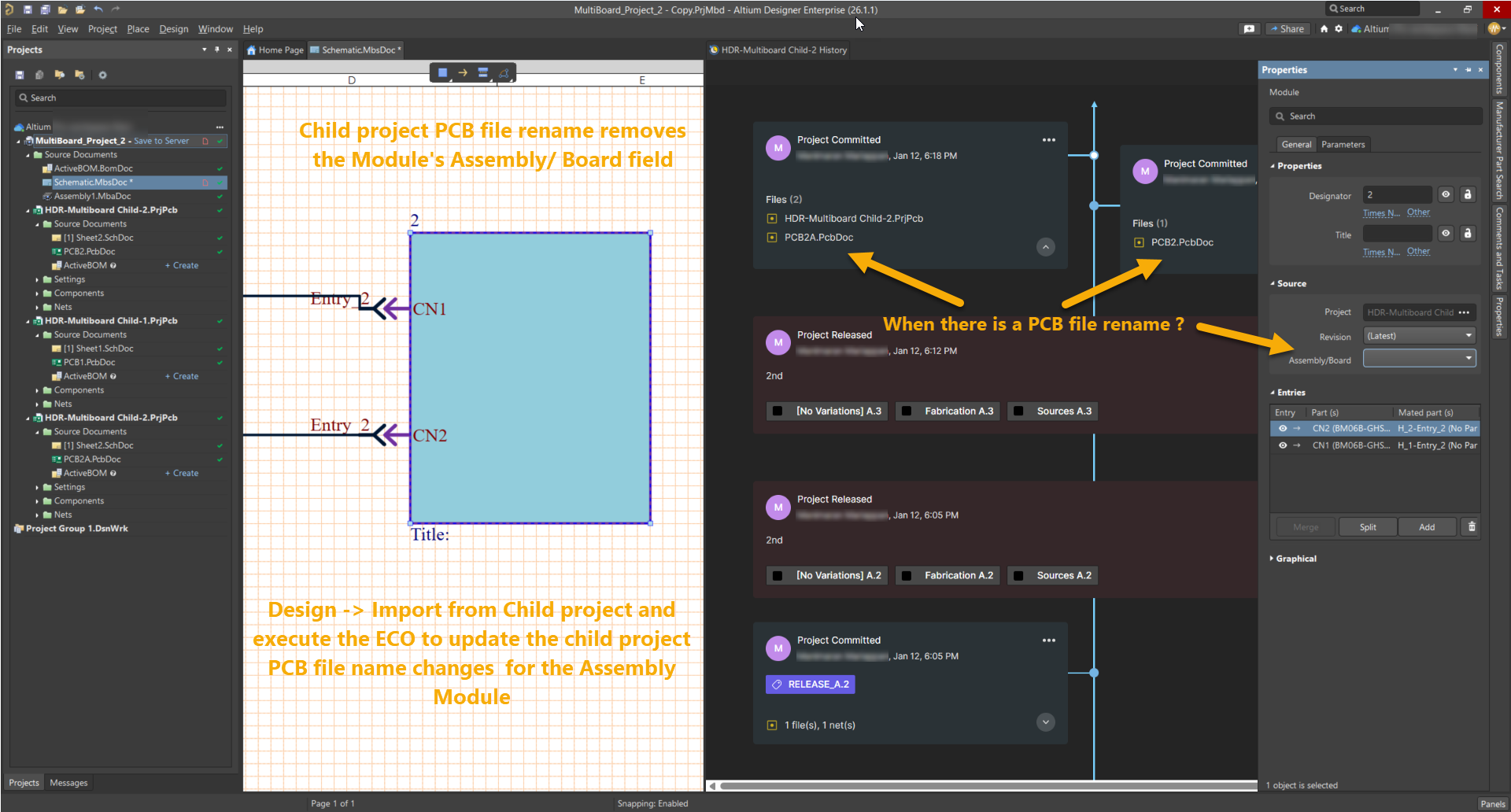
Trường gán PCB bị trống trong các mô-đun sơ đồ nguyên lý
Trong tài liệu sơ đồ nguyên lý đa bo mạch, một mô-đun có thể hiển thị trường
Đổi tên PCB làm gián đoạn quá trình đồng bộ hóa dựa trên ECO
Sơ đồ nguyên lý đa bo mạch duy trì liên kết với từng PCB con thông qua tên tệp PCB và các mã định danh nội bộ duy nhất. Quá trình đồng bộ hóa giữa các dự án con và sơ đồ nguyên lý đa bo mạch được thực hiện thông qua Lệnh thay đổi kỹ thuật (ECO). Khi một tệp PCB được đổi tên và lưu lại, tham chiếu ban đầu không còn hợp lệ vì hệ thống không thể tự động ánh xạ tên tệp cũ sang tên mới. Cho đến khi các thay đổi được nhập từ dự án con thông qua ECO, sơ đồ nguyên lý đa bo mạch không thể nhận diện PCB đã đổi tên, khiến quá trình đồng bộ hóa bị gián đoạn.
Cập nhật sơ đồ nguyên lý trước khi cập nhật cụm lắp ráp
- Nhập các thay đổi từ các dự án con vào sơ đồ nguyên lý đa bo mạch bằng quy trình ECO.
- Sau khi sơ đồ nguyên lý được đồng bộ hóa hoàn toàn, hãy cập nhật cụm lắp ráp đa bo mạch.
Thứ tự này rất quan trọng vì cụm lắp ráp đa bo mạch vật lý (
Nhập các thay đổi từ dự án con bằng ECO
- Mở tài liệu sơ đồ nguyên lý đa bo mạch có mô-đun hiển thị trường
Assembly/Board trống. - Chọn
Design » Import From Child Projects . - Xem lại danh sách
Engineering Change Order và xác nhận rằng tệp PCB đã đổi tên được phát hiện. - Kiểm tra tính hợp lệ và thực thi ECO để áp dụng các thay đổi.
- Xác minh rằng phần thuộc tính mô-đun hiện hiển thị đúng tên tệp PCB.
- Mở tài liệu cụm lắp ráp đa bo mạch.
- Chọn
Design » Import Changes From <Project_Name>.PrjMbd . - Kiểm tra tính hợp lệ và thực thi các thay đổi để đồng bộ hóa cụm lắp ráp vật lý.
Lưu ý bổ sung
- Các ràng buộc lắp ghép được xác định trong cụm lắp ráp đa bo mạch và phụ thuộc vào các tham chiếu PCB ổn định từ sơ đồ nguyên lý đa bo mạch.
- Việc nhập các thay đổi từ sơ đồ nguyên lý vào cụm lắp ráp trước khi cập nhật sơ đồ nguyên lý có thể làm mất các ràng buộc lắp ghép hiện có và đòi hỏi phải thiết lập lại thủ công.
- Nếu có thể, hãy tránh đổi tên các tệp PCB sau khi liên kết chúng với sơ đồ nguyên lý đa bo mạch.
- Nếu bắt buộc phải đổi tên, hãy luôn tuân theo thứ tự nhập thay đổi được mô tả ở trên.
- Xem xét kỹ các ECO trước khi thực thi để đảm bảo tất cả tham chiếu PCB và dữ liệu kết nối được đồng bộ hóa chính xác.
 Bản địa hóa bằng AI