
KB: Hạn chế khi tìm kiếm linh kiện bằng nhiều từ khóa trong thư viện dạng tệp
 Altium Designer
Chi tiết giải pháp
Hạn chế khi tìm kiếm linh kiện trong thư viện dựa trên tệp
Cách thức tìm kiếm trong thư viện dựa trên tệp
Khi tìm kiếm linh kiện bằng nhiều từ khóa được phân tách bằng dấu phẩy hoặc dấu cách (ví dụ: "1.5nF, 0603") trong bảng
Nguyên nhân gốc rễ
Hệ thống thư viện dựa trên tệp trong Altium không hỗ trợ tìm kiếm nhiều từ khóa được phân tách bằng dấu phẩy hoặc dấu cách. Hạn chế này đã tồn tại từ các phiên bản Altium cũ. Thay vào đó, thư viện dựa trên tệp yêu cầu tìm kiếm có cấu trúc bằng các trường thuộc tính được xác định hoặc phương thức tìm kiếm dựa trên truy vấn.
Cách xử lý
Để khắc phục hạn chế này, người dùng có hai lựa chọn chính:
- Sử dụng tính năng
File-based Libraries Search để xác định tiêu chí tìm kiếm có cấu trúc. - Di chuyển các thư viện dựa trên tệp sang một
Altium 365 Workspace để sử dụng các khả năng tìm kiếm nâng cao, bao gồm tìm kiếm nhiều từ khóa và tìm kiếm có bộ lọc.
Hướng dẫn từng bước
2. Mở bảng
3. Nhấp vào biểu tượng menu (ba đường ngang) ở góc trên bên phải và chọn
4. Thêm các trường thuộc tính theo từng hàng và xác định
- Đối với thư viện cơ sở dữ liệu, đặt phạm vi là
Database Components và bảng của cơ sở dữ liệu đó.
5. Nhấp vào
6. Nếu muốn, sử dụng phần
Để biết thêm chi tiết, tham khảo Tìm kiếm linh kiện trong thư viện cơ sở dữ liệu & thư viện dựa trên tệp
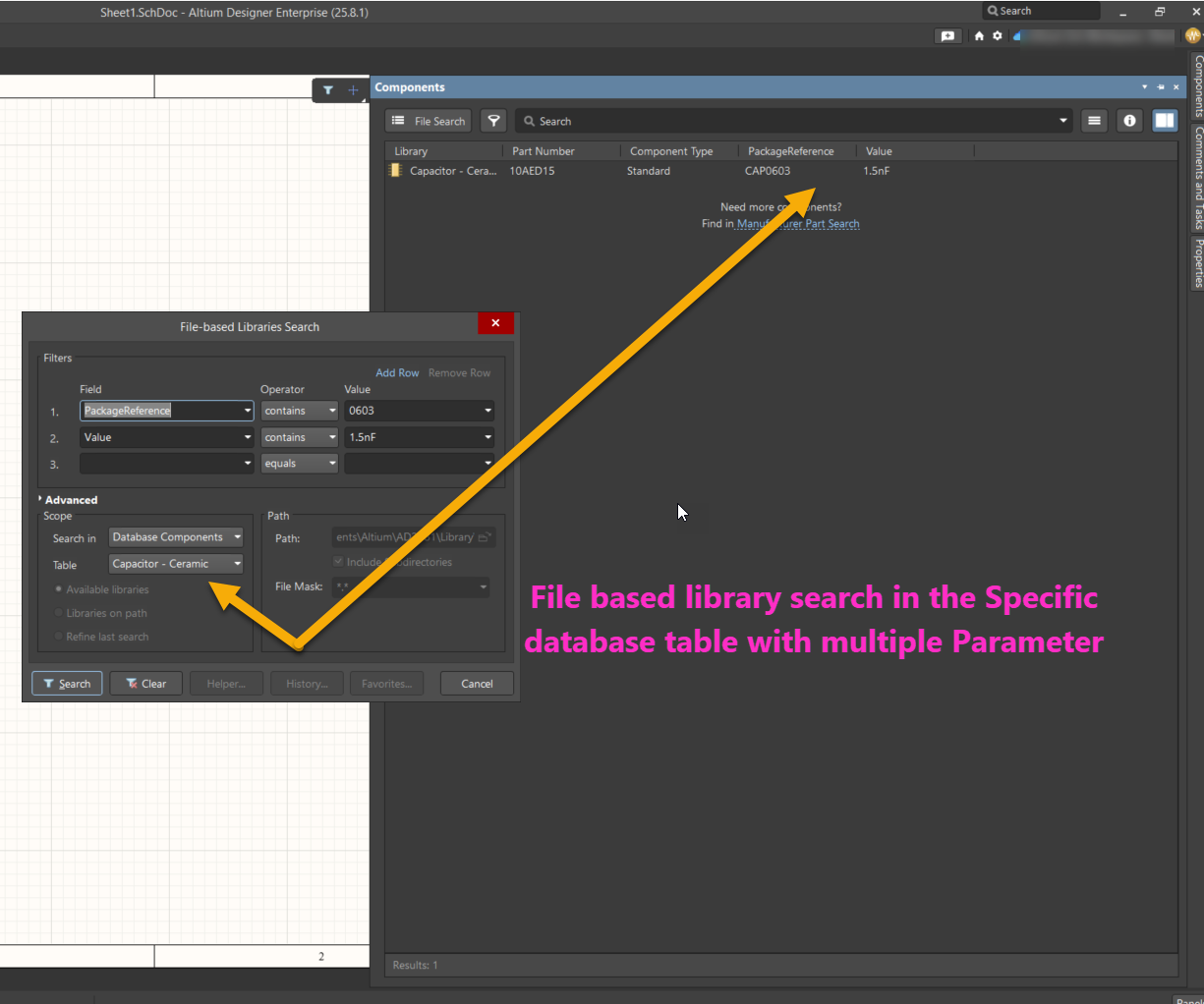
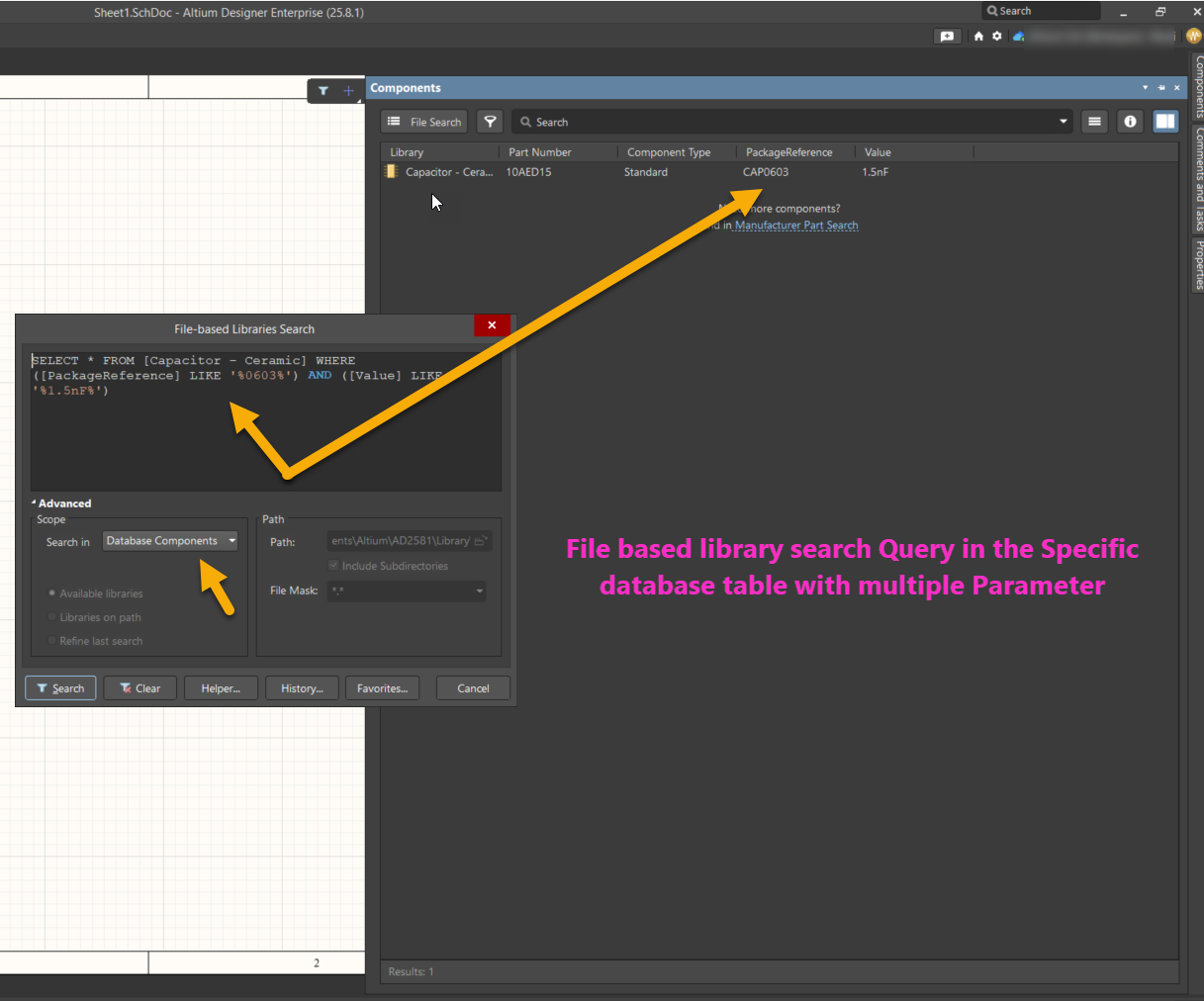
- Tìm kiếm nhiều từ khóa bằng dấu phẩy hoặc dấu cách hoạt động trơn tru với các linh kiện được quản lý.
- Sử dụng
Components Panel Filter để lọc nhanh chóng và hiệu quả. - Để sử dụng chức năng này, hãy di chuyển các thư viện dựa trên tệp cục bộ sang Altium 365 Workspace và chuyển đổi chúng thành các linh kiện được quản lý.
Để biết thêm chi tiết, tham khảo Tìm kiếm linh kiện
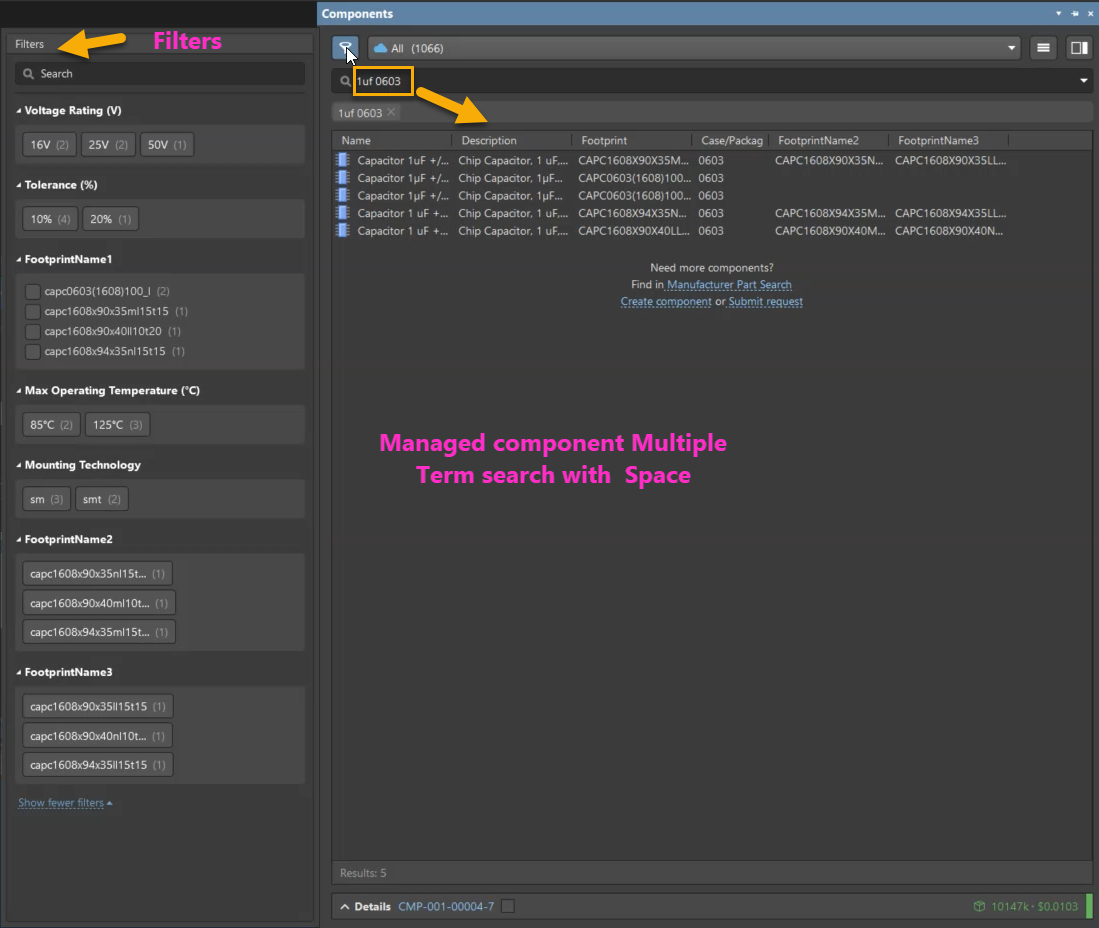
Ghi chú bổ sung
Việc chuyển sang sử dụng linh kiện được quản lý không chỉ cải thiện chức năng tìm kiếm mà còn nâng cao khả năng truy xuất nguồn gốc linh kiện, kiểm soát phiên bản và cộng tác.
Để biết thêm chi tiết, tham khảo
 Bản địa hóa bằng AI