
KB: Chèn logo/hình ảnh vào PCB
 Altium Designer
Chi tiết giải pháp
Từ phiên bản 21 trở lên, có một tùy chọn mới trong lệnh Đặt .
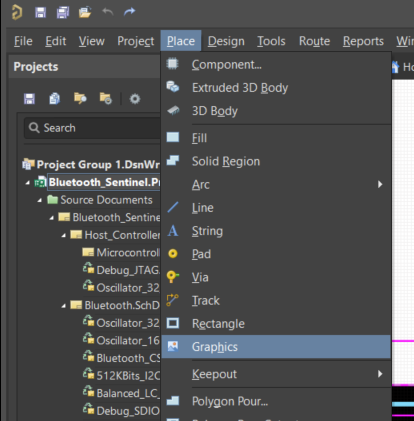
hoặc từ menu chuột phải:
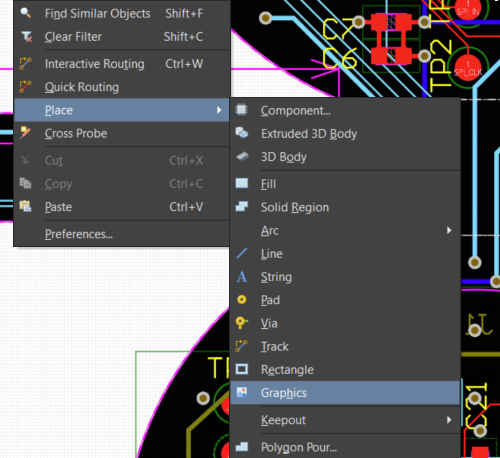
Sau khi khởi chạy lệnh (bạn cũng có thể dùng phím tắt P,H), con trỏ sẽ chuyển thành hình chữ thập và bạn sẽ vào chế độ đặt hình ảnh. Thực hiện đặt hình ảnh theo trình tự sau:
1 Định vị con trỏ rồi nhấp chuột hoặc nhấn Enter để cố định góc đầu tiên của khung chứa hình ảnh.
2 Di chuyển con trỏ để điều chỉnh kích thước khung rồi nhấp chuột hoặc nhấn Enter để hoàn tất việc đặt khung.
3 Hộp thoại Chọn tệp hình ảnh sẽ xuất hiện, cho phép bạn duyệt tìm và chọn hình ảnh cần dùng. Chọn tệp bạn muốn chèn rồi nhấn nút Mở.
4 Hộp thoại Nhập hình ảnh sẽ mở ra, cho phép bạn xem trước hình ảnh, sau đó xác định chất lượng, thành phần và các mức đảo màu của hình ảnh đã chọn. Sau khi thiết lập xong tất cả tùy chọn, nhấp OK để hoàn tất việc đặt hình ảnh.
Xem tài liệu sau để biết thêm thông tin chi tiết:
Thêm mã vạch & logo
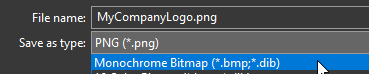
1 Lưu hình ảnh BMP ở chế độ đơn sắc bằng chương trình Microsoft Windows Paint. Chọn tùy chọn Đơn sắc trong mục 'Lưu dưới dạng' như minh họa:
2 Trong Microsoft Paint, nhấn Ctrl+A rồi nhấn Ctrl+C để chọn và sao chép hình ảnh logo của bạn.
3 Mở tệp *.PcbDoc trong Altium Designer. Chọn lớp bạn muốn dán logo rồi nhấn Ctrl+V. Nếu không thấy hình ảnh xuất hiện, hãy thử dán hình ảnh vào một tệp BMP mới trong Microsoft Paint, sau đó sao chép và dán lại vào Altium Designer.
1 Di chuột lên hình ảnh đã dán, nhấp chuột phải rồi chọn Nhóm liên kết » Thay đổi kích thước nhóm liên kết
2 Nhấp vào hình ảnh logo, bạn sẽ thấy các điểm điều chỉnh xuất hiện ở mỗi góc.
3 Nhấp và kéo điểm điều chỉnh màu trắng ở góc để thay đổi kích thước. LƯU Ý: (Cần chờ hình ảnh được vẽ lại xong trước khi thả chuột, nếu không bạn có thể mất toàn bộ hình ảnh).
Để biết thêm thông tin về nhóm liên kết và cách quản lý nhóm liên kết, vui lòng xem phần sau trong tài liệu của chúng tôi:
Quản lý nhóm liên kết
1 Sao chép hình ảnh bitmap vào một tài liệu Microsoft Word mới.
2 Lưu tài liệu Microsoft Word. Thao tác này sẽ tự động chuyển hình ảnh thành đối tượng OLE.
3 Trong Altium Designer, chọn lớp để đặt logo trong tài liệu PCB của bạn.
4 Sử dụng lệnh Đặt » Đối tượng từ tệp để đặt đối tượng OLE vào Altium Designer.
Hình ảnh sẽ giữ nguyên kích thước ban đầu. Bạn cần chỉnh sửa hình ảnh trong tài liệu Microsoft Word và lưu lại để cập nhật kích thước hình ảnh trên PCB.
Lưu ý: Nếu gặp lỗi khi sử dụng Đặt » Đối tượng từ tệp, "không tìm thấy máy chủ OLE được hỗ trợ cho tệp", bạn có thể cần sao chép hình ảnh trong tệp Word, dán vào một tài liệu Word mới rồi lưu lại. Sau đó, thử đặt đối tượng OLE trong Altium Designer bằng tệp mới này
 Bản địa hóa bằng AI