
KB: Ngăn các nhà sản xuất chưa được phê duyệt xuất hiện trong đầu ra BOM
 Altium Designer
Chi tiết giải pháp
Nhà sản xuất không mong muốn xuất hiện trong tệp BOM xuất ra
Linh kiện có thể có nhiều lựa chọn mã linh kiện của nhà sản xuất. Đối với một số dự án, cần loại trừ những nhà sản xuất cụ thể do chiến lược thu mua, yêu cầu về nhà cung cấp được phê duyệt, cân nhắc về giá của nhà cung cấp hoặc ưu tiên tìm nguồn cung ứng. Việc xóa thủ công các nhà sản xuất không mong muốn khỏi tệp BOM đã xuất có thể gây ra lỗi và sự thiếu nhất quán.
Tất cả lựa chọn mã linh kiện đã xác định vẫn khả dụng
Altium Designer không có sẵn thiết lập trực tiếp để chặn các phương án linh kiện từ nhà sản xuất cụ thể khi xuất BOM. Tất cả lựa chọn mã linh kiện đã cấu hình vẫn khả dụng trừ khi được quản lý thông qua ActiveBOM. Vì vậy, cần kiểm soát việc hiển thị nhà sản xuất bằng trạng thái loại trừ, thứ hạng phương án và thiết lập hiển thị cột BOM.
Use the recommended workflow to control Manufacturers Using ActiveBOM Features:
- Loại trừ các nhà cung cấp không mong muốn bằng Not Used.
- Ưu tiên các nhà cung cấp được phê duyệt bằng Solution Ranking.
- Chỉ xuất thông tin nhà cung cấp cần thiết bằng column visibility settings.
Quy trình này giúp tránh chỉnh sửa thủ công và đảm bảo BOM xuất ra phù hợp với yêu cầu thu mua.
Cấu hình ActiveBOM trước khi xuất BOM
1. Loại trừ các lựa chọn mã linh kiện cụ thể bằng ActiveBOM.
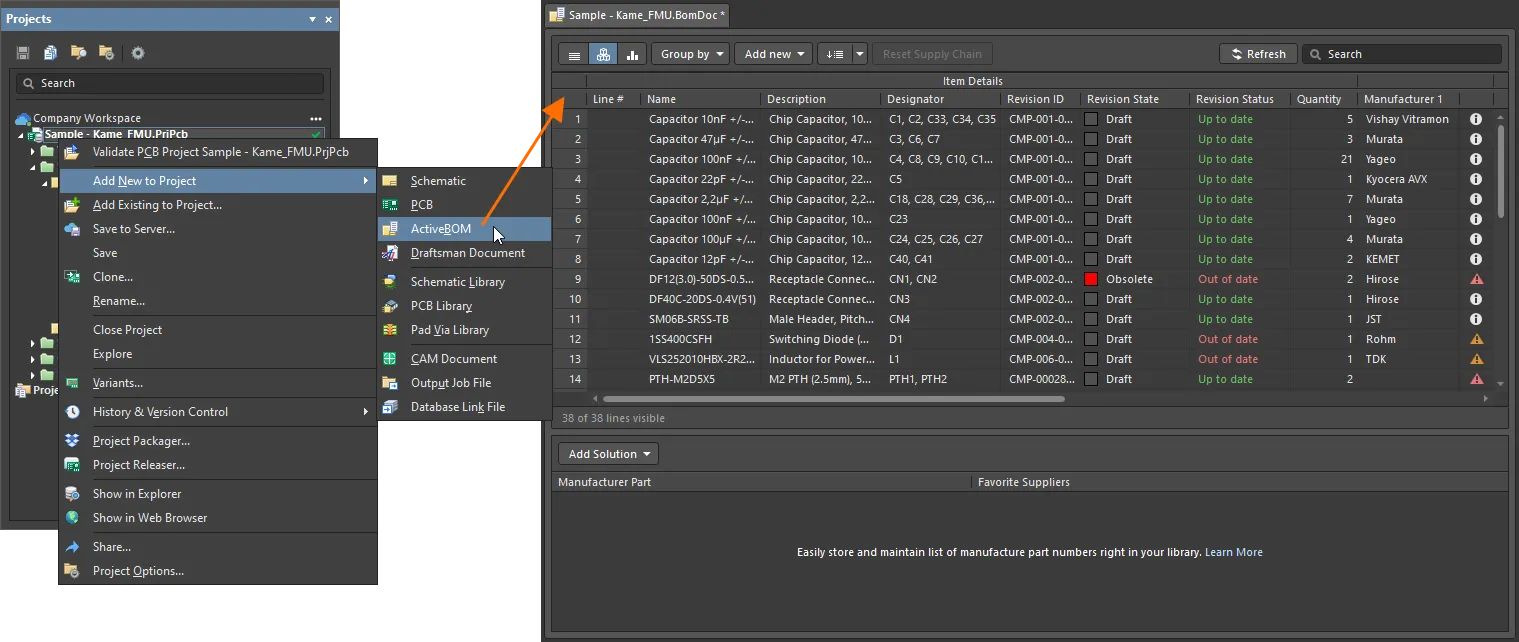
- Mở ActiveBOM.
- Chọn linh kiện có nhiều lựa chọn mã linh kiện.
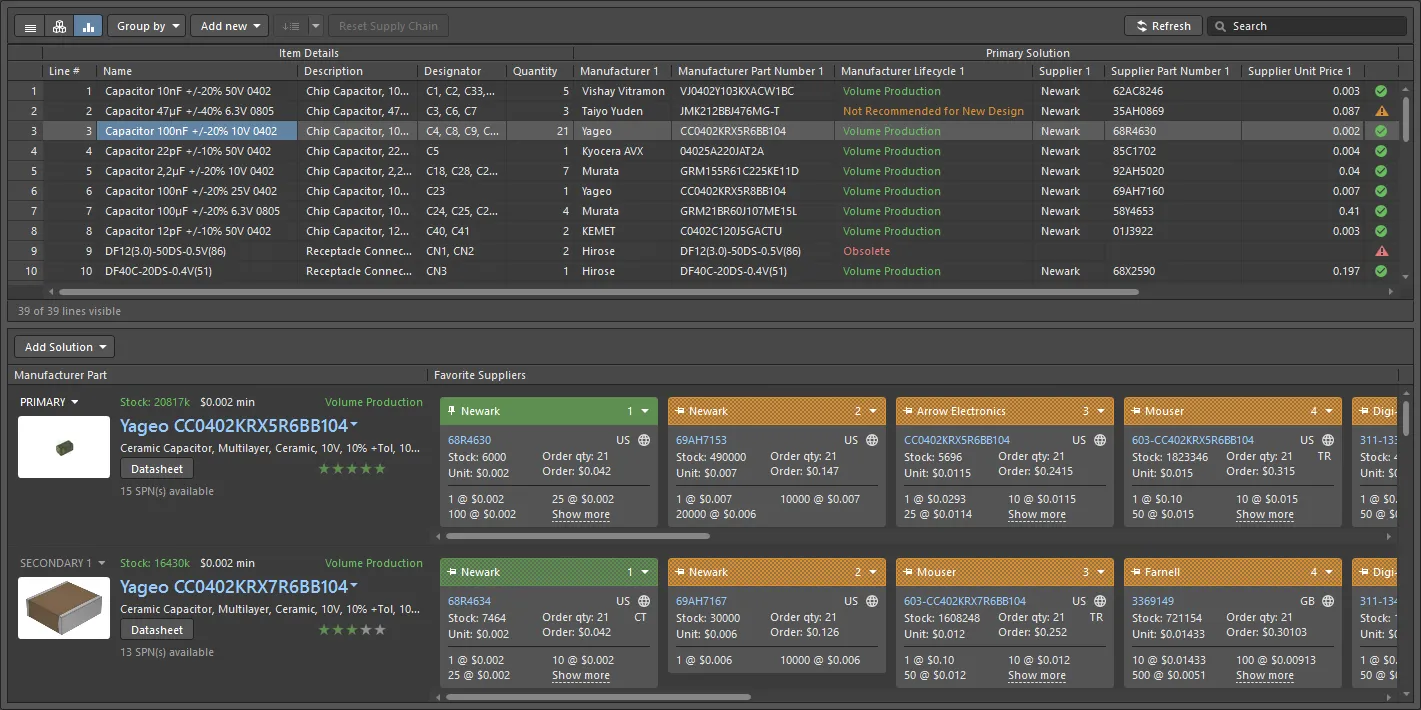
- Trong bảng Solutions, ở mục Manufacturer Part, tìm nhà sản xuất cần loại trừ.
- Nhấp vào danh sách thả xuống và chọn Not Used.

- Xác nhận rằng mục này chuyển sang màu xám và được loại trừ khỏi tài liệu BOM cũng như báo cáo BOM xuất ra.
- Để khôi phục nhà sản xuất sau này, nhấp chuột phải vào mục đó và chọn Use.
2. Ưu tiên các nhà sản xuất được phê duyệt bằng cách xếp hạng phương án.
- Mở ActiveBOM.
- Chọn một linh kiện có nhiều phương án từ các nhà sản xuất.
- Mở bảng Solutions.
- Điều chỉnh thứ hạng của từng phương án theo yêu cầu.
- Chỉ gán các thứ hạng cao nhất cho những nhà sản xuất được phê duyệt.
- Hạng 1 = mức ưu tiên cao nhất.
- Hạng 2 = nguồn cung được phê duyệt thứ hai.

3. Giới hạn thông tin nhà sản xuất hiển thị trong tệp xuất.
- Mở bảng Columns trong ActiveBOM.
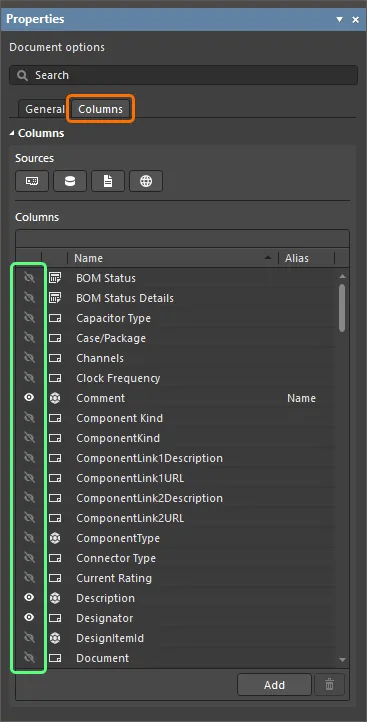
- Tắt các cột thông tin nhà sản xuất không cần đưa vào tệp xuất.
- Xác nhận rằng các cột hiển thị khớp với thứ tự và thứ hạng của các nhà sản xuất được phê duyệt.
- Xuất BOM.
 Bản địa hóa bằng AI