
KB: Đặt lại cấu hình Altium Designer về mặc định khi cài đặt
 Altium Designer
Chi tiết giải pháp
Sự cố bạn đang gặp phải có thể do các thiết lập tùy chọn bị lỗi nhẹ. Bạn nên lưu các thiết lập tùy chọn rồi thử đặt lại để xem sự cố có được khắc phục hay không.
Việc xóa các thiết lập tùy chọn cũng sẽ xóa bộ nhớ đệm Altium và một số mục trong registry, đưa phần mềm Altium về trạng thái như mới cài đặt. Vì vậy, nếu bạn kết nối với máy chủ giấy phép riêng hoặc máy chủ nội dung được quản lý, hãy ghi lại thông tin đó trước khi bắt đầu quá trình này.
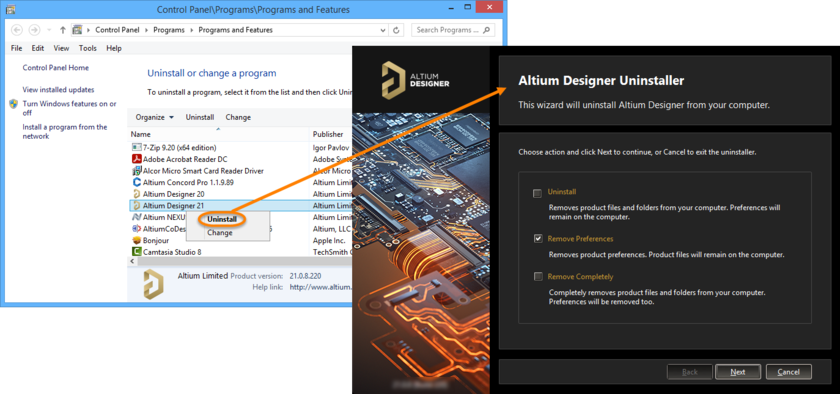
Nếu muốn làm theo hướng dẫn có ảnh chụp màn hình, hãy xem lựa chọn "Xóa thiết lập tùy chọn" khi thực hiện các bước trong tài liệu này:
Cài đặt, cấp phép & quản lý
1. Sao lưu các thiết lập tùy chọn của Altium Designer:
-Mở bảng Tùy chọn.
-Nhấn nút Lưu... ở góc dưới bên trái hộp thoại.
-Chọn vị trí & tên cho tệp sao lưu, rồi lưu tệp.
(Nếu cần, bạn có thể khôi phục các thiết lập này sau bằng nút Nạp... trong cùng hộp thoại.)
*** Nếu bạn kết nối với máy chủ giấy phép riêng hoặc máy chủ nội dung được quản lý, hãy ghi lại thông tin đó trước khi tiếp tục. (Bạn có thể tìm thông tin này bằng cách nhấp vào Thiết lập máy chủ giấy phép riêng ở gần cuối trang Quản lý giấy phép) ***
*** Nếu bạn đang sử dụng ứng dụng khách NEXUS, hãy ghi lại thông tin máy chủ để có thể đăng nhập lại khi khởi động lại. ***
-Đóng Altium Designer
2. Xóa các thiết lập tùy chọn:
- Menu Bắt đầu » Pa-nen Điều khiển » Chương trình và Tính năng
-Trong danh sách, chọn phiên bản Altium Designer mà bạn muốn xóa các thiết lập tùy chọn
-Chọn ‘Gỡ cài đặt’ để mở hộp thoại Trình gỡ cài đặt Altium
-Chọn 'Xóa thiết lập tùy chọn' trong hộp thoại Trình gỡ cài đặt, rồi chọn <OK>, <Hoàn tất>.
-Đóng trình gỡ cài đặt
3. Chạy Altium Designer và nhớ không nhập các thiết lập tùy chọn nếu được nhắc khi khởi động. Altium sẽ ở trạng thái khởi động lần đầu, vì vậy bạn cần thực hiện lại các bước cấp phép. Nếu cách này không khắc phục được sự cố, bạn có thể nạp lại các thiết lập tùy chọn từ tệp đã lưu ở bước đầu tiên.
Nếu sự cố được khắc phục, bạn có thể thiết lập lại các tùy chọn theo cách thủ công. Nếu thấy việc này quá mất công, bạn có thể thử nạp lại từng phần thiết lập tùy chọn:
Trong bảng Tùy chọn, nhấp vào nút Nạp… ở cuối hộp thoại, chọn tệp, mở rộng mục "Hiển thị danh sách trang tùy chọn" nếu cần để truy cập và chọn/bỏ chọn các phần mong muốn, rồi nhấp vào OK.
Bằng cách lần lượt nhập riêng từng phần, bạn có thể khoanh vùng nguyên nhân nếu muốn tìm hiểu sâu hơn.
Nếu sự cố chỉ liên quan đến bố cục giao diện người dùng, chẳng hạn như thiếu một bảng, bạn có thể khôi phục đơn giản bằng cách chỉ đặt lại chế độ xem: trong Tùy chọn, vào Hệ thống - Chế độ xem, rồi nhấn nút Đặt lại trong phần Màn hình làm việc. Tình trạng thiếu bảng thường gặp khi sử dụng nhiều màn hình với các bảng nổi. Ngoài cách Đặt lại, bạn cũng có thể sử dụng một kỹ thuật tiêu chuẩn của Windows để đưa cửa sổ nằm ngoài màn hình trở lại: kích hoạt bảng bằng cách đánh dấu chọn bảng đó từ nút Bảng ở góc dưới bên phải, sau đó:
- Nhấn phím Alt một lần (không nhấn giữ)
- Nhấn phím cách (không nhấn giữ)
- Nhấn phím M (bạn có thể thấy một menu xuất hiện, trong đó M tương ứng với lệnh Di chuyển)
- Nhấn phím Mũi tên lên (bước này gắn con trỏ vào điểm giữa cạnh trên của cửa sổ ngoài màn hình đang được di chuyển).
- Di chuyển chuột nhẹ nhàng (không nhấp bất kỳ nút chuột nào), cửa sổ đang được di chuyển sẽ đi theo con trỏ.
 Bản địa hóa bằng AI