
KB: Khắc phục lỗi "Phiên bản tệp dự án không được nhận dạng" khi mở dự án trong Altium Designer nhưng không có tệp nào hiển thị
Updated: December 10, 2025
 Altium Designer
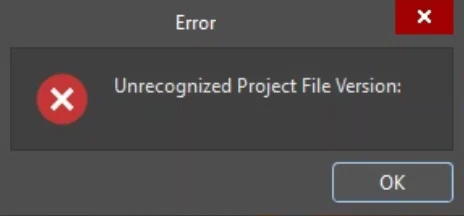
Khi mở một dự án trong Altium Designer, thông báo lỗi “Không nhận dạng được phiên bản tệp dự án” có thể xuất hiện và dự án được tải mà không có các tệp liên quan. Sự cố này thường do quyền truy cập thư mục bị hạn chế, khiến Altium Designer không thể đọc toàn bộ cấu trúc dự án. Trong một số trường hợp, lỗi này có thể cho biết tệp dự án đã bị hỏng. Việc thiết lập quyền truy cập thư mục phù hợp và khôi phục một phiên bản dự án không bị hỏng từ thư mục Local History có thể giúp khôi phục quyền truy cập vào dự án. Bật các tùy chọn tự động lưu và sao lưu giúp ngăn ngừa mất dữ liệu về sau.
Chi tiết giải pháp
Khi mở một dự án trong Altium Designer, lỗi
Nguyên nhân thường gặp của sự cố
Sự cố này thường xảy ra do:
- Thư mục chứa tệp dự án bị hạn chế quyền truy cập, khiến Altium Designer không thể đọc cấu trúc dự án.
- Tệp dự án bị hỏng do tắt máy không đúng cách, xung đột đồng bộ hóa hoặc sự cố mạng.
Các phương án khắc phục và khuyến nghị
Để khắc phục sự cố:
- Đảm bảo có đầy đủ quyền đọc/ghi đối với thư mục chứa tệp dự án.
- Khôi phục phiên bản không bị hỏng của tệp dự án từ thư mục Local History.
- Bật các tùy chọn tự động lưu và sao lưu để tránh mất dữ liệu trong tương lai.
Các bước khắc phục
Step 1: Check and Update Folder Permissions
- Xác định vị trí thư mục lưu tệp dự án của bạn.
- Nhấp chuột phải vào thư mục và chọn
Properties . - Chuyển đến thẻ
Security . - Nhấp vào
Edit để thay đổi quyền. - Đảm bảo tài khoản người dùng của bạn đã được bật
Full control . - Nhấp vào
Apply , sau đó nhấp vàoOK để xác nhận thay đổi. - Mở lại dự án trong Altium Designer.
Step 2: Recover from Local History
- Chuyển đến thư mục
History trong thư mục dự án của bạn. - Tìm phiên bản trước đó của tệp dự án.
- Thay thế tệp bị hỏng bằng phiên bản đã khôi phục.
Để biết hướng dẫn chi tiết, hãy tham khảo Tài liệu Altium: Lịch sử cục bộ.
Step 3: Enable Auto-Save and Backup
- Trong Altium Designer, chuyển đến
Preferences » Data Management » Backup . - Bật
Auto-save và cấu hình cài đặt sao lưu.
Để biết hướng dẫn chi tiết, hãy tham khảo Tài liệu Altium: Sao lưu
Lưu ý bổ sung
- Nếu dự án được lưu trên ổ đĩa mạng hoặc thư mục được đồng bộ hóa với đám mây, hãy đảm bảo dịch vụ không áp đặt thêm các hạn chế.
- Kiểm tra để đảm bảo phần mềm diệt vi-rút hoặc bảo vệ thiết bị đầu cuối không chặn quyền truy cập vào thư mục.
- Cân nhắc sử dụng hệ thống quản lý phiên bản (SVN/Git) cho các dự án cộng tác để tránh hỏng dữ liệu.
 Bản địa hóa bằng AI