
KB: Truy xuất dữ liệu linh kiện khi tạo linh kiện mới
Updated: October 23, 2025
 Altium Designer
Khi tạo linh kiện mới trong Component Editor, người dùng có thể truy xuất dữ liệu linh kiện bằng cách sử dụng mã linh kiện làm thông tin tham chiếu. Có ba phương pháp chính: nhập trực tiếp mã linh kiện vào trường Name, sử dụng Part Choice và sử dụng Manufacturer Part Search. Bài viết này giải thích từng phương pháp và hướng dẫn từng bước để đảm bảo nhập chính xác các thông số linh kiện trong quá trình tạo.
Chi tiết giải pháp
Truy xuất dữ liệu linh kiện khi tạo linh kiện mới
Tổng quan về các phương pháp
Để truy xuất dữ liệu linh kiện khi tạo linh kiện mới, bạn có thể sử dụng một trong các phương pháp sau
Method A : Nhập mã linh kiện vào trườngName .Method B : Sử dụng tính năngPart Choice trongComponent Editor Window .Method C : Sử dụng bảngManufacturer Part Search để tạo linh kiện.
Cách thực hiện
Method A : Nhập mã linh kiện vào trường Name
- Trong
Component Editor Window , nhập mã linh kiện vào trườngName . - Cửa sổ
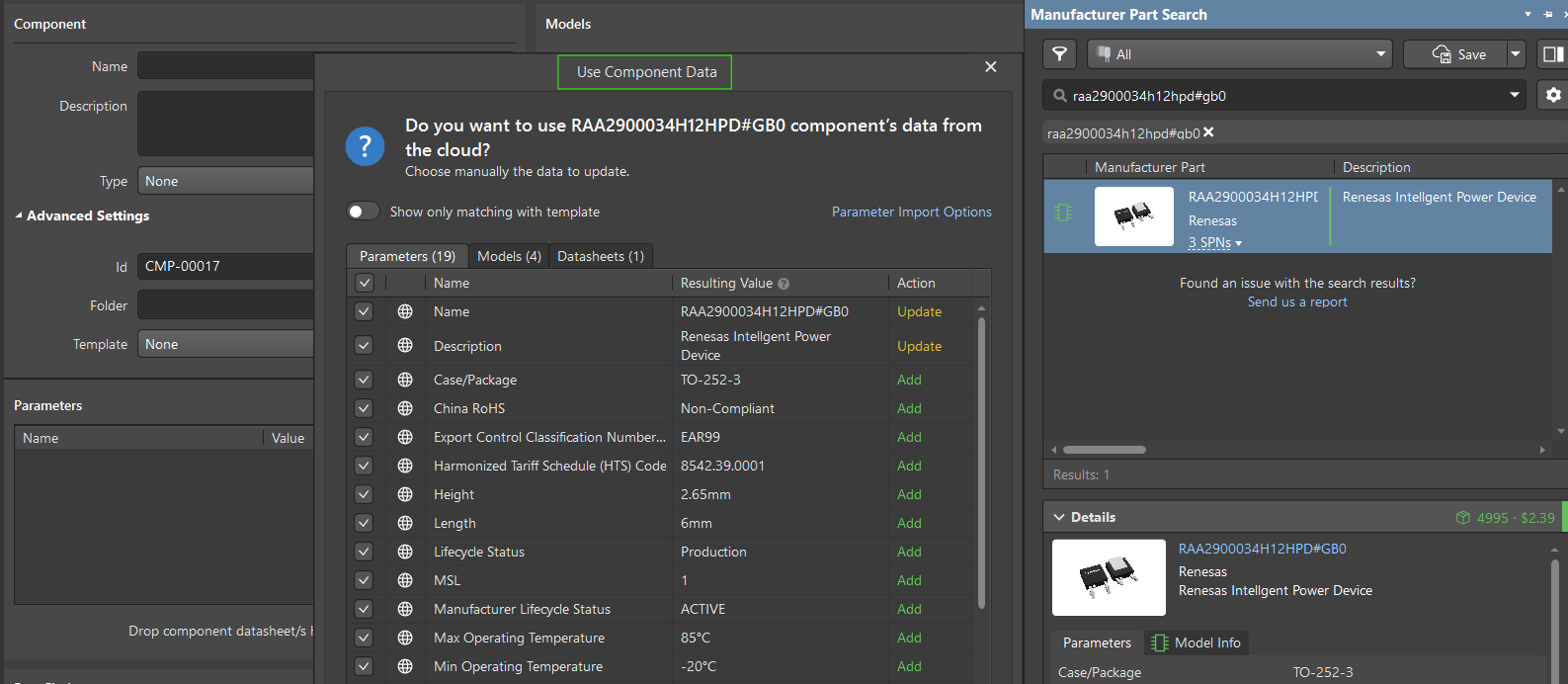
Use Component Data sẽ mở ra và hiển thị các tham số.
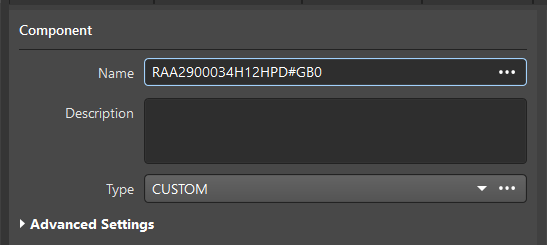
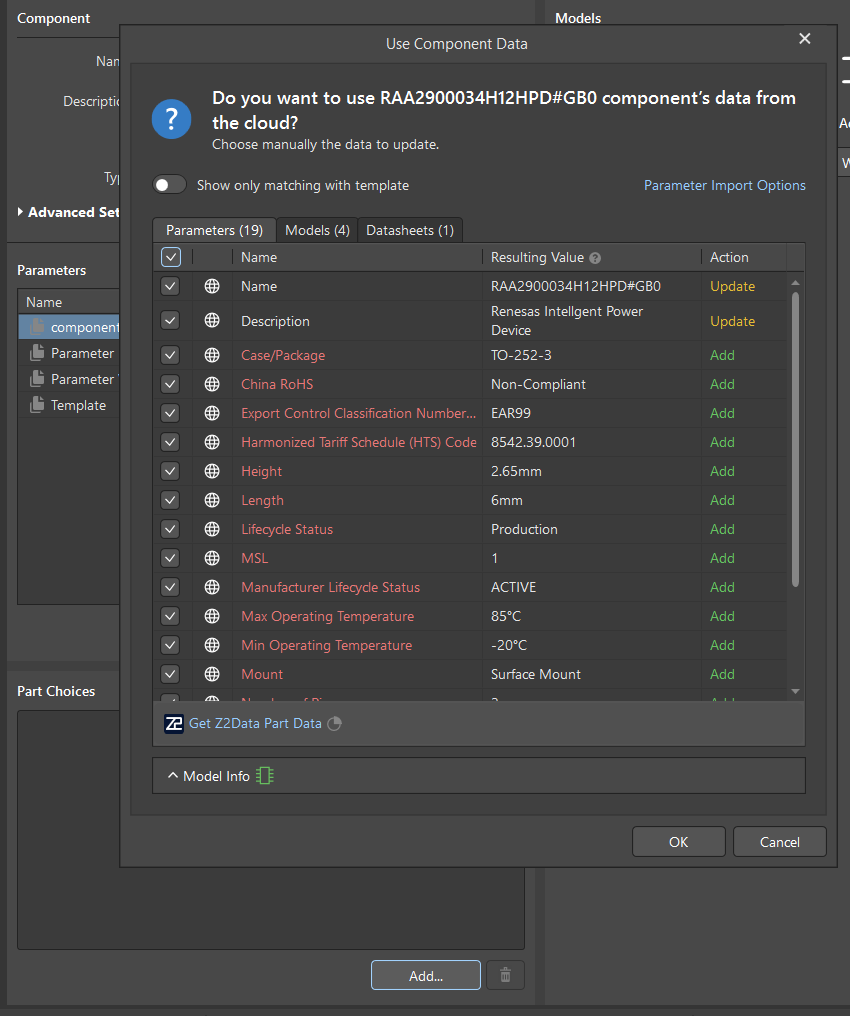
Method B : Sử dụng tính năng Part Choice trong Component Editor Window .
- Mở
Component Editor Window . - Đi đến
Part Choice . - Thêm mã linh kiện mong muốn làm một lựa chọn linh kiện.
- Cửa sổ
Use Component Data sẽ xuất hiện, hiển thị các tham số có sẵn. (Optional) Xóa lựa chọn linh kiện sau khi nhập các tham số.
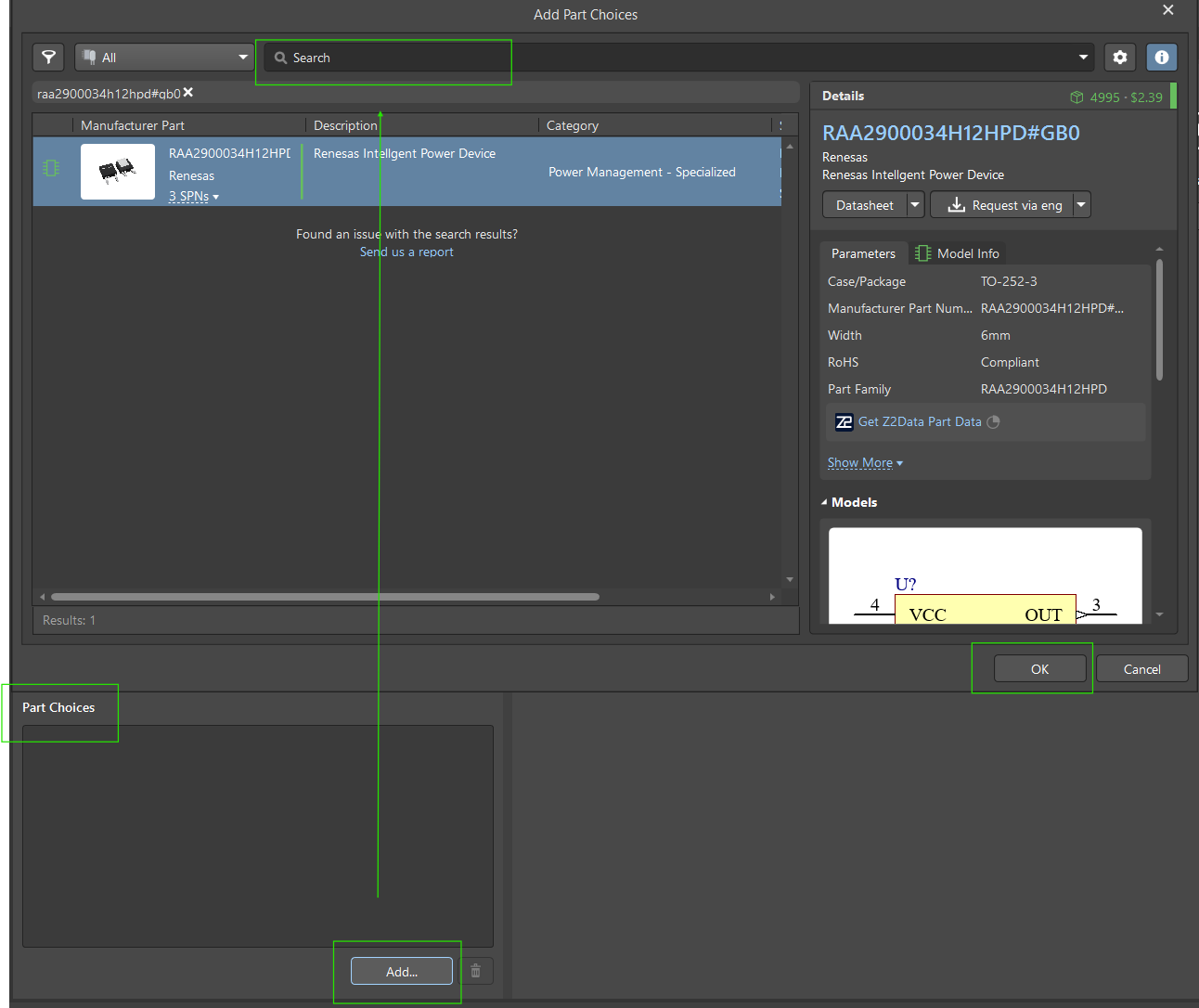
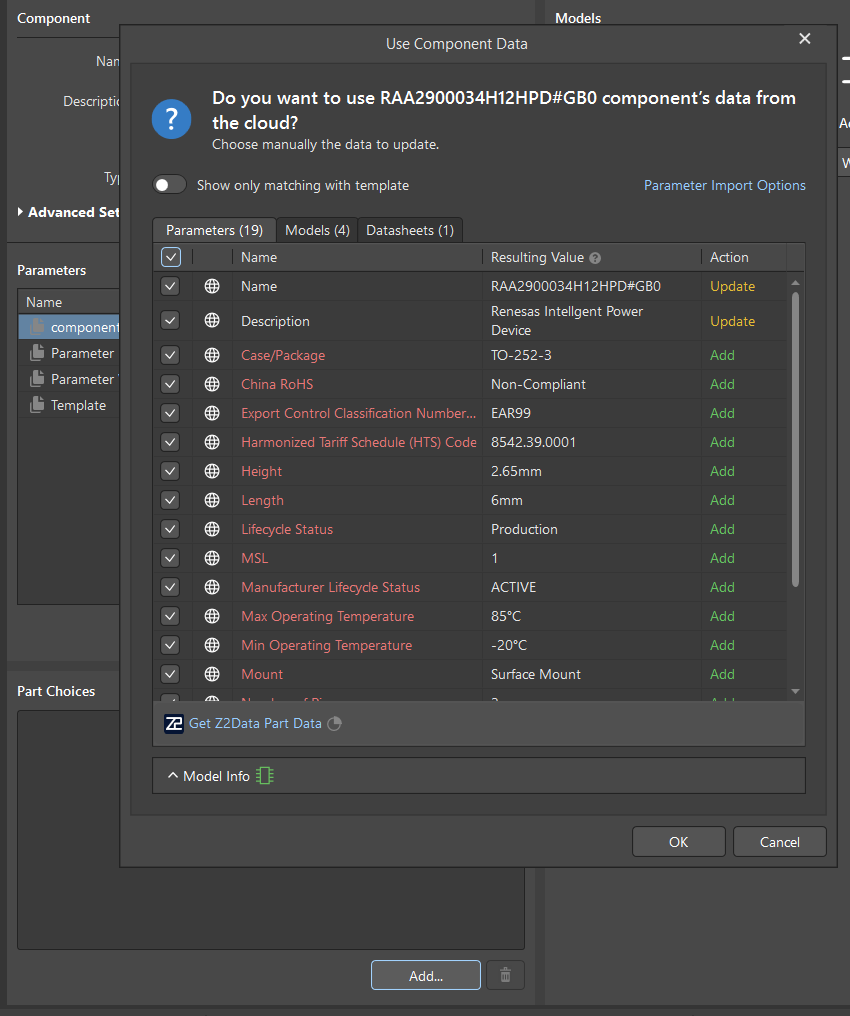
Method C : Sử dụng bảng Manufacturer Part Search
- Đi đến
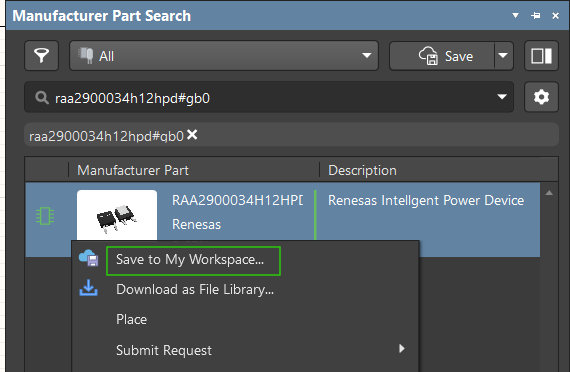
Panels » Manufacturer Part Search . - Nhập mã linh kiện mong muốn.
- Nhấp chuột phải vào kết quả và chọn
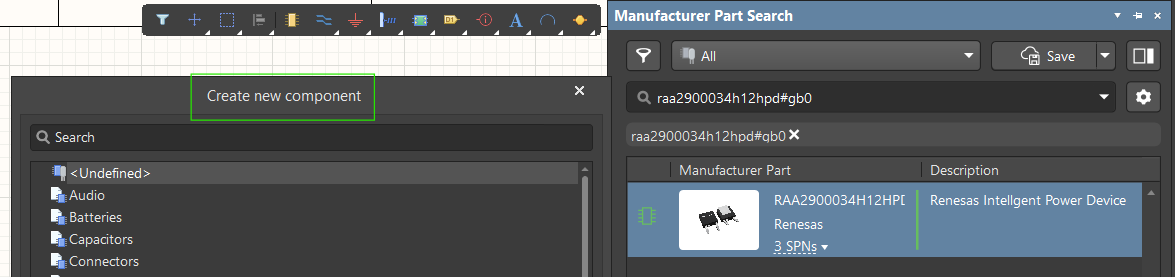
Save to my workspace . - Trong cửa sổ
Create New Component , chọnType mong muốn, rồi nhấp vàoOK . - Các cửa sổ
Component Editor Window vàUse Component Data sẽ mở ra, hiển thị các tham số có sẵn.
Lưu ý bổ sung
- Cả ba phương pháp đều hợp lệ; hãy chọn phương pháp phù hợp với quy trình làm việc của bạn.
 Bản địa hóa bằng AI