
KB: Sơ đồ nguyên lý và PCB không đồng bộ - Lỗi đi dây cặp vi sai: Không tìm thấy đối tượng thứ hai của cặp vi sai.
 Altium Designer
Chi tiết giải pháp
Vấn đề: Các lớp cặp vi sai không được cập nhật trong PCB
Tổng quan vấn đề
Khi cập nhật PCB từ sơ đồ nguyên lý, các cặp vi sai hoặc lớp của chúng có thể không được chuyển sang chính xác. Quá trình ECO liên tục cố gắng thêm các thành viên lớp cặp vi sai vào
Nguyên nhân
Hiện chưa rõ nguyên nhân gốc rễ khiến quá trình cập nhật ECO này liên tục thất bại. Hệ thống không gán đủ cả hai net cho cặp vi sai, gây ra lỗi đi dây dù cặp đó vẫn xuất hiện trong
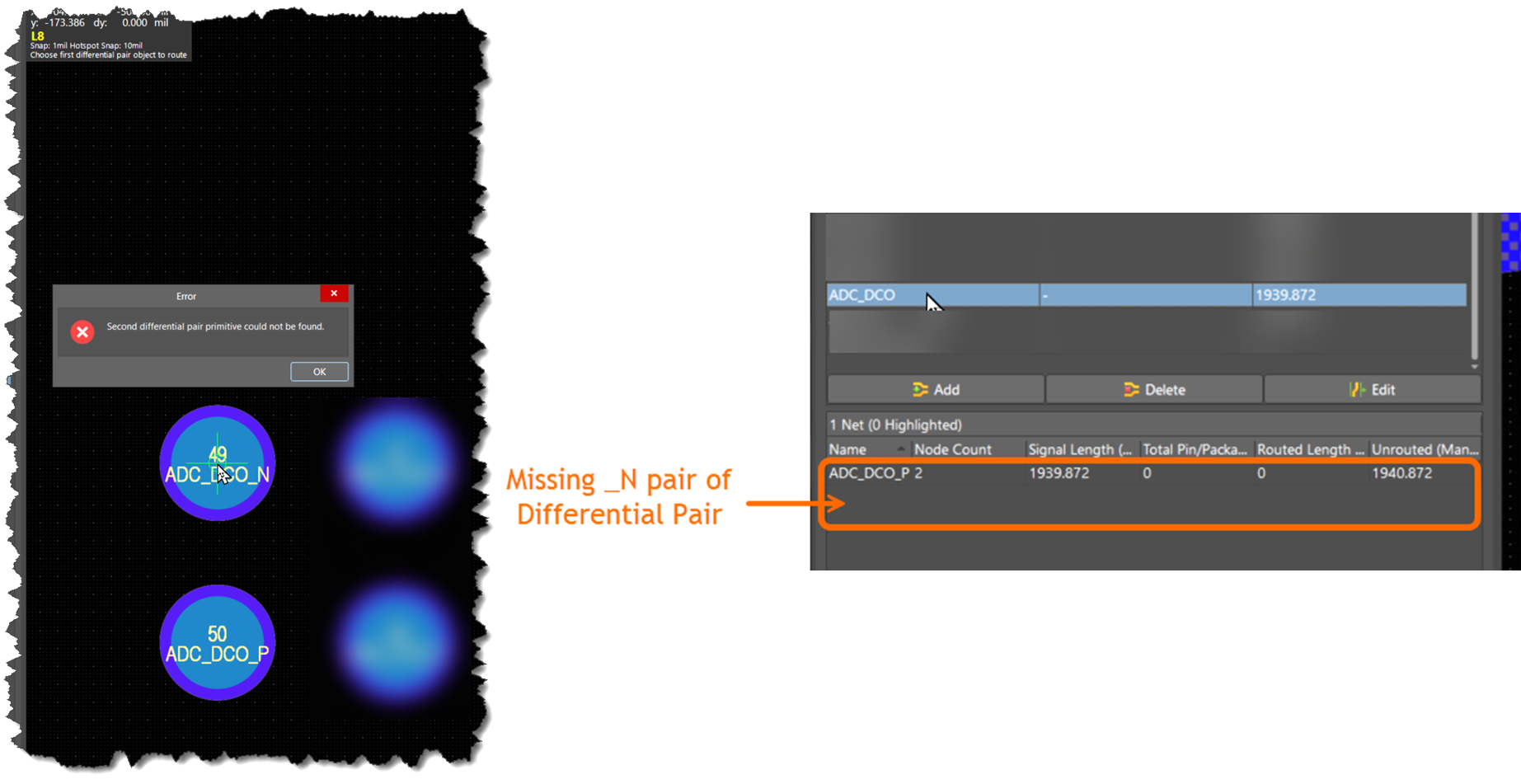 |
| Lỗi khi thử đi dây cặp vi sai. Bảng PCB cho thấy cặp vi sai đã định nghĩa bị thiếu net âm |
Cách khắc phục
Để khắc phục vấn đề, hãy áp dụng một trong các giải pháp tạm thời sau:
- Xóa và tạo lại các cặp vi sai bị ảnh hưởng từ sơ đồ nguyên lý.
- Gán thủ công các net còn thiếu trong bảng PCB bằng trình chỉnh sửa cặp vi sai.
Các bước thực hiện
Cách 1: Xóa và tạo lại các cặp vi sai
- Xóa các nhãn và chỉ thị cặp vi sai trong sơ đồ nguyên lý
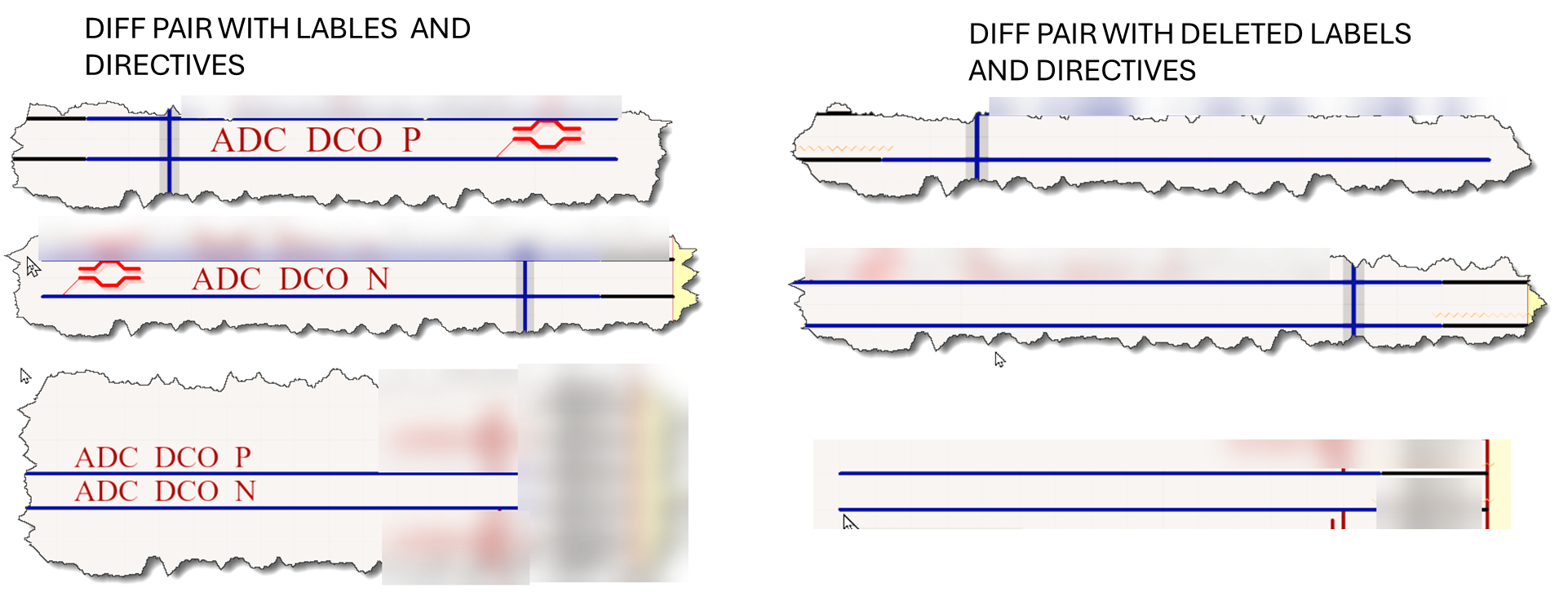
Xóa các nhãn và chỉ thị của những cặp vi sai bị ảnh hưởng -
Cập nhật PCB bằng:
Design » Update PCB Document hoặcDesign » Import Changes from… - Xác nhận các cặp bị ảnh hưởng đã được xóa khỏi thiết kế.
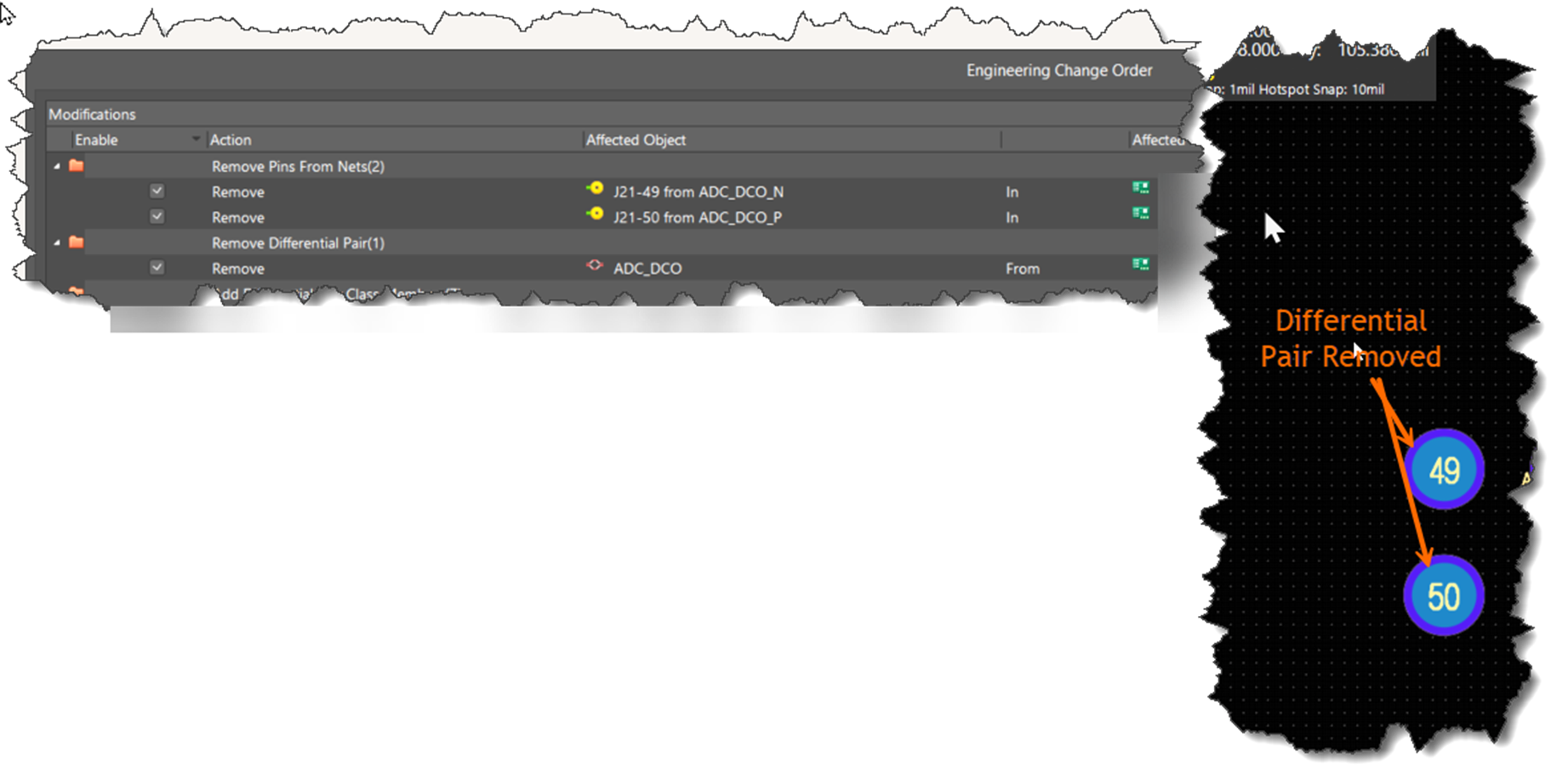
Cập nhật PCB bằng quy trình ECO và xác nhận các cặp vi sai bị ảnh hưởng đã được xóa trên PCB - Tạo lại các cặp vi sai trong sơ đồ nguyên lý bằng các nhãn và chỉ thị chính xác.
- Cập nhật lại PCB bằng quy trình ECO.
- Trong
PCB Panel , xác minh rằng cả hai net đều được gán cho từng cặp. - Đi dây các cặp vi sai — lúc này lỗi sẽ được khắc phục.
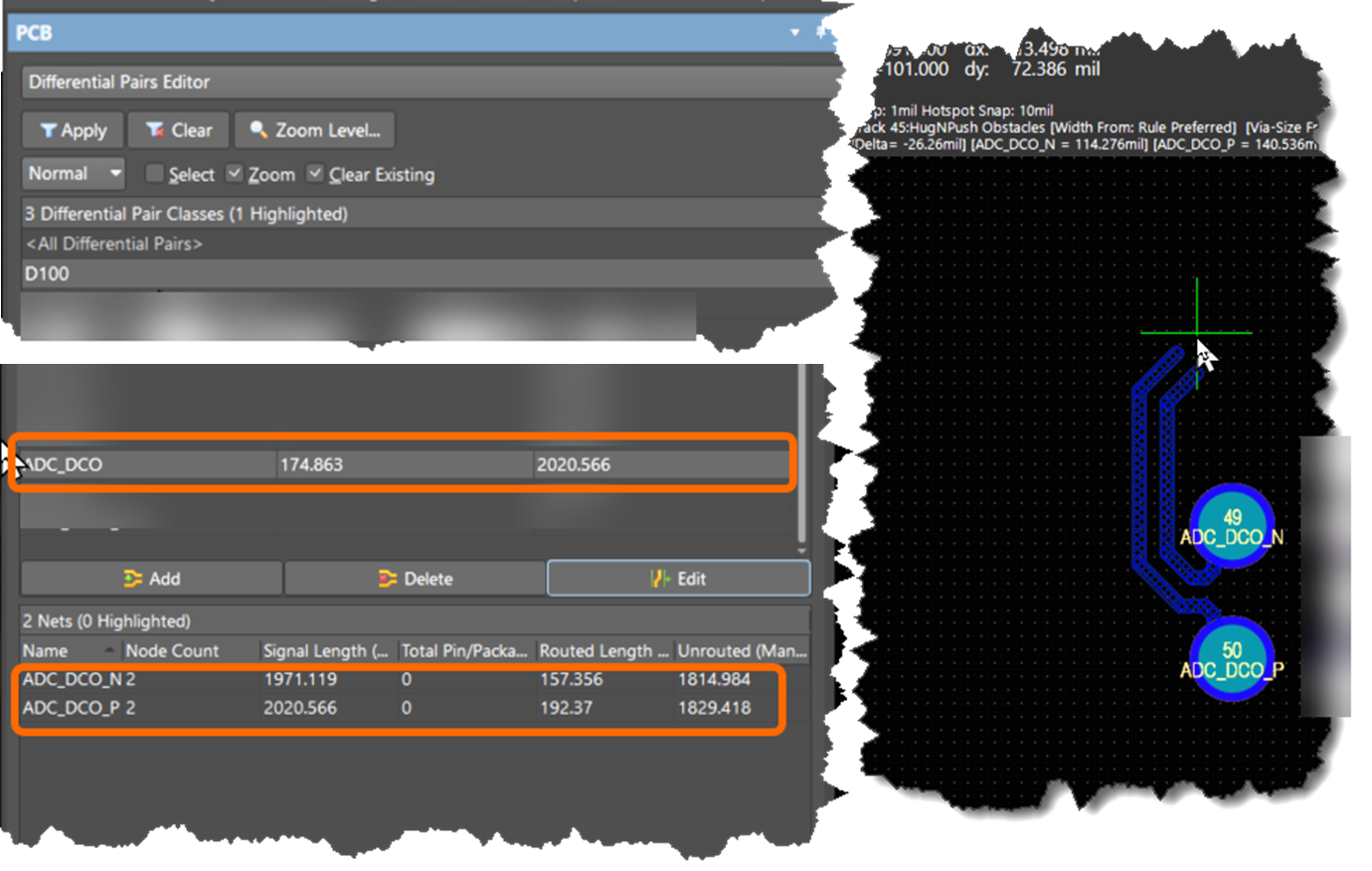
Bảng PCB với cặp vi sai đã cập nhật, hiển thị cả hai net của cặp vi sai. Việc đi dây cặp vi sai không còn gây ra lỗi
Cách 2: Gán net thủ công trong bảng PCB
- Mở
PCB Panel :Panels » PCB - Chọn
Differential Pairs Editor từ danh sách thả xuống. - Tìm và chọn các cặp vi sai bị ảnh hưởng
- Nhấp vào
Edit .
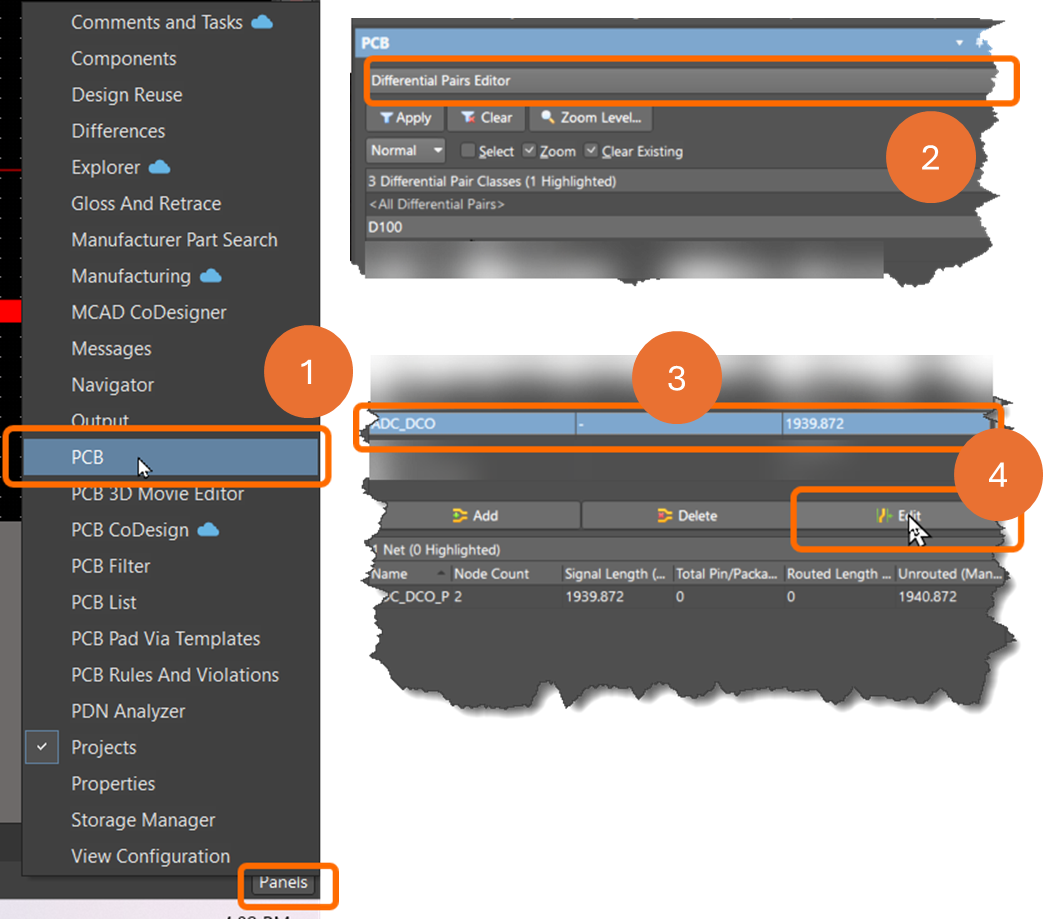
Chỉnh sửa cặp vi sai bị ảnh hưởng trong bảng PCB - Trong cửa sổ bật lên, gán các net còn thiếu vào trường
Positive và/hoặcNegative . - Xác nhận cả hai net đã được gán trong
PCB Panel . - Đi dây các cặp vi sai — lúc này lỗi sẽ được khắc phục.
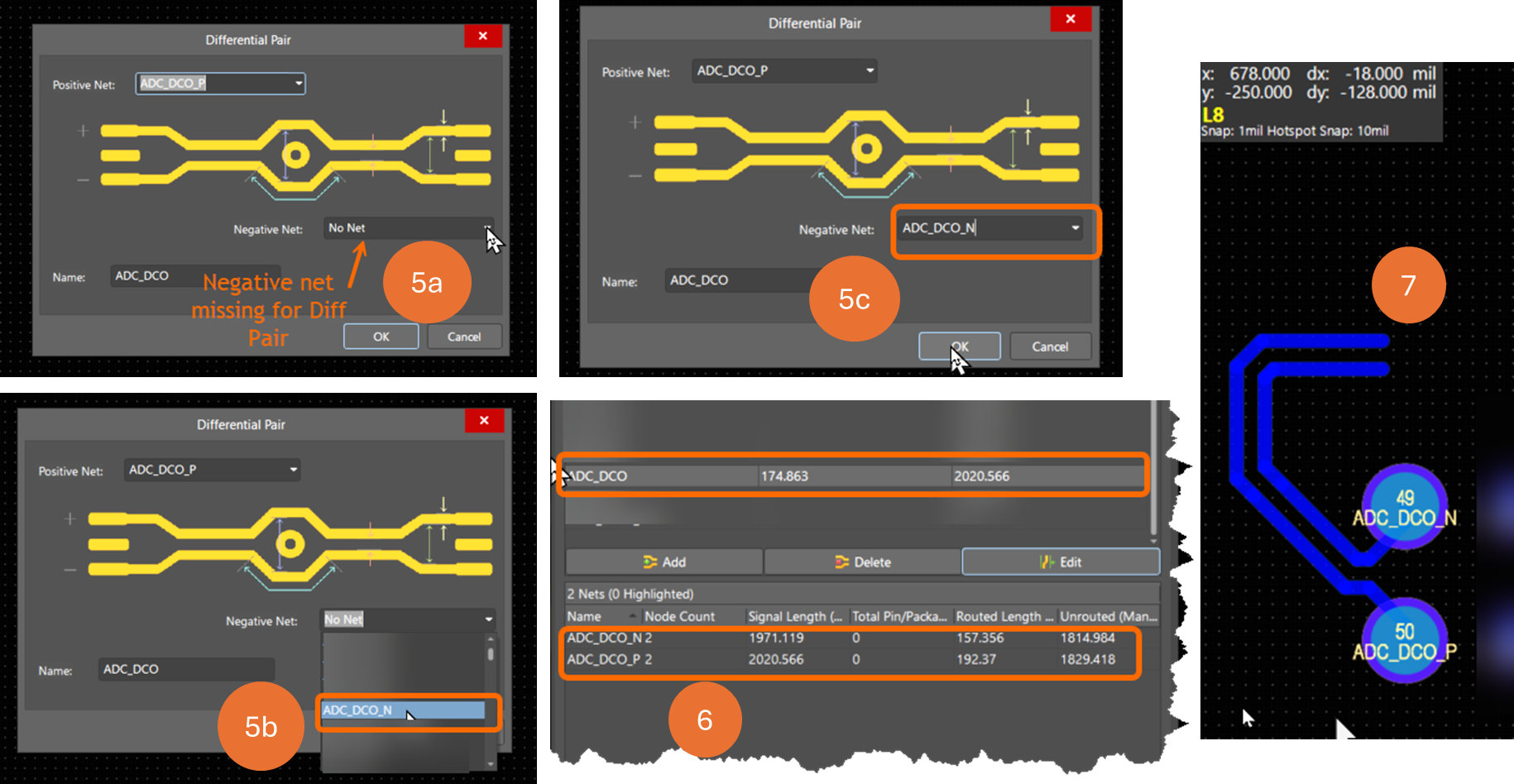 |
| Gán các net dương và/hoặc âm còn thiếu cho cặp vi sai bị ảnh hưởng, xác nhận cả hai net đã được gán trong bảng PCB rồi đi dây cặp vi sai. |
Lưu ý bổ sung
- Các giải pháp tạm thời này khắc phục lỗi đi dây nhưng không giải quyết vấn đề cập nhật ECO tiềm ẩn.
- Luôn xác minh việc gán net trong
Differential Pairs Editor sau khi thực hiện thay đổi. - Nếu quá trình cập nhật ECO liên tục thất bại, bạn nên kiểm tra và chỉnh sửa thủ công các định nghĩa cặp vi sai trong cả sơ đồ nguyên lý lẫn PCB. Các công cụ đồng bộ hóa của Altium có thể không tự động giải quyết được mọi vấn đề.
 Bản địa hóa bằng AI