
KB: Tệp STEP xuất ra không bao gồm lớp đồng hoặc lớp in ký hiệu
 Altium Designer
Chi tiết giải pháp
Thiếu lớp overlay và đồng trong tệp STEP xuất ra
Sau khi xuất tài liệu PCB sang định dạng STEP, mô hình 3D chỉ hiển thị phần thân bo mạch và các mô hình 3D của linh kiện. Lớp in lụa, đường mạch đồng, pad, vùng đổ đồng và chữ đánh dấu đều không hiển thị. Điều này xảy ra dù các khối 3D được xác định trong footprint linh kiện hay được đặt trực tiếp trong tài liệu PCB dưới dạng đối tượng 3D Body tự do.
Giới hạn vốn có của định dạng STEP
STEP được dùng để trao đổi hình học cơ khí giữa các công cụ ECAD và MCAD. Theo thiết kế, chức năng xuất STEP từ Altium Designer không bao gồm các lớp điện hoặc đồ họa của PCB như đồng hay in lụa. Hành vi này nhất quán trên các bản cài đặt Altium Designer hiện đại và không phụ thuộc vào tùy chọn xuất hay cấu hình giấy phép.
Các phương án thay thế khi cần đồng hoặc lớp overlay
Use STEP as intended : Chỉ xuất đường bao bo mạch, độ dày, các khối 3D của linh kiện và lỗ pad khi tác vụ cơ khí không yêu cầu hiển thị đồng hoặc lớp overlay.Export to Parasolid : Sử dụng chức năng xuất Parasolid khi cần tệp 3D tĩnh có hình học đồng. Cách này tạo ra hình học đồng 3D thực nhưng có thể khiến kích thước tệp rất lớn.Use Altium MCAD CoDesigner : Để cộng tác ECAD–MCAD theo phương thức hiện đại, hãy sử dụng Altium MCAD CoDesigner để đồng bộ dữ liệu PCB trực tiếp với các công cụ MCAD được hỗ trợ. Tùy vào các tính năng ECAD–MCAD có sẵn, dữ liệu này có thể bao gồm hình học đồng 3D chính xác và biểu diễn lớp overlay.Legacy workflow (not recommended) : Các công cụ cũ có trong Altium Designer 17 cho phép nhúng đồng và lớp in lụa vào tệp STEP. Phương pháp này đã lỗi thời và có thể tạo ra các tệp cực lớn, khó mở trong các công cụ MCAD.
Cách xuất theo nhu cầu sử dụng
- Để trao đổi dữ liệu cơ khí thông thường, hãy sử dụng
File » Export » STEP 3D và bậtPad Holes nếu cần hình học lỗ. Kết quả xuất sẽ không có đồng hoặc lớp overlay. - Nếu cần đưa hình học đồng vào tệp 3D tĩnh, hãy sử dụng
File » Export » PARASOLID và chọn các tùy chọn xuất đồng phù hợp. Lưu ý rằng kích thước và độ phức tạp của tệp có thể tăng đáng kể. - Để cộng tác ECAD–MCAD liên tục, hãy sử dụng
Altium MCAD CoDesigner để gửi và nhận dữ liệu PCB giữa Altium Designer và phần mềm MCAD được hỗ trợ. - Nếu đang làm việc với bản cài đặt cũ, hãy lưu ý rằng Altium Designer 17 có chức năng xuất kiểu cũ thông qua
Tools » Legacy Tools » Legacy 3D View Tools » Export , trong đó có thể chọnSilkscreen ,Text vàCopper . Phương pháp này chỉ được nêu để tham khảo về các phiên bản trước đây và không được khuyến nghị sử dụng.
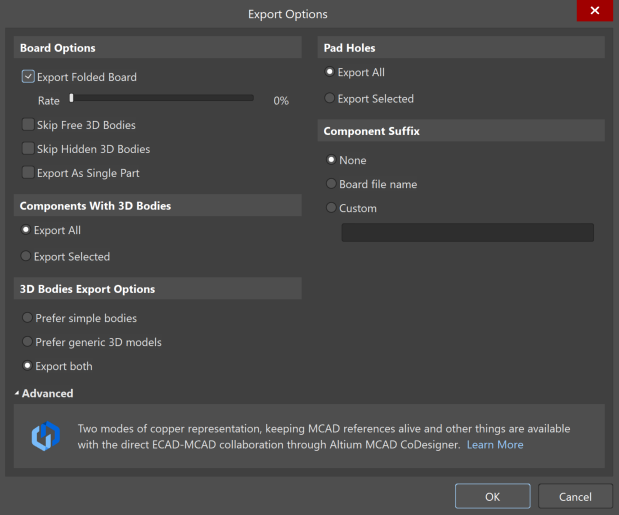
Tùy chọn xuất STEP
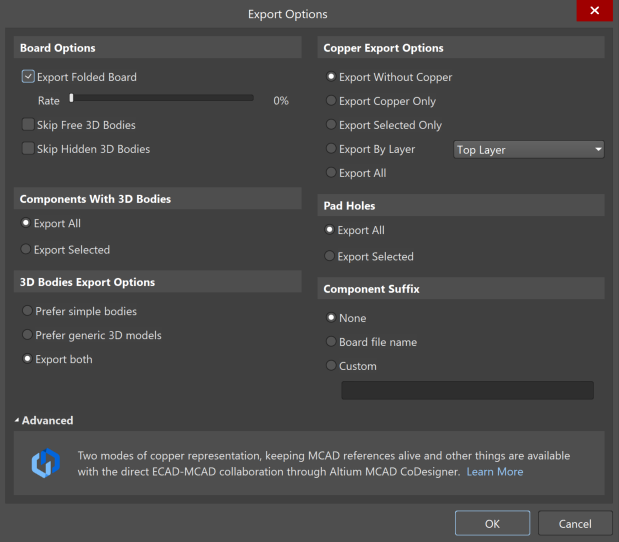
Tùy chọn xuất Parasolid
Lưu ý bổ sung
Các giới hạn khi xuất STEP là điều đã được dự tính và phù hợp với thiết kế. Nếu cần hiển thị đồng hoặc các dấu trên lớp overlay trong 3D, STEP không phải là định dạng phù hợp. Hãy sử dụng chức năng xuất Parasolid cho hình học tĩnh hoặc Altium MCAD CoDesigner cho quy trình cộng tác ECAD–MCAD.
Tài liệu tham khảo
Tham khảo tài liệu Altium Designer về cộng tác ECAD–MCAD và xuất Parasolid:
 Bản địa hóa bằng AI