KB: Không thể di chuyển một số linh kiện cụ thể trong trình chỉnh sửa PCB
Updated: July 23, 2025

Altium Designer
Trong trình chỉnh sửa PCB, tôi có nhiều linh kiện không chịu di chuyển. Chúng tự trở về vị trí ban đầu ngay cả khi tôi di chuyển chúng đến một vùng rất trống trên PCB. Chúng không bị khóa và vẫn có thể di chuyển, nhưng lại không thể đặt ở những vị trí tôi muốn, dù các vị trí đó hoàn toàn đáp ứng quy tắc về khoảng hở. Hoặc, không thể di chuyển các đối tượng (hay chọn bằng chuột nếu chúng đã được đặt sẵn, chẳng hạn qua thao tác nhập tệp DXF cơ khí) tại một số tọa độ quá xa, vượt ngoài giới hạn không gian thiết kế PCB.
Bài viết này cũng cung cấp thông tin về các đường màu vàng được gọi là đường dẫn hướng (Snap Guide) có thể sử dụng trên PCB, cũng như thông tin về cách làm việc với gốc tọa độ.
Chi tiết giải pháp
Nếu một linh kiện trên PCB bất ngờ quay về tọa độ (X,Y) ban đầu sau khi được di chuyển, nguyên nhân có thể là do vị trí ký hiệu định danh của linh kiện. Ký hiệu định danh nằm gần Gốc tọa độ tuyệt đối nên không thể di chuyển xuống dưới điểm đó. 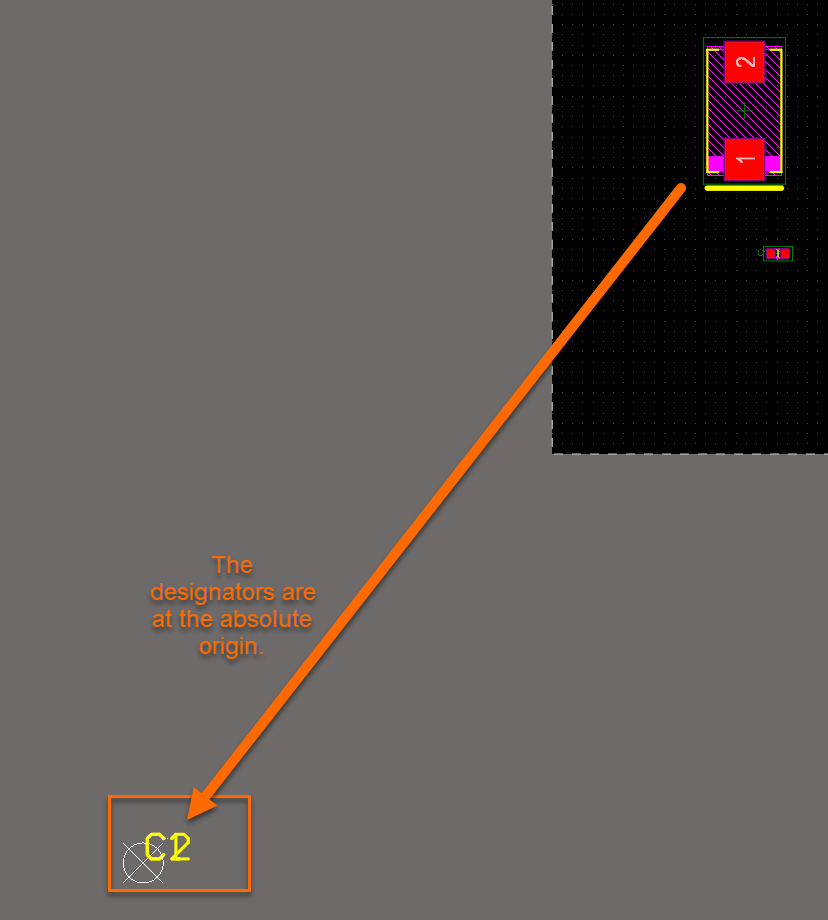
Khi bạn cố di chuyển linh kiện, ký hiệu định danh cũng di chuyển theo nhưng bị giới hạn bởi Gốc tọa độ tuyệt đối.

Điều này khiến linh kiện quay về vị trí ban đầu so với ký hiệu định danh.
Để khắc phục sự cố, hãy đảm bảo các lớp overlay đang hiển thị bằng cách vào menu View » Panels » View Configuration. Khi bảng View Configuration mở ra, trên tab Layers & Colors , hãy nhấn vào biểu tượng con mắt bên cạnh lớp overlay để bật hiển thị cho các lớp Top Overlay và Bottom Overlay nếu cần. 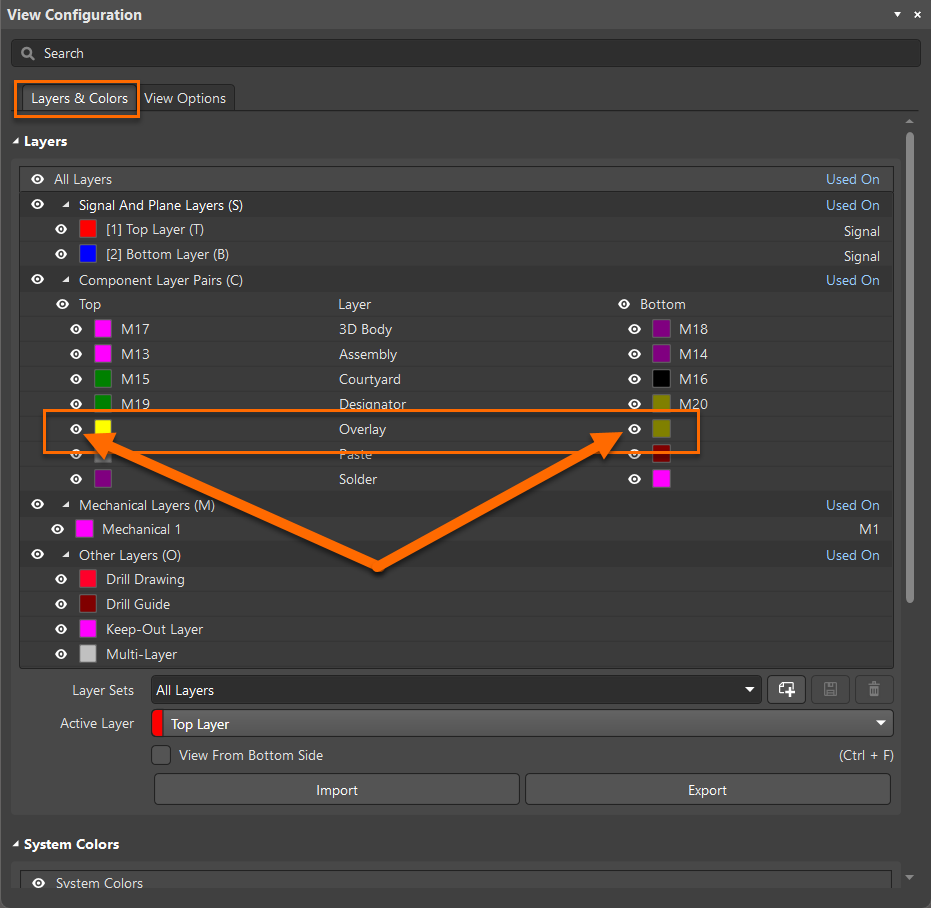
Khi các ký hiệu định danh đã hiển thị, hãy cẩn thận di chuyển chúng trở lại vùng làm việc chính. Việc chuyển ký hiệu định danh đến vùng hợp lệ sẽ khôi phục khả năng di chuyển linh kiện bình thường.
Nhìn chung, Altium giới hạn việc đặt linh kiện và đi dây trong góc phần tư phía trên bên phải, nơi cả hai tọa độ đều dương. Không gian thiết kế PCB được giới hạn trong phạm vi tọa độ từ (0,0) đến (100000mil,100000mil), tương đương 100x100 inch hoặc 2540x2540 mm. Không đối tượng nào được phép nằm ngoài khung giới hạn này. Tuy nhiên, một số đối tượng vẫn có thể nằm ngoài giới hạn này, chẳng hạn khi nhập tệp DXF.
Để xác định vị trí hiện tại của gốc tọa độ tuyệt đối, bạn có thể sử dụng Edit » Jump » Absolute Origin, con trỏ sẽ nhảy đến Gốc tọa độ tuyệt đối ban đầu. Mọi thao tác của bạn đều phải được thực hiện ở phía trên và bên phải điểm này.
Để đặt lại Gốc tọa độ, hãy sử dụng Edit » Origin » Reset. Sau đó, bạn có thể di chuyển toàn bộ thiết kế hiện tại vào góc phần tư phía trên bên phải bằng cách dùng Ctrl+A để chọn tất cả, rồi dùng Edit » Move » Move Selection để chuyển con trỏ sang dạng chữ thập. Dùng con trỏ này nhấp vào một điểm tham chiếu, sau đó di chuyển con trỏ chữ thập đến nơi bạn muốn đặt điểm tham chiếu đó.
Sau khi bo mạch đã nằm hoàn toàn trong góc phần tư phía trên bên phải, bạn có thể dùng lệnh Edit » Origin » Set để đặt gốc tọa độ tương đối tại vị trí thuận tiện nhất làm tọa độ (0,0) tương đối.
Ngoài ra, nếu muốn di chuyển từng đối tượng đang nằm ngoài giới hạn, bạn có thể dùng bảng PCB List để tìm chúng và nhập tọa độ dương hợp lệ, vì bạn sẽ không thể thực hiện việc này bằng thao tác nhấp và kéo chuột.
Mẹo: Đặt các đường dẫn hướng ngang/dọc đi qua gốc tọa độ tuyệt đối (Place » Work Guides » Place Horizontal/Vertical Guide, sau đó dùng các phím tắt J và A để nhảy đến gốc tọa độ) sẽ tạo các mốc trực quan, cho biết mọi đối tượng nằm bên dưới/bên trái các đường dẫn hướng này đều cần được di chuyển lên trên hoặc sang phải.
Đường dẫn hướng bắt dính
Khi không còn cần các đường dẫn hướng, bạn có thể tắt hoặc xóa chúng trong bảng Properties, tại mục Guide Manager.
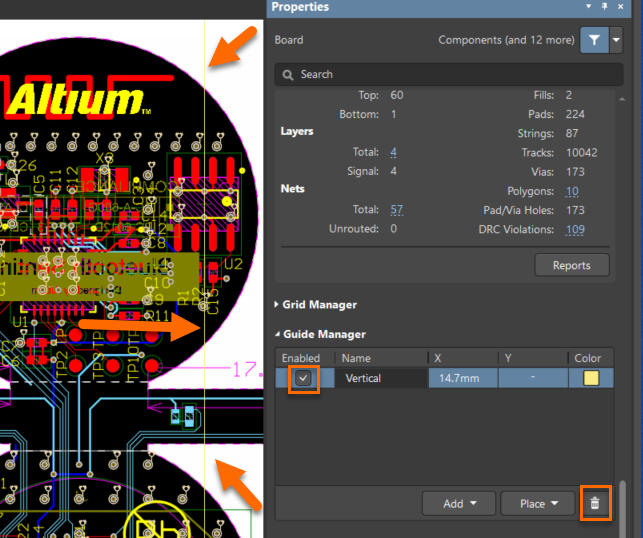
Các đường dẫn hướng (và đường lưới) sẽ chỉ hiển thị nếu ô "Show Grid" được chọn (mặc định) trong vùng General Settings trên tab View Options của bảng View Configuration.

Bản địa hóa bằng AI
Nếu bạn phát hiện vấn đề, hãy chọn văn bản/hình ảnh và nhấnCtrl + Enterđể gửi phản hồi cho chúng tôi.
