
KB: Gỡ cài đặt các bản cập nhật Windows
 Altium Designer
Chi tiết giải pháp
1 Nhấn Win + I để mở ứng dụng Cài đặt.
2 Chọn Cập nhật và Bảo mật.
3 Nhấp vào liên kết Xem lịch sử cập nhật.
4 Nhấp vào liên kết Gỡ cài đặt bản cập nhật.
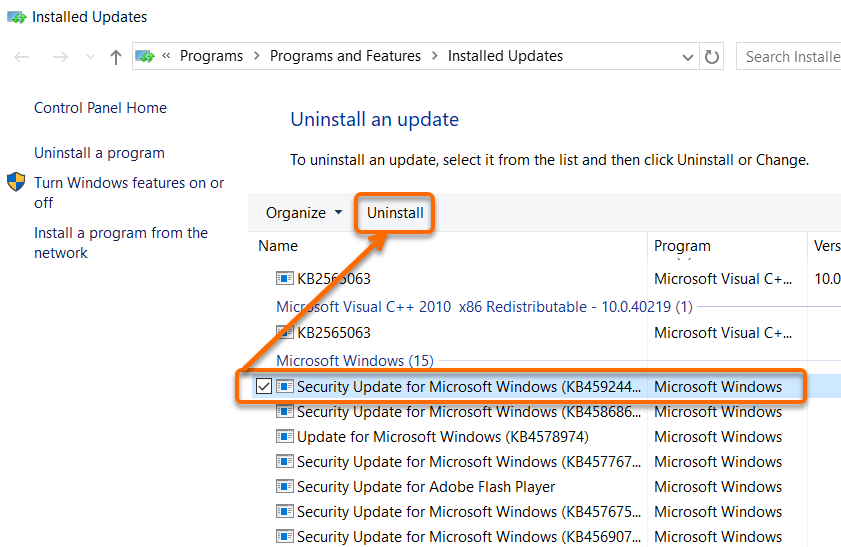
5 Cửa sổ Các bản cập nhật đã cài đặt trong Pa-nen Điều khiển sẽ xuất hiện. Cửa sổ này liệt kê tất cả các bản cập nhật mà Windows theo dõi, bao gồm các bản cập nhật Windows cũng như các bản cập nhật cho từng chương trình cụ thể.
6 Kiểm tra mục Microsoft Windows.
7 Chọn bản cập nhật bạn muốn gỡ bỏ.
LƯU Ý: Các bản cập nhật được phân loại theo chương trình, sau đó theo ngày. Chọn mục trên cùng trong danh mục Microsoft Windows để gỡ bỏ bản cập nhật Windows gần đây nhất.
8 Nhấp vào nút Gỡ cài đặt xuất hiện trên thanh công cụ ở phía trên.
LƯU Ý: Không phải bản cập nhật nào cũng có nút Gỡ cài đặt. Các bản cập nhật nhỏ có thể không hiển thị nút này.
9 Làm theo hướng dẫn trên màn hình.
10 Nếu được nhắc khởi động lại Windows, hãy thực hiện.
Nếu không thể gỡ cài đặt bản cập nhật qua Cài đặt Windows, bạn có thể thử gỡ bỏ bằng Command Prompt. Trước tiên, mở Command Prompt với quyền quản trị viên rồi chạy lệnh sau sau khi thay [id] bằng số KB của bản cập nhật.
Sử dụng: wusa /uninstall /kb:[id] /quiet /promptrestart
 Bản địa hóa bằng AI