
KB: Sử dụng linh kiện thay thế trong ActiveBOM để tránh sửa đổi nguồn cung ứng theo biến thể
 Altium Designer
Chi tiết giải pháp
Quản lý linh kiện thay thế để thu mua
BOM có thể bao gồm các trường tùy chỉnh như Manufacturer1 và Manufacturer Part Number1 phục vụ việc thu mua từ nhà cung cấp. Khi linh kiện ưu tiên không còn sẵn hàng, việc thêm linh kiện thay thế vào một biến thể thiết kế không phải lúc nào cũng phù hợp nếu mục đích thay thế chỉ là để thu mua.
Biến thể được dùng để thể hiện các cấu hình lắp ráp khác nhau của một thiết kế. Nếu bản thân thiết kế không thay đổi và bộ phận thu mua chỉ cần thêm một lựa chọn cung ứng đã được phê duyệt, hãy sử dụng ActiveBOM alternate thay thế.
Note: Chỉ nên sử dụng linh kiện thay thế khi linh kiện đó tương thích về mặt kỹ thuật với linh kiện ban đầu. Những thay đổi ảnh hưởng đến thiết kế điện, bố trí PCB hoặc cấu hình lắp ráp dự kiến phải tuân theo quy trình kỹ thuật và quản lý phiên bản phù hợp.
Thêm linh kiện thay thế trong ActiveBOM
-
Mở ActiveBOM
- Mở tệp .BomDoc hiện có trong dự án.
- Nếu chưa có, hãy tạo tài liệu ActiveBOM bằng cách sử dụng: File » New » ActiveBOM
-
Chọn linh kiện chính
- Tìm linh kiện cần có lựa chọn cung ứng thay thế, rồi xem xét các thông số và thông tin nhà cung cấp của linh kiện đó.
-
Thêm linh kiện thay thế
Phương pháp thực hiện phụ thuộc vào cách quản lý linh kiện.Linh kiện được quản lý trong Workspace
- Nhấp chuột phải vào mục linh kiện.
- Chọn Add Alternate Item.
- Chọn một linh kiện tương thích từ thư viện được quản lý.
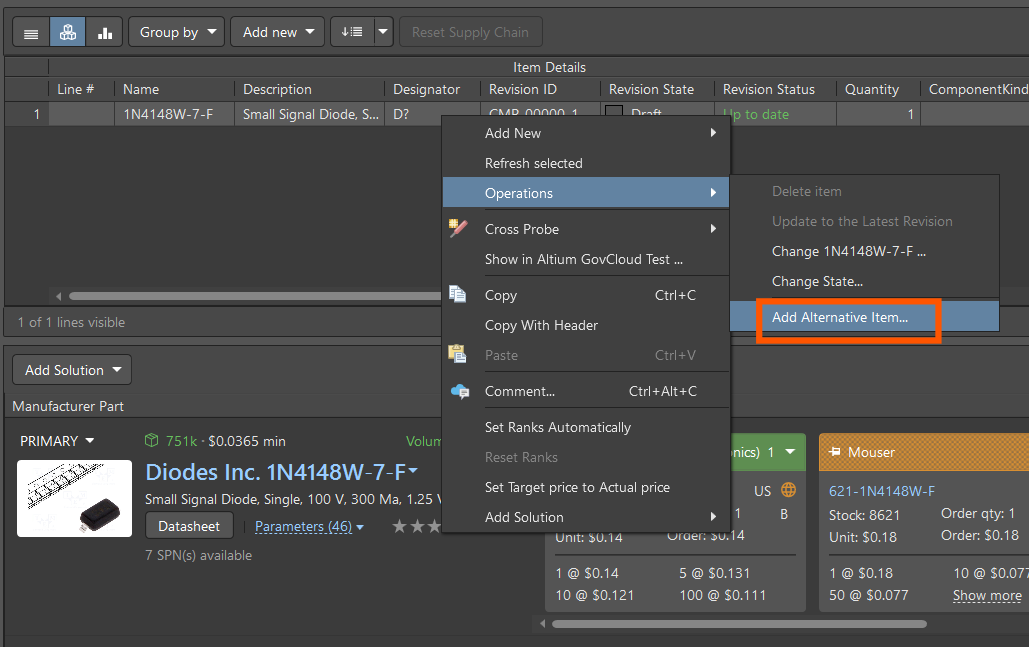
Ví dụ: có thể thêm một linh kiện Vishay đã được phê duyệt làm linh kiện thay thế cho linh kiện Yageo hiện có.Linh kiện không được quản lý hoặc được nhập thủ công
- Chọn linh kiện trong ActiveBOM.
- Trong ngăn Solutions, chọn Add New Solution.
- Nhập nhà sản xuất thay thế, mã linh kiện của nhà sản xuất và các thông tin thu mua cần thiết khác.
Xác thực linh kiện thay thế
Trước khi phê duyệt một linh kiện thay thế để thu mua, hãy xác minh rằng linh kiện đó đáp ứng các yêu cầu thiết kế, bao gồm:
- Khả năng tương thích về footprint và chân linh kiện
- Điện áp và dòng điện định mức
- Dung sai
- Dải nhiệt độ định mức
- ESR hoặc các đặc tính điện liên quan khác
- Các yêu cầu về môi trường và tuân thủ
Note: Việc thêm linh kiện thay thế trong ActiveBOM không xác minh rằng các linh kiện có thể thay thế lẫn nhau về điện hoặc cơ khí. Khả năng tương thích phải được xác thực theo các yêu cầu kỹ thuật của tổ chức bạn.
Thêm thông tin nhà cung cấp
Nếu cần, hãy sử dụng các tính năng thu mua của ActiveBOM để liên kết thông tin nhà cung cấp với linh kiện chính và linh kiện thay thế.
Thông tin nhà cung cấp có thể bao gồm:
- Giá cả
- Tình trạng tồn kho
- Thông tin vòng đời
- Mã linh kiện của nhà cung cấp
Điều này giúp bộ phận thu mua nắm được các lựa chọn cung ứng hiện có, đồng thời duy trì các lựa chọn linh kiện đã được phê duyệt trong BOM.
Lưu và tạo BOM
Lưu .BomDoc sau khi thêm và xác thực các lựa chọn cung ứng thay thế.
Vì linh kiện thay thế để thu mua không thay thế linh kiện trong sơ đồ nguyên lý hoặc PCB nên bản thân thiết kế vẫn không thay đổi.
Note: Việc thay đổi BOM có yêu cầu một phiên bản chính thức mới hay không phụ thuộc vào quy trình phát hành và quản lý phiên bản của tổ chức bạn.
Tạo hoặc xuất bản BOM bằng quy trình phù hợp:
- ActiveBOM Export để xuất BOM trực tiếp
- Output Job → BOM để tạo đầu ra phục vụ sản xuất
- Project Releaser để tạo các gói phát hành chính thức
- Altium 365 BOM Portal để cộng tác về BOM trên trình duyệt
Sau đó, có thể chia sẻ BOM được tạo với bộ phận thu mua hoặc sản xuất, kèm theo các lựa chọn cung ứng chính và thay thế đã được phê duyệt.
Thêm linh kiện thay thế trong Altium 365 BOM Portal
Cũng có thể thêm linh kiện thay thế thông qua Altium 365 BOM Portal:
- Mở Altium 365 Workspace.
- Mở BOM đã tải lên trong BOM Portal.
- Nhấp chuột phải vào linh kiện cần thiết.
- Chọn Add Alternate.
- Thêm hoặc chọn linh kiện thay thế cần thiết.
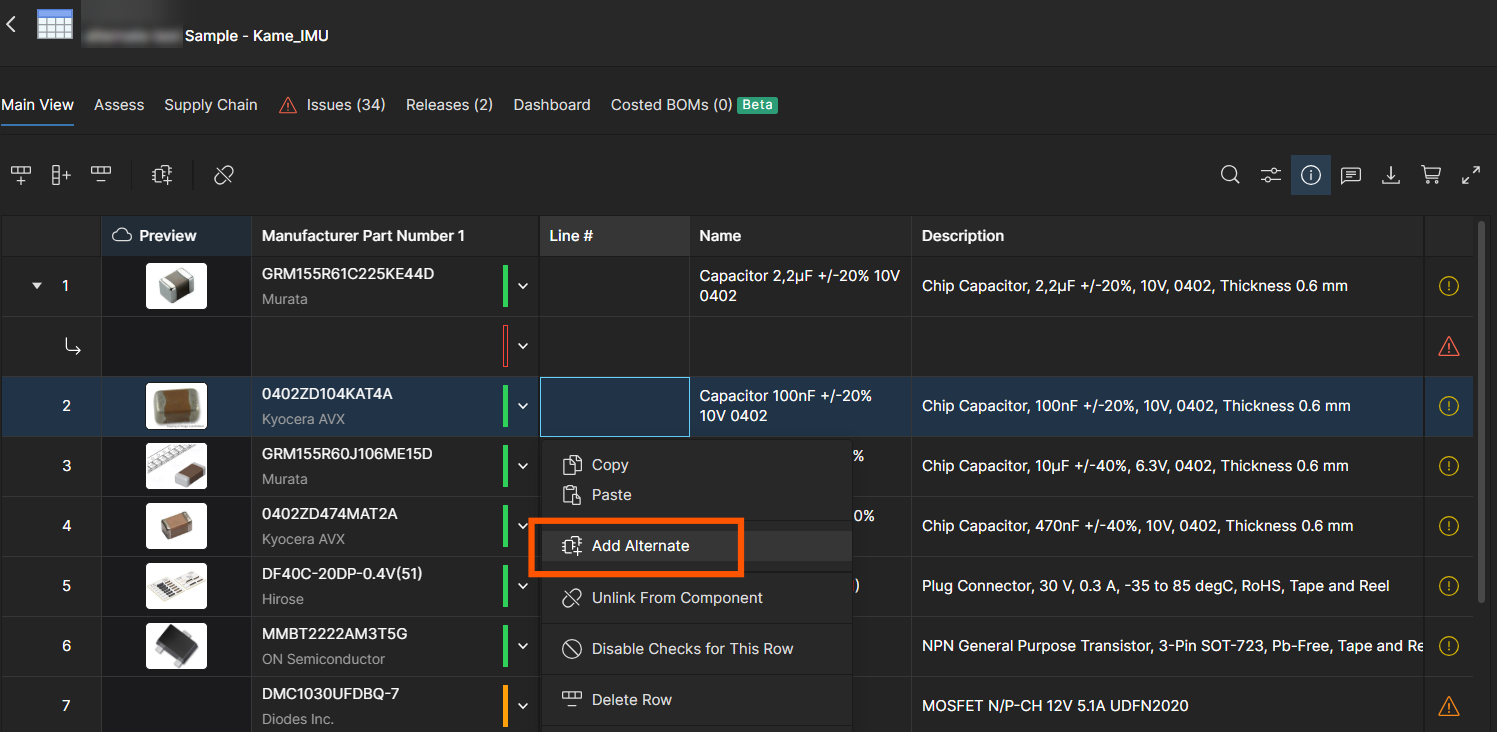
Điều này cung cấp một quy trình làm việc trên trình duyệt để quản lý các lựa chọn cung ứng thay thế và cộng tác với bộ phận thu mua.
Các lưu ý bổ sung
- Sử dụng variants khi cần các cấu hình lắp ráp khác nhau cho sản phẩm.
- Sử dụng ActiveBOM alternates khi thiết kế không thay đổi nhưng bộ phận thu mua cần các lựa chọn cung ứng thay thế đã được phê duyệt.
- Linh kiện được quản lý trong Workspace có thể cải thiện khả năng truy xuất nguồn gốc linh kiện và tính nhất quán giữa các dự án.
- Xác định các quy tắc nội bộ để phê duyệt linh kiện thay thế nhằm đảm bảo tính tương thích về điện, cơ khí và tuân thủ quy định.
- Altium 365 BOM Portal có thể cung cấp thông tin chuỗi cung ứng như tình trạng sẵn có và giá cả để hỗ trợ các quyết định thu mua.
 Bản địa hóa bằng AI