
KB: Kiểm tra việc tạo tệp khôi phục từ bản sao lưu tự động
 Altium Designer
Chi tiết giải pháp
Tệp khôi phục bị thiếu hoặc lỗi thời
Nếu bạn không tìm thấy các tệp khôi phục của tính năng Auto Save Backup hoặc các tệp khôi phục không được cập nhật như mong đợi, quy trình này có thể giúp xác minh rằng Auto Save Backup đang hoạt động chính xác. Hãy sử dụng quy trình này khi các tệp khôi phục không xuất hiện sau khi thay đổi tài liệu thiết kế hoặc khi hoạt động sao lưu có vẻ không nhất quán.
Tìm hiểu thời điểm tạo tệp khôi phục
Auto Save Backup chỉ tạo bản sao khôi phục cho những tài liệu có thay đổi chưa được lưu. Việc chỉ mở một dự án hoặc tài liệu sẽ không tạo ra tệp khôi phục. Tệp khôi phục chỉ được tạo sau khi tài liệu chuyển sang trạng thái đã sửa đổi và khoảng thời gian Auto Save đã cấu hình trôi qua.
Kiểm tra hoạt động của Auto Save Backup
Trước khi chuyển vấn đề lên cấp hỗ trợ cao hơn, hãy thực hiện kiểm tra có kiểm soát bằng một dự án ví dụ đã biết.
- Cấu hình Auto Save Backup để sử dụng một thư mục khôi phục cục bộ riêng.
- Sử dụng dự án ví dụ SpiritLevel-SL1 đi kèm với Altium Designer làm trường hợp kiểm tra tham chiếu.
- Xác minh rằng không có tệp khôi phục nào được tạo trước khi sửa đổi tài liệu.
- Sửa đổi tài liệu PCB và xác nhận rằng các tệp khôi phục được tạo.
- Xác minh rằng các phiên bản khôi phục bổ sung được tạo sau những lần sửa đổi tiếp theo.
Trước khi bắt đầu
- Đảm bảo thư mục khôi phục tồn tại và có thể truy cập được.
- Đảm bảo bạn có quyền ghi tệp vào thư mục đã chọn.
- Sử dụng thư mục cục bộ để kiểm tra nếu có thể.
- Đóng mọi phiên Altium Designer không cần thiết.
Nên sử dụng dự án ví dụ SpiritLevel-SL1 vì dự án này đi kèm với Altium Designer và cung cấp một trường hợp tham chiếu đã biết để kiểm tra chức năng Auto Save Backup.
Thực hiện kiểm tra xác thực tệp khôi phục
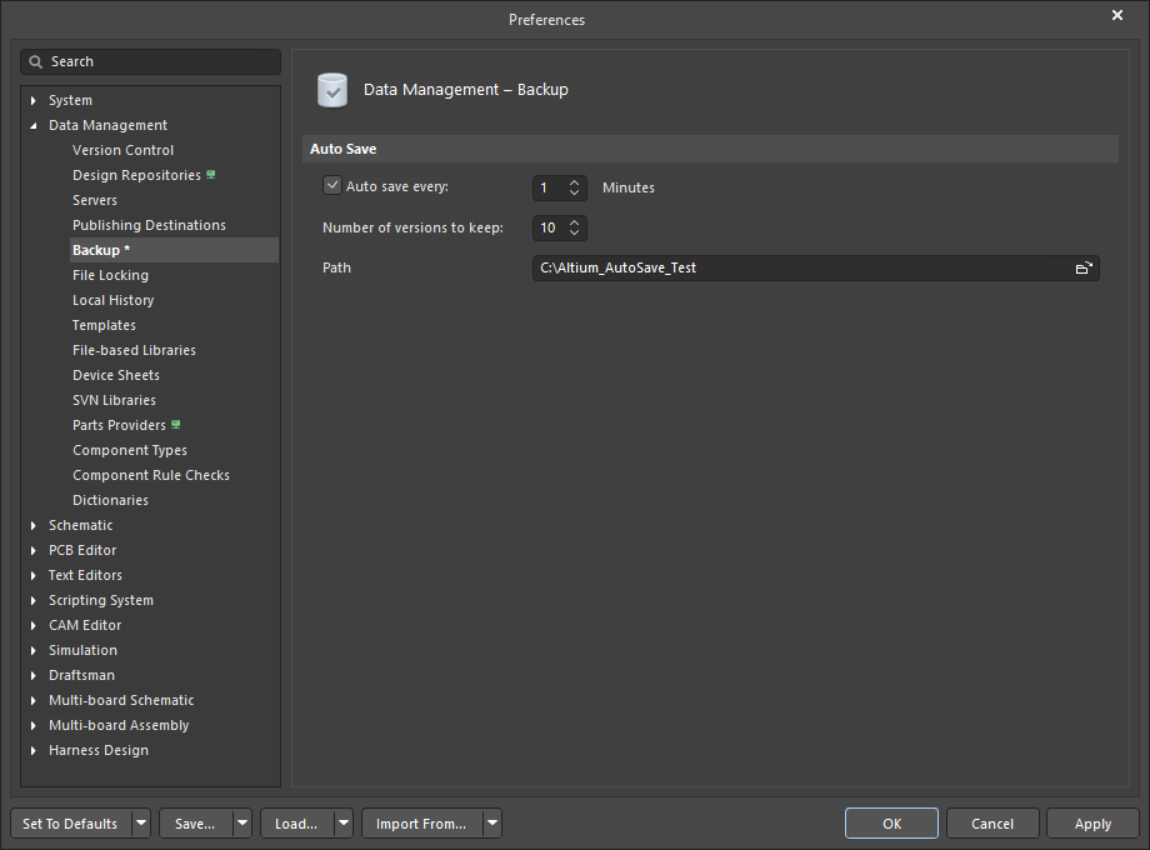
Cấu hình Auto Save Backup
- Tạo một thư mục trống mới để chứa các tệp khôi phục. Ví dụ:
C:\Altium_AutoSave_Test - Trong Altium Designer, mở
Preferences » Data Management » Backup . - Cấu hình các thiết lập sau:
- Tự động lưu mỗi: 1 phút
- Số phiên bản cần giữ lại: 10
- Đường dẫn:
C:\Altium_AutoSave_Test
- Nhấp vào
Apply , sau đó nhấp vàoOK . - Đóng và khởi động lại Altium Designer.
Mở một dự án kiểm tra đã biết
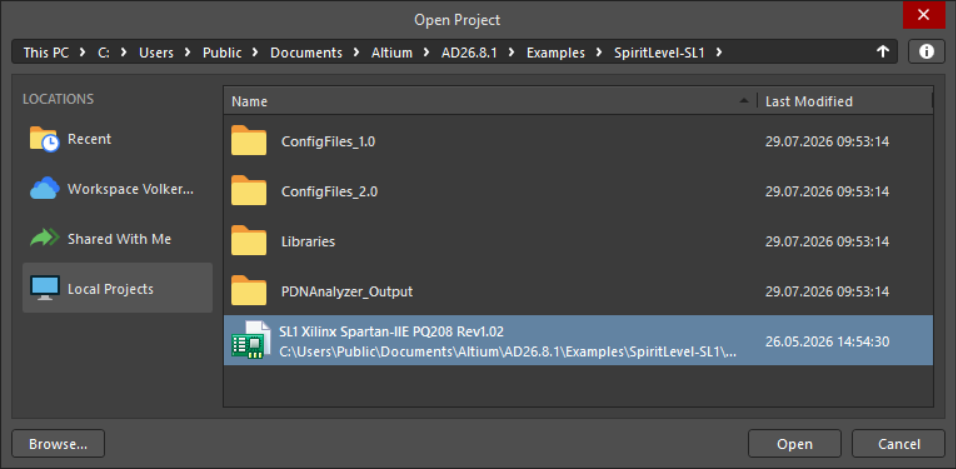
- Chọn
File » Open Project . - Mở dự án ví dụ đi kèm:
Local Projects » SpiritLevel-SL1 - Mở tài liệu PCB:
SL1 Xilinx Spartan-IIE PQ208 Rev1.02.PcbDoc
Xác minh rằng không có bản sao lưu nào được tạo trước khi sửa đổi
- Không thực hiện bất kỳ thay đổi nào.
- Xác nhận rằng thư mục khôi phục vẫn trống.
Các thao tác sau không được tạo ra tệp khôi phục:
- Mở một dự án
- Mở một tài liệu PCB
- Xem tài liệu mà không thực hiện thay đổi
Tạo bản sao lưu đầu tiên
- Chọn một vùng PCB lớn có chứa linh kiện, đường mạch, các vùng polygon và những đối tượng thiết kế khác.
- Sao chép nội dung đã chọn.
- Dán nội dung đã sao chép vào vùng trống trên PCB.
- Xác nhận rằng tài liệu hiển thị trạng thái có thay đổi chưa được lưu.
- Không lưu tài liệu theo cách thủ công.
- Chờ cho đến khi hết khoảng thời gian Auto Save đã cấu hình.
Tệp khôi phục không được tạo ngay sau khi có thay đổi. Tệp khôi phục chỉ xuất hiện sau khi khoảng thời gian Auto Save đã cấu hình trôi qua.
- Một tệp sao lưu khôi phục được tạo trong thư mục khôi phục đã cấu hình.
- Tên tệp sao lưu có chứa mã định danh phiên bản.
Ví dụ: Document.~(1).PcbDoc
Tạo thêm các bản sao lưu
- Thực hiện một thay đổi khác trên tài liệu PCB và không lưu.
- Chờ cho đến khi hết khoảng thời gian Auto Save tiếp theo.
- Lặp lại vài lần.
- Một tệp khôi phục mới được tạo sau mỗi lần sửa đổi tài liệu và khi khoảng thời gian Auto Save trôi qua.
- Nếu không có thêm thay đổi nào, sẽ không có tệp khôi phục bổ sung nào được tạo.
- Tệp khôi phục mới nhất được lưu dưới dạng
~(1).PcbDoc
Ví dụ:
Document.~(1).PcbDocDocument.~(2).PcbDocDocument.~(3).PcbDoc
Lưu ý: Tệp khôi phục mới chỉ được tạo khi tài liệu đã được sửa đổi kể từ lần Auto Save trước đó. Nếu không có thêm thay đổi nào, các tệp khôi phục hiện có sẽ giữ nguyên.
Ghi lại thông tin nếu kiểm tra không thành công
Nếu quá trình kiểm tra không cho kết quả như mong đợi, hãy thu thập các thông tin sau trước khi gửi yêu cầu hỗ trợ:
- Phiên bản và số bản dựng Altium Designer.
- Các thiết lập Auto Save Backup.
- Vị trí thư mục khôi phục.
- Ảnh chụp màn hình thư mục khôi phục.
- Tên các tệp sao lưu.
- Đang mở một hay nhiều phiên bản chạy Altium Designer.
- Hiện tượng có xảy ra sau khi ứng dụng gặp lỗi, ngoại lệ hoặc sự cố khiến ứng dụng dừng đột ngột hay không.
Ghi chú bổ sung
- Auto Save Backup tạo các bản sao khôi phục nhằm phục vụ việc khôi phục sau sự cố ứng dụng.
- Trong quy trình kiểm tra này, khoảng thời gian Auto Save được đặt là 1 phút để đơn giản hóa việc kiểm tra. Khi sử dụng bình thường, không nên đặt khoảng thời gian Auto Save quá ngắn vì mỗi lần Auto Save sẽ tạm thời làm gián đoạn thao tác chỉnh sửa trong lúc ghi tệp khôi phục. Nếu tài liệu tiếp tục được sửa đổi, một phiên bản khôi phục mới sẽ được tạo mỗi khi hết khoảng thời gian đã cấu hình.
- Quy tắc đặt tên bản sao lưu khôi phục và cơ chế lưu giữ có thể khác nhau đôi chút giữa các phiên bản Altium Designer. Tiêu chí kiểm tra chính là các phiên bản khôi phục mới được tạo sau khi tài liệu được sửa đổi và theo khoảng thời gian đã cấu hình.
Local History lưu trữ các phiên bản tài liệu đã lưu trước đó và được quản lý riêng biệt với Auto Save Backup. NếuAdd autosaved documents to history được bật trongPreferences » Data Management » Local History , các tệp khôi phục Auto Save cũng được thêm vào kho lưu trữ Local History và được giữ lại theo các thiết lập lưu giữ Local History đã cấu hình. Để biết thêm thông tin, hãy tham khảo: Tùy chọn quản lý dữ liệu - Lịch sử cục bộ.
 Bản địa hóa bằng AI