
KB: Khi nội dung hiển thị hoặc in ra không đúng cách
 Altium Designer
Chi tiết giải pháp
Bạn có thể thử một số cách sau:
- Đừng quên thử khởi động lại.
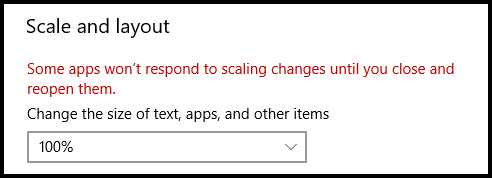
- Kiểm tra phần Cài đặt màn hình của Windows và đảm bảo rằng mục "Thay đổi kích thước văn bản, ứng dụng và các mục khác" (Tỷ lệ) được đặt thành 100% cho từng màn hình. Nếu cần thay đổi, bạn phải khởi động lại Windows. Nội dung có thể quá nhỏ để nhìn rõ, nhưng nếu cách này hiệu quả, bạn có thể thử các giá trị khác để tìm mức phù hợp. Xin lưu ý rằng khi sử dụng nhiều màn hình, Altium Designer không hỗ trợ việc đặt các giá trị tỷ lệ DPI khác nhau cho từng màn hình. Tỷ lệ DPI của màn hình chính sẽ được áp dụng cho tất cả các thành phần giao diện người dùng.
- Trình điều khiển card đồ họa của bạn có thể đã lỗi thời (xem bên dưới). Trình điều khiển card đồ họa mới hơn có thể khắc phục sự cố. Bạn nên luôn sử dụng trình điều khiển card đồ họa mới nhất từ trang web của nhà sản xuất card (thay vì sử dụng Windows Update hoặc Trình quản lý thiết bị). Bạn có thể vào Bảng điều khiển Windows > Trình quản lý thiết bị > Bộ điều hợp hiển thị để xem thiết bị nào đã được cài đặt, sau đó truy cập trang web của nhà sản xuất để tải xuống và cài đặt trình điều khiển mới nhất.
- Khi một bảng, cửa sổ hoặc hộp thoại xuất hiện "ngoài màn hình", bạn có thể thử di chuyển bằng các phím: nhấn Alt+phím cách, sau đó nhấn M, rồi sử dụng các phím mũi tên để đưa cửa sổ vào vùng hiển thị. Ngay khi bạn nhấn một phím mũi tên, con trỏ sẽ được khóa vào thanh tiêu đề để bạn có thể kéo cửa sổ vào vùng hiển thị. Sau đó nhấp chuột để thả cửa sổ.
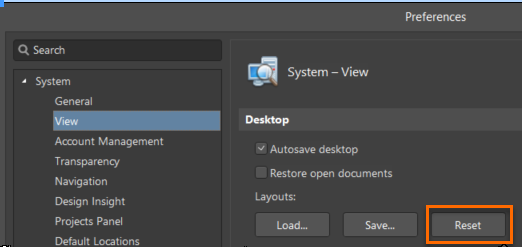
- Thử vào Preferences » System » View » phần Desktop » nhấp vào nút Reset.
Đối với một số cửa sổ/bảng nổi bị lệch vị trí hoặc nằm ngoài màn hình, hãy xem bài viết sau trong Cơ sở kiến thức:
KB: Sắp xếp gọn các bảng trong không gian làm việc và đưa cửa sổ hộp thoại vào vùng hiển thị
- Sự cố có thể liên quan đến trình điều khiển máy in. Hãy thử đóng Altium, thay đổi máy in mặc định trong Windows, rồi thử lại. Bạn có thể cần xóa tất cả máy in bản cứng, khởi động lại rồi kiểm tra lại. Nếu cách này hiệu quả, bạn có thể thêm lại từng máy in cho đến khi xác định được máy in nào gây ra sự cố.
- Nếu bạn cần sử dụng máy in đó, việc cập nhật trình điều khiển của máy in có thể khắc phục sự cố.Nếu bạn có nhiều màn hình, hãy thử ngắt kết nối tất cả, chỉ giữ lại một màn hình, rồi khởi động lại để kiểm tra.
Lưu ý về trình điều khiển đồ họa:
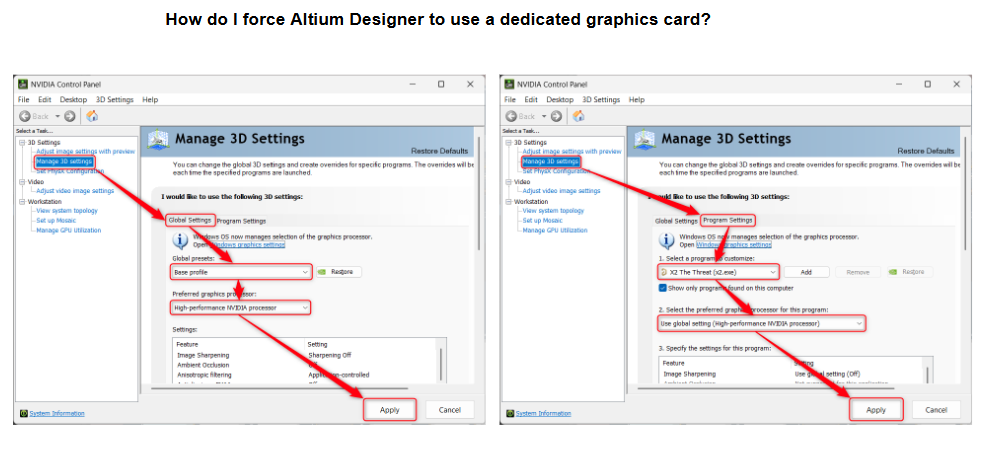
- Nếu dùng máy tính xách tay, bạn có thể thấy máy có nhiều bộ điều hợp hiển thị. Hãy cập nhật cả hai trình điều khiển. Có thể có cách thiết lập GPU để chọn card đồ họa được sử dụng cho X2.exe. Với NVIDIA, bạn có thể quản lý các thiết lập đồ họa trong bảng điều khiển NVIDIA để đặt card đồ họa mặc định.
- Mở Nvidia Control Panel.
- Chọn Manage 3D Settings trong phần 3D Settings.
- Nhấp vào thẻ Program Settings và chọn chương trình bạn muốn chỉ định card đồ họa (X2.exe) từ danh sách thả xuống. Bạn cũng có thể tìm X2.exe trong thư mục C:\Program Files\Altium\AD[số phiên bản]
Và thử cách này:
- Nhấp vào Manage 3D Settings và mở menu thả xuống cho Global Settings. Chọn High-performance NVIDIA processor làm bộ xử lý đồ họa ưu tiên rồi nhấp Apply.
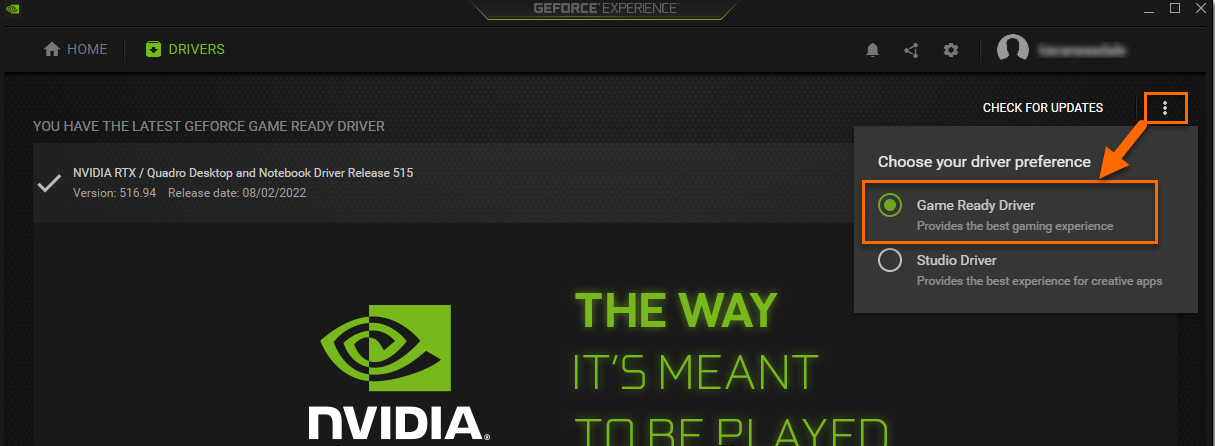
Nếu bạn đang sử dụng "NVIDIA GeForce Experience" để kiểm tra bản cập nhật, hãy nhớ chọn nút tùy chọn "Game Ready Driver" thay vì "Studio Driver" sau khi nhấp vào nút dấu ba chấm dọc ở góc trên bên phải, trước khi kiểm tra bản cập nhật.
 Bản địa hóa bằng AI