
KB: Lỗi kết nối Enterprise Server do chứng chỉ SSL tự ký gây ra
Updated: May 04, 2026
 Altium On-Prem Enterprise Server
Khi kết nối từ Altium Designer đến Altium On-Prem Enterprise Server (AES), ứng dụng khách có thể hiển thị lỗi “Chứng chỉ SSL của máy chủ được cấp bởi tổ chức chứng thực không xác định hoặc không hợp lệ.” Lỗi này thường xảy ra khi AES được cấu hình sử dụng chứng chỉ SSL tự ký, vốn không được các hệ thống máy khách tin cậy theo mặc định. Có thể khắc phục sự cố bằng cách cấu hình đúng chứng chỉ tự ký trên máy chủ IIS hoặc cho phép ứng dụng khách Altium Designer chấp nhận chứng chỉ tự ký thông qua một thiết lập hệ thống nâng cao.
Chi tiết giải pháp
Lỗi xác thực SSL khi kết nối với máy chủ
Khi cố gắng kết nối Altium Designer với Altium On-Prem Enterprise Server (AES) qua cổng 9785
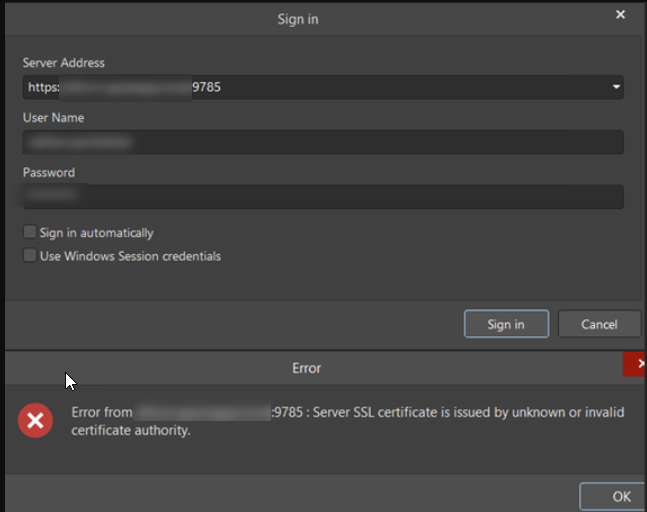
Chứng chỉ tự ký không được tin cậy theo mặc định
Hiện tượng này xảy ra do Enterprise Server đang sử dụng chứng chỉ SSL tự ký. Vì chứng chỉ tự ký không được cấp bởi một tổ chức chứng thực đáng tin cậy, các hệ thống máy khách không tự động tin cậy chúng, dẫn đến lỗi xác thực SSL.
Chọn cách xử lý chứng chỉ tự ký
- Cấu hình máy chủ IIS để sử dụng chứng chỉ tự ký đúng cách.
- Cho phép Altium Designer kết nối bằng chứng chỉ tự ký thông qua một thiết lập hệ thống nâng cao (có từ
Altium Designer version 25.2.1 .)
Cấu hình IIS hoặc cho phép sử dụng chứng chỉ tự ký trong Altium Designer
- Nếu sử dụng chứng chỉ tự ký trên AES, hãy cấu hình máy chủ IIS để sử dụng chứng chỉ này theo hướng dẫn trong tài liệu AES: Cấu hình chứng chỉ
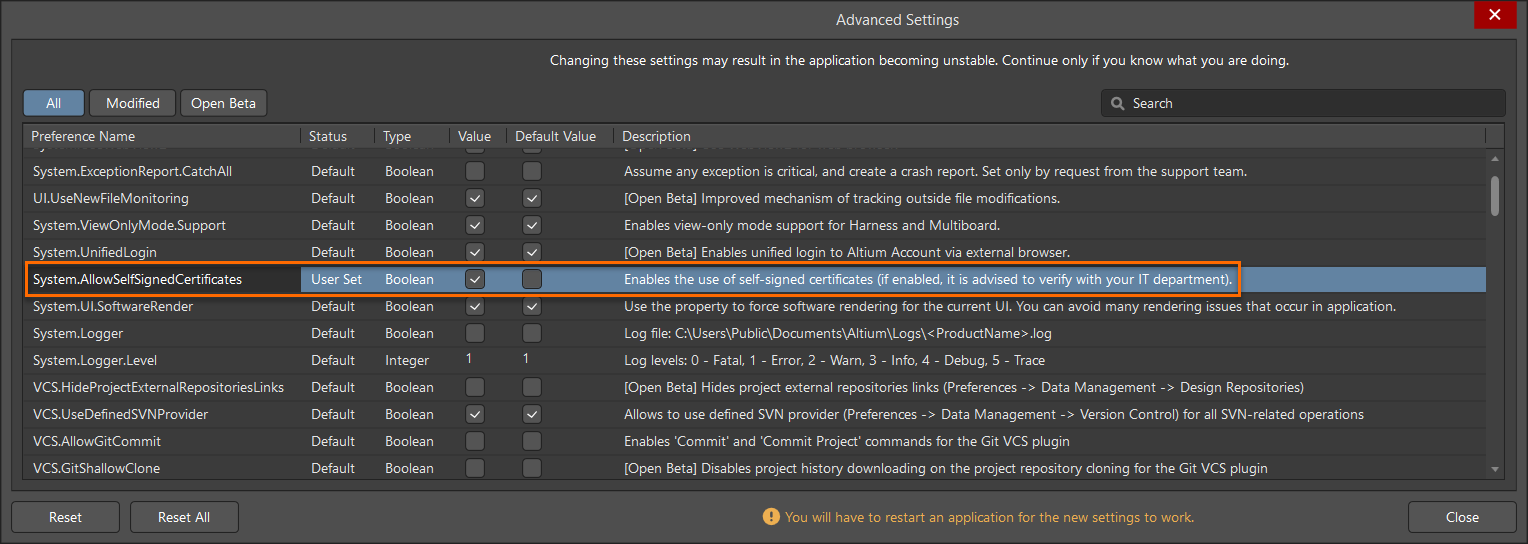
- Hoặc bật hỗ trợ chứng chỉ tự ký trong Altium Designer:
- Mở hộp thoại
Altium Designer Preferences . - Chọn
System »General và mởAdvanced Settings . - Tìm
S elfSigned . - Bật
System.AllowSelfSignedCertificates . - Đóng các hộp thoại và khởi động lại Altium Designer.
- Mở hộp thoại
Lưu ý bổ sung
- Bạn nên trao đổi với bộ phận CNTT để xác nhận thay đổi cấu hình này trước khi bật hỗ trợ chứng chỉ tự ký.
- Thiết lập nâng cao
System.AllowSelfSignedCertificates có từAltium Designer version 25.2.1 . Tùy chọn này sẽ không hiển thị trong các phiên bản trước đó.
Tài liệu tham khảo
- Tài liệu Altium On-Prem Enterprise Server: Cấu hình chứng chỉ
- Ghi chú phát hành Altium Designer: Phiên bản 25.2.1 (xem thay đổi về nền tảng 63751)
 Bản địa hóa bằng AI