
KB: Khắc phục lỗi chỉ mục tìm kiếm không đầy đủ trên Enterprise Server do thiếu dung lượng ổ đĩa
 Altium On-Prem Enterprise Server
Chi tiết giải pháp
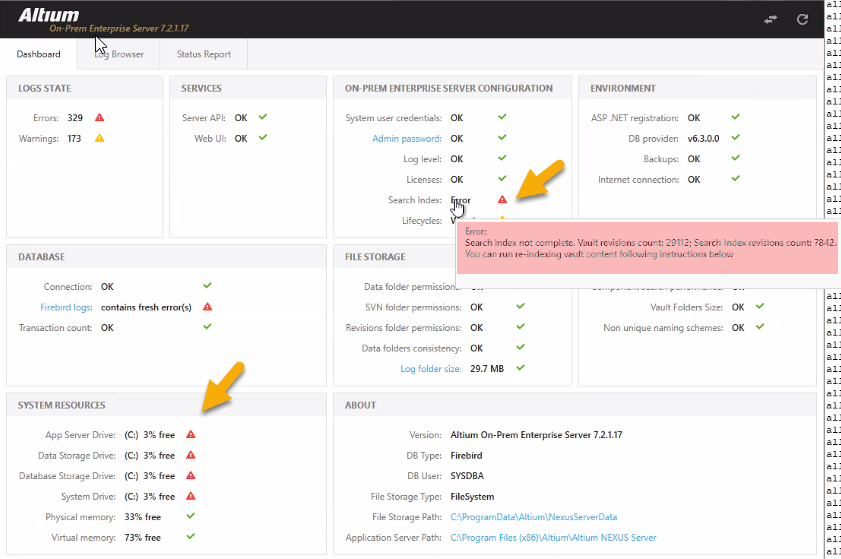
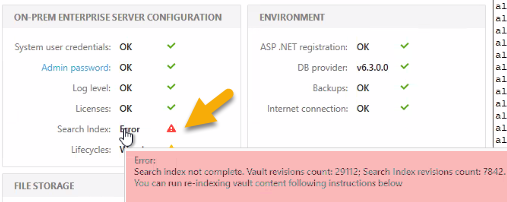
Khách hàng nhận thấy một số linh kiện bị thiếu trong Altium Designer. Khi kiểm tra Enterprise Server, Health Monitor hiển thị lỗi chỉ mục tìm kiếm. Các lần thử lập lại chỉ mục không khắc phục được sự cố; số lượng phiên bản trong chỉ mục tìm kiếm vẫn thấp hơn số lượng phiên bản trong kho lưu trữ (ví dụ: Số phiên bản trong kho lưu trữ: 29.112; Số phiên bản trong chỉ mục tìm kiếm: 7.842).
Root Cause
Dung lượng ổ đĩa không đủ khiến Elasticsearch vượt ngưỡng sử dụng ổ đĩa cao (~95%), buộc hệ thống chuyển sang chế độ chỉ đọc và chặn các thao tác lập chỉ mục. Điều này được thể hiện qua lỗi:
. cluster_block_exception reason: blocked by :[FORBIDDEN/12/Index read-only / allow delete]
Solution Steps
Để khắc phục sự cố:
- Kiểm tra dung lượng trống trên ổ đĩa cài đặt máy chủ (thường là C:).
- Giải phóng dung lượng bằng cách xóa các tệp tạm thời và di chuyển nhật ký cũ sang ổ đĩa khác.
- Nếu cần, hãy tăng dung lượng ổ đĩa bằng công cụ Disk Management của Windows với sự hỗ trợ của bộ phận CNTT.
- Lập lại toàn bộ chỉ mục cho nội dung trên máy chủ.
- Kiểm tra Health Monitor để bảo đảm số lượng phiên bản trong chỉ mục tìm kiếm khớp với số lượng phiên bản trong kho lưu trữ.
Detailed Resolution Procedure
Verify Disk Space
- Mở File Explorer » Nhấp chuột phải vào ổ đĩa hệ thống (thường là C:) » Chọn Properties.
- Bảo đảm có ít nhất 10–15 GB dung lượng trống cho các thao tác lập chỉ mục.
Check Enterprise Server Health Monitor
- Truy cập Server Health Monitor trong giao diện Enterprise Server.
- Xác nhận thông báo lỗi: Search index incomplete (Chỉ mục tìm kiếm chưa hoàn chỉnh) và so sánh số lượng phiên bản.
Review Elasticsearch Logs
- Tìm nhật ký dịch vụ tìm kiếm trong thư mục cài đặt Enterprise Server.
- Tìm lỗi cluster_block_exception hoặc cảnh báo Index read-only / allow delete (Chỉ mục chỉ đọc / cho phép xóa).

Free Up Disk Space
- Xóa các tệp tạm thời không cần thiết và các bản sao lưu cũ.
- Di chuyển các tệp nhật ký đã lưu trữ từ thư mục cài đặt sang ổ đĩa khác.
- Sử dụng công cụ Disk Cleanup trong Windows để dọn dẹp thêm.
Increase Disk Space (If Needed)
- Liên hệ với bộ phận CNTT để mở rộng dung lượng ổ đĩa bằng Disk Management:
- Mở Run » nhập
diskmgmt.msc
Perform Full Reindex
Để lập lại chỉ mục cho nội dung trên máy chủ (ví dụ: sau khi di chuyển dữ liệu):
- Dừng các nhóm ứng dụng IIS liên quan đến máy chủ tại chỗ.
- Dừng dịch vụ AltiumElasticSearch.
- Xóa nội dung của thư mục SearchData:
Đối với Concord Pro:C:\ProgramData\Altium\ConcordProData\SearchData
Đối với Vault phiên bản cũ:C:\ProgramData\Altium\VaultServerData\SearchData - Khởi động lại dịch vụ AltiumElasticSearch.
- Khởi động lại các nhóm ứng dụng IIS.
Máy chủ sẽ tự động xây dựng lại chỉ mục tìm kiếm khi phát hiện thư mục SearchData trống.
(Thời gian xây dựng lại phụ thuộc vào kích thước cơ sở dữ liệu và có thể ảnh hưởng đến chức năng tìm kiếm trong quá trình thực hiện.)
Để biết hướng dẫn chi tiết, hãy tham khảo: KB: Khắc phục sự cố sau khi cập nhật máy chủ tại chỗ và di chuyển dữ liệu
Validate Index Status
- Sau khi lập lại chỉ mục, hãy kiểm tra lại Health Monitor.
- Bảo đảm số lượng phiên bản trong chỉ mục tìm kiếm khớp với số lượng phiên bản trong kho lưu trữ. Bạn sẽ thấy dấu tích màu xanh lá bên cạnh "Search Index:"
Preventive Tips
- Thường xuyên theo dõi dung lượng ổ đĩa và thiết lập cảnh báo.
- Cấu hình các ngưỡng sử dụng ổ đĩa của Elasticsearch.
- Định kỳ lưu trữ nhật ký cũ và dữ liệu không còn sử dụng.
- Lập kế hoạch dung lượng ổ đĩa dựa trên mức tăng trưởng của kho lưu trữ.
- Tự động hóa việc dọn dẹp các tệp tạm thời và bản sao lưu.
- Thường xuyên kiểm tra Enterprise Server Health Monitor để phát hiện cảnh báo về tài nguyên.
- Duy trì quy trình vận hành tiêu chuẩn (SOP) được lập thành tài liệu cho việc lập lại chỉ mục và quản lý dung lượng ổ đĩa.
Maintenance Schedule Recommended - Example
Để ngăn ngừa sự cố trong tương lai, hãy tuân theo lịch bảo trì. Dưới đây là một ví dụ.
Weekly: Kiểm tra dung lượng trống trên ổ đĩa cài đặt máy chủ. Xem các cảnh báo trong Health Monitor.Monthly: Chuyển nhật ký cũ và bản sao lưu sang bộ lưu trữ phụ. Chạy Disk Cleanup để xóa các tệp tạm thời.Quarterly: Kiểm tra các thiết lập ngưỡng sử dụng ổ đĩa của Elasticsearch. Xem xét mức tăng trưởng của kho lưu trữ và điều chỉnh dung lượng ổ đĩa nếu cần.Annually: Thực hiện đánh giá toàn diện tình trạng hệ thống, bao gồm dung lượng ổ đĩa, hiệu suất lập chỉ mục và tính toàn vẹn của bản sao lưu.
Additional Notes
- Thực hiện vào thời điểm ít sử dụng: Việc lập lại chỉ mục có thể mất thời gian và ảnh hưởng đến chức năng tìm kiếm.
- Sao lưu trước khi bắt đầu: Luôn tạo bản sao lưu đầy đủ của máy chủ trước khi xóa bất kỳ tệp nào.
- Không làm gián đoạn quá trình: Khi quá trình lập lại chỉ mục bắt đầu, hãy để quá trình hoàn tất nhằm tránh tình trạng dữ liệu không nhất quán.
- Thường xuyên theo dõi dung lượng ổ đĩa: Duy trì đủ dung lượng trống để ngăn Elasticsearch chuyển sang chế độ chỉ đọc.
 Bản địa hóa bằng AI