
KB: Khắc phục lỗi HTTP 500.30 – Ứng dụng ASP.NET Core không khởi động được
 Altium On-Prem Enterprise Server
Chi tiết giải pháp
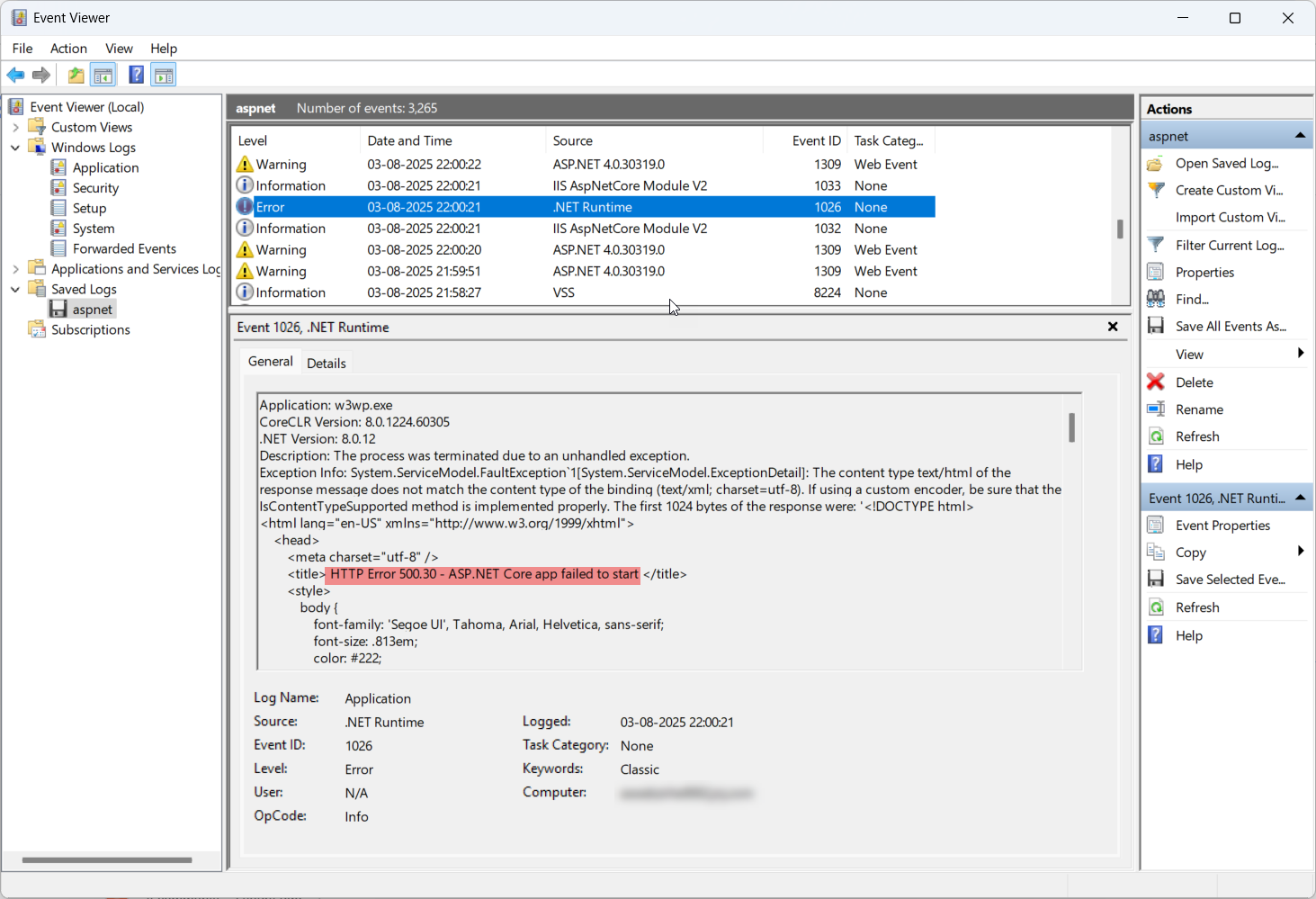
Người dùng có thể gặp lỗi sau khi truy cập giao diện trình duyệt của Altium Enterprise Server:
"The content type text/html of the response message does not match the content type of the binding (text/xml; charset=utf-8)... HTTP Error 500.30 - ASP.NET Core app failed to start..."
Sự cố này thường xảy ra do:
- Bản cập nhật Windows hoặc trình cài đặt cấu hình lại các thư viện runtime .NET nhưng máy chủ chưa được khởi động lại.
- Đội ngũ CNTT nâng cấp .NET của máy chủ lên phiên bản không tương thích với phiên bản Altium Enterprise Server đã cài đặt.
Checklist for Resolving the Issue
Để khắc phục sự cố, hãy thực hiện các bước chính sau:
- Xác minh khả năng tương thích của phiên bản .NET với Altium Enterprise Server
- Kiểm tra nhật ký hệ thống bằng Event Viewer
- Khởi động lại máy chủ
- Kiểm tra trạng thái AES Health Monitor
- Đăng ký lại ASP.NET nếu cần
- Lập lại chỉ mục máy chủ nếu lỗi tìm kiếm vẫn tiếp diễn
Step-by-Step Instructions for Troubleshooting and Resolution
Verify .NET Version Compatibility
Các đội ngũ CNTT thường nâng cấp runtime .NET khi Microsoft phát hành bản cập nhật mới. Tuy nhiên, cần đảm bảo phiên bản .NET đã cài đặt tương thích với
Làm theo các bước dưới đây để kiểm tra phiên bản .NET đã cài đặt trên máy chủ của bạn:
1. Đăng nhập vào máy chủ.
2. Mở
3. Nhập lệnh
Tham khảo ảnh chụp màn hình bên dưới để xem ví dụ về lệnh và kết quả.
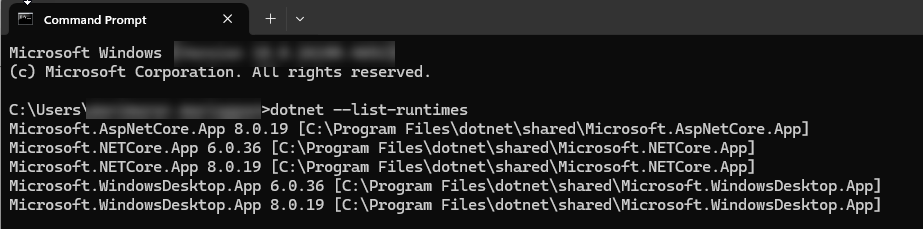
Để xác minh phiên bản
✅
-
-
- Mở
Altium Enterprise Server Health Monitor . -> Phiên bản được hiển thị tạitop-left
- Mở
-
✅
-
-
- Mở trình duyệt web và truy cập trang đăng nhập máy chủ theo định dạng
https://<server-name>:9785
- Mở trình duyệt web và truy cập trang đăng nhập máy chủ theo định dạng
-
✅
-
-
- Truy cập
C:\Program Files (x86)\Altium\Altium365\ LocalVault.iniNotepad → Tìm thông tin phiên bản
- Truy cập
-
Để đảm bảo runtime .NET đã cài đặt tương thích với phiên bản Altium Enterprise Server:
1. Mở tài liệu chính thức của Altium Enterprise Server.
2. Chọn
3. Tìm
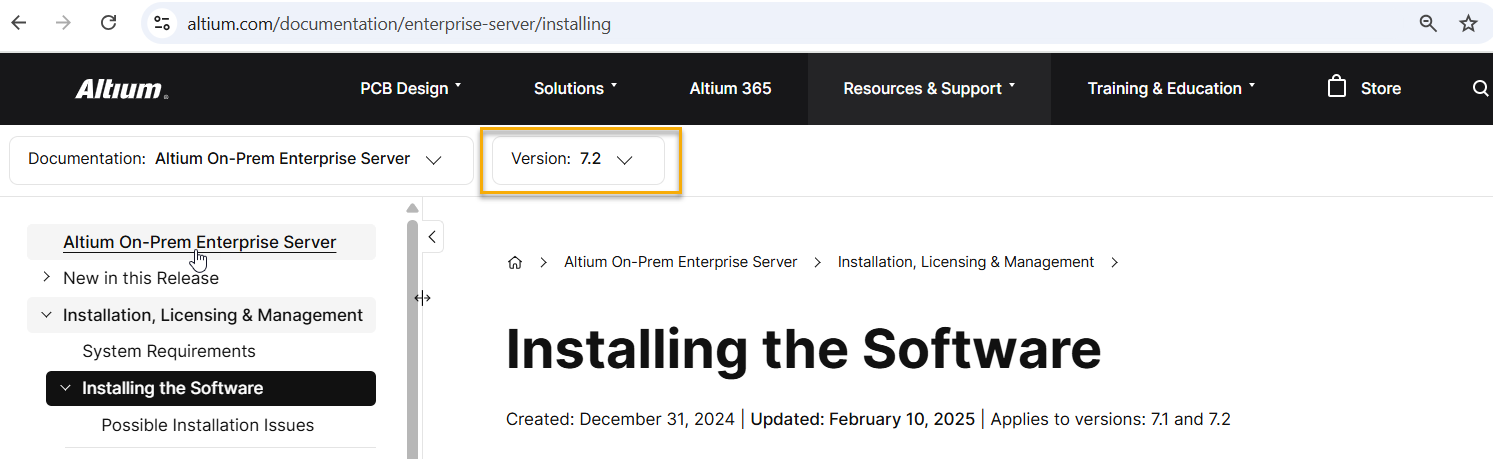
Nếu phiên bản .NET đã cài đặt
Check Event Viewer
Event Viewer là một công cụ của Microsoft Windows hiển thị nhật ký sự kiện hệ thống, giúp người dùng khắc phục sự cố, theo dõi tình trạng hệ thống và tăng cường bảo mật. Công cụ này đóng vai trò là dịch vụ nhật ký tập trung, ghi lại các sự kiện như lỗi ứng dụng, sự cố hệ thống và các hoạt động liên quan đến bảo mật. Nhờ đó, quản trị viên và người dùng có thể xem thông tin chi tiết về những gì đang diễn ra trên hệ thống, xác định vấn đề và thực hiện biện pháp xử lý phù hợp.
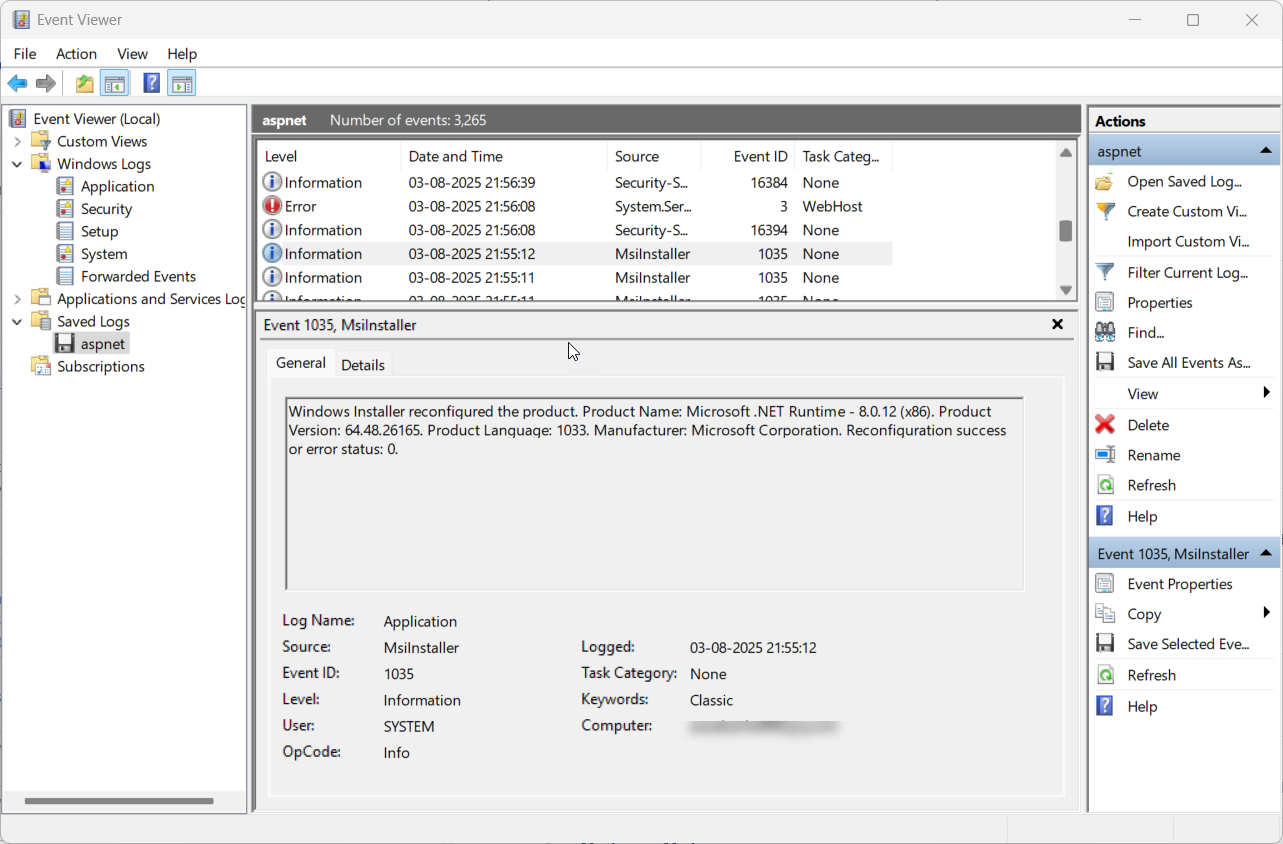
Kiểm tra nhật ký ứng dụng gần đây trong Event Viewer trên máy chủ. Để thực hiện, hãy vào Windows Search
1. Mở
Server Reboot
Sau khi xác nhận có bản cập nhật Windows liên quan đến runtime Microsoft .NET và các lỗi tương ứng trong nhật ký sự kiện, bạn nên khởi động lại máy chủ. Hãy kiểm tra với bộ phận CNTT xem họ đã khởi động lại máy chủ hay chưa, vì máy chủ đáng lẽ phải tự khởi động lại sau khi cập nhật, nhưng đôi khi quá trình này không diễn ra.
AES Health Monitor status
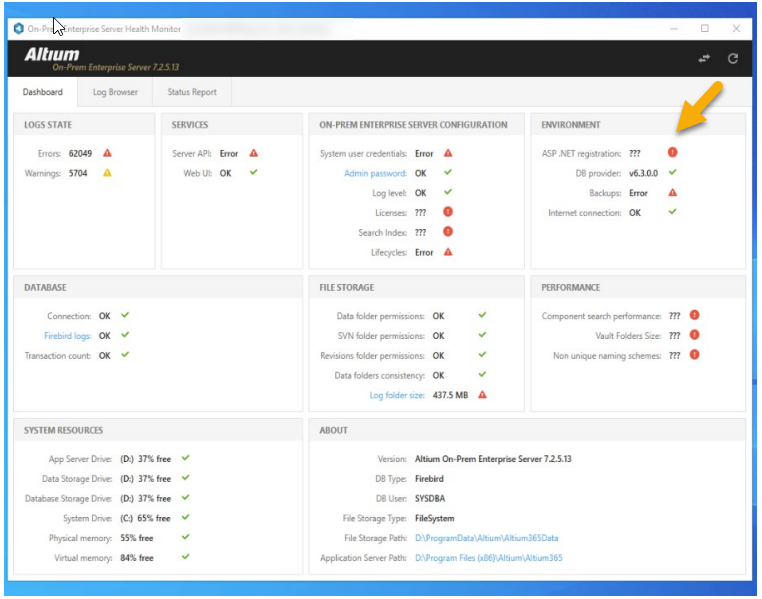
1. Mở Enterprise Server Health Monitor và kiểm tra xem có lỗi nào được báo cáo hay không.
2. Nếu máy chủ đã được khởi động lại, bạn sẽ không còn thấy nhiều sự cố như lỗi đăng ký ASP.NET, lỗi API máy chủ, lỗi chỉ mục tìm kiếm, v.v.
3. Nếu các lỗi này vẫn tiếp diễn, có thể bước khởi động lại máy chủ đã bị bỏ qua. Trong trường hợp đó, bạn nên khởi động lại máy chủ và kiểm tra lại trạng thái.
1. Nhấp vào thông báo lỗi. [Tham khảo ảnh chụp màn hình bên dưới]
2. Chọn tùy chọn
3. Trước khi tiếp tục, hãy đảm bảo bạn có đầy đủ quyền quản trị—nghĩa là chạy Health Monitor với quyền quản trị viên
avhealth.exe
1. Nhấp vào
2. Nhấp chuột phải vào
3. Chọn
4. Khi cửa sổ PowerShell mở ra, hãy xác nhận thanh tiêu đề hiển thị:
5. Nhập lệnh sau để chuyển đến thư mục chứa avhealth.exe
6. Nhấn
.\avhealth.exe7. Nhấn
Server Re-index
Các bản cập nhật Windows đôi khi có thể ảnh hưởng đến chỉ mục tìm kiếm của máy chủ. Nếu bạn gặp lỗi chỉ mục tìm kiếm sau khi khởi động lại máy chủ, hãy tham khảo các bước lập lại chỉ mục trong bài viết bên dưới để khắc phục sự cố
Additional Notes
- Luôn xác nhận quyền quản trị trước khi thực hiện thao tác đăng ký hoặc thao tác trong PowerShell.
- Việc khởi động lại máy chủ là rất quan trọng sau bất kỳ bản cập nhật hoặc thay đổi cấu hình nào liên quan đến .NET.
- Kiểm tra khả năng tương thích cần là một phần trong quy trình bảo trì máy chủ định kỳ sau khi cập nhật.
 Bản địa hóa bằng AI