
KB: Khắc phục lỗi "Too many request sent" trong trình xem web
 Altium On-Prem Enterprise Server
Chi tiết giải pháp
Web Viewer không hoạt động với tất cả dự án
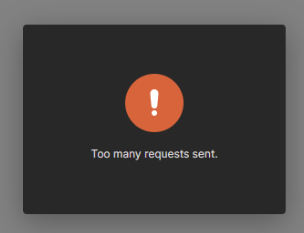
Khi mở dự án trong Web Viewer của Altium On-Prem Enterprise Server, thông báo "Too many requests sent." có thể xuất hiện. Nếu lỗi tương tự xảy ra với tất cả dự án, điều này cho thấy vấn đề có thể nằm ở phía máy chủ chứ không phải ở một dự án cụ thể.
Kiểm tra nhật ký máy chủ gần đây của dịch vụ Web UI. Nhật ký có thể chứa thông báo "Failed to load ASP.NET Core runtime."
Phiên bản môi trường thực thi ASP.NET Core không khớp
Lỗi này thường do sự cố khi cài đặt hoặc cấu hình môi trường thực thi ASP.NET Core. Phiên bản môi trường thực thi đã cài đặt có thể không khớp với phiên bản mà Altium On-Prem Enterprise Server (AES) đã cài đặt yêu cầu.
Phiên bản Microsoft .NET cần thiết phụ thuộc vào phiên bản Altium On-Prem Enterprise Server. Ví dụ: AES 6.0 yêu cầu Microsoft .NET 6.0. Bạn có thể tìm phiên bản cần thiết trong tài liệu Yêu cầu hệ thống, tại mục Additional Software Installed or Configured.
Đảm bảo môi trường thực thi phù hợp với AES
Xác minh phiên bản AES đã cài đặt và xác định phiên bản Microsoft .NET mà phiên bản đó yêu cầu. Nếu môi trường thực thi ASP.NET Core đã cài đặt không đáp ứng yêu cầu của phiên bản AES đó, hãy cài đặt phiên bản Microsoft .NET cần thiết. Sau khi cài đặt, hãy khởi động lại các dịch vụ AES, đồng thời xóa bộ nhớ đệm và cookie của trình duyệt trước khi kiểm tra lại Web Viewer.
Xác minh và cài đặt môi trường thực thi cần thiết
Để khắc phục lỗi, chúng ta cần đảm bảo rằng phiên bản môi trường thực thi đã cài đặt tương thích với phiên bản mà AES được xây dựng để sử dụng.
- Verify your AES version
Kiểm tra phiên bản AES hiện tại của bạn. - Ensure compatible .NET version is installed
Phiên bản .NET cần thiết phụ thuộc vào phiên bản AES. Bạn có thể tìm phiên bản .NET tương thích với phiên bản AES của mình trong tài liệu Yêu cầu hệ thống.- Truy cập tài liệu Yêu cầu hệ thống dành cho AES: Yêu cầu hệ thống
- Chọn phiên bản AES của bạn từ danh sách thả xuống ở đầu trang.
- Tham khảo mục "Phần mềm bổ sung được cài đặt hoặc cấu hình" ở cuối trang để biết phiên bản .NET cần thiết.
- Install the correct .NET version
Nếu phiên bản ASP.NET Core của bạn không đáp ứng yêu cầu, hãy tải xuống và cài đặt phiên bản phù hợp từ trang web của Microsoft: https://dotnet.microsoft.com/ - Restart services
Sau khi cài đặt đúng phiên bản .NET, hãy khởi động lại các dịch vụ AES. - Clear browser cache
Xóa bộ nhớ đệm và cookie của trình duyệt trước khi thử truy cập lại Web Viewer.
Still Having Issues?
Nếu lỗi vẫn tiếp diễn sau khi cài đặt đúng phiên bản Microsoft .NET, vui lòng liên hệ với đội ngũ hỗ trợ của chúng tôi.
Additional Resources
Nếu bạn gặp bất kỳ sự cố cài đặt nào khác, vui lòng tham khảo hướng dẫn Các sự cố cài đặt có thể gặp của chúng tôi.
 Bản địa hóa bằng AI