
数据管理首选项

Altium Essentials: Project Creation and Storage
This content is part of the official Altium Professional Training Program. For full courses, materials and certification, visit Altium Training.
类别中的页面
版本控制
版本控制

在
提供商
-
Provider - 列出了可用的版本控制提供程序。 -
Enabled - 选中启用SVN - Subversion 以启用默认提供程序。
支持 Unicode 文件名的 SVN 版本控制提供程序
设计库
设计库

对话框的
设计库
设计库是一个包含团队设计文档的版本控制系统。
-
Design Repository List - 显示当前所有可用的设计库。 -
Create New - 用于创建新的设计资源库。 -
Connect to - 用于连接到现有的设计资源库。 -
Properties - 单击打开一个对话框,您可以在其中编辑所选设计资源库的属性。 -
Remove - 单击删除选定的设计资源库。
服务器
服务器

对话框的
服务器
-
Active - 该区域显示当前活动连接的工作区的信息。-
Off/On - 单击可在连接工作区和断开与工作区的连接之间切换。当Off 时,系统将打开一个确认对话框,确认您是否决定断开与工作区的连接。单击Yes 将立即断开与工作区的连接。要重新连接到工作区,请使用Sign In 命令。 -
Active - 显示当前激活的工作区。 -
Properties - 单击下拉菜单可访问属性编辑命令。可选项有-
Server configuration - 单击以在默认浏览器中访问工作区的浏览器界面。如果您是工作区的管理员,您将进入Admin – Settings 页面。 -
Dictionaries - 单击Settings – Vault – Dictionaries 页面,在该页面中,工作区管理员可以管理工作区的字典--具有多个定义值的自定义组件参数类型。这些字典可以在定义组件模板时使用:了解更多。 -
Connection - 单击打开Connection Properties 对话框,配置与企业服务器工作区的连接。
输入服务器地址。格式为
: localhost:9780 如果从安装了服务器的同一台机器访问,则输入),并输入登录凭据。如果要使用 Windows 登录凭证,请启用使用 Windows 会话凭证选项(用户名字段将显示 Windows 用户名)。如果要经常使用服务器,最好也启用 "启动后自动登录 "选项,以便在启动 Altium Designer 后立即连接到服务器。
-
-
-
Known Servers - 单击打开任何可用(但当前未激活)工作区的信息。-
Off/On - 单击可在连接工作区和断开工作区之间切换。当Off 时,系统将打开一个确认对话框,确认您是否决定断开与工作区的连接。单击Yes 将立即断开与工作区的连接。要重新连接到工作区,请使用Sign In 命令。 -
Connected /Disconnected - 时显示Connected 显示时,表示您已连接到该工作区,但它当前不是活动工作区。当Disconnected 显示时,您没有连接到此工作区。 -
Properties - 单击以访问下拉菜单,从而访问属性编辑命令。可供选择的命令有-
Server configuration - 单击以在默认浏览器中访问工作区的浏览器界面。如果您是工作区的管理员,您将进入Admin – Settings 浏览器界面页面。 -
Dictionaries - 点击进入Settings – Vault – Dictionaries 页面。 -
Connection - 单击打开Connection Properties 对话框(详见上文),配置与企业服务器工作区的连接。
-
-
Automatically connect Altium Content Vault - 启用自动连接 Altium Content Vault。 -
Clear Cache - 选择删除从工作区获取的任何本地缓存组件数据。清除缓存并重新启动 Altium Designer 后,工作区库中的缓存组件将无法从Components 面板上使用。有关组件数据缓存的更多信息,请参阅 "搜索和放置组件"页面。
-
项目发布
-
Folder for temporary files storage during release generation -
Automatically (in system %temp% folder) - 选择自动生成一个文件夹,用于在发布过程中存储文件。 -
Manually - 选择在发布期间手动生成文件存储文件夹。启用后,使用浏览图标搜索并选择所需的文件夹。 -
Delete contents after exiting release mode - 启用可在完成发布后删除文件夹内容。 -
Prepend revision HRID to file names - 为文件名添加修订版前缀。
-
发布目的地
的

在
发布目的地
-
Publishing Destinations List - 列出了任何现有发布目的地的名称、类型和状态。双击条目可打开该发布目的地的Edit Connection 对话框。 -
Add Destination - 单击选择以下选项之一:-
Amazon S3Add Amazon S3 Publishing Destination 对话框,您可以在此输入 Amazon Web 服务账户的信息,以便将该账户设置为发布目标。 -
Box.comAdd Box.com Publishing Destination 对话框,您可以在此输入现有 Box.com 账户的信息,以便将 Altium Designer 用作发布目标。 -
FolderAdd Folder Publishing Destination 对话框,您可以在此输入新的或现有的根文件夹位置信息,将其用作发布目标。 -
FTPAdd FTP Publishing Destination 对话框,通过该对话框可以输入用作发布目标的 FTP 服务器的信息。
-
-
Edit Connection - 从表中选择一个发布目标,然后单击此按钮,即可在对话框中编辑该条目信息。Edit Connection 对话框中编辑该条目信息。 -
Remove - 从发布目的地表中选择一个条目,然后单击此按钮删除该条目。一次只能删除一个条目。
备份
对话框的
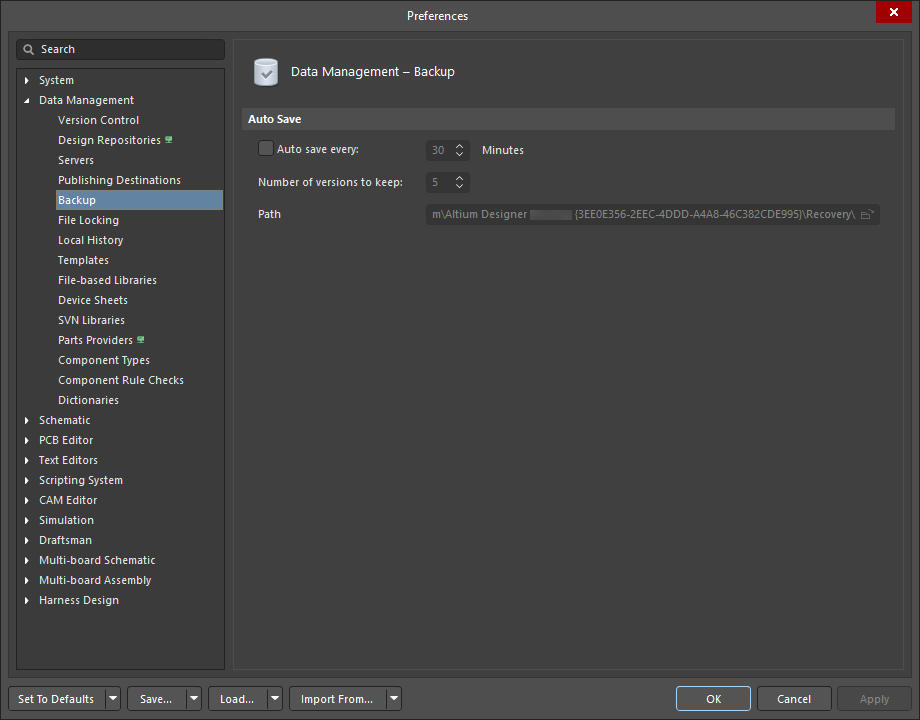
在
自动保存
-
Auto save every - 选中此选项可启用自动保存功能。使用相关Minutes 控件设置所需的备份间隔。 -
Number of versions to keep - 输入或滚动到要保留的最大版本数。您只能访问所输入数量以内的以前版本。其他版本会被覆盖。 -
Path - 这将显示保存文件的路径位置。单击 打开一个对话框,您可以在其中搜索所需的文件保存位置。
文件锁定
文件锁定
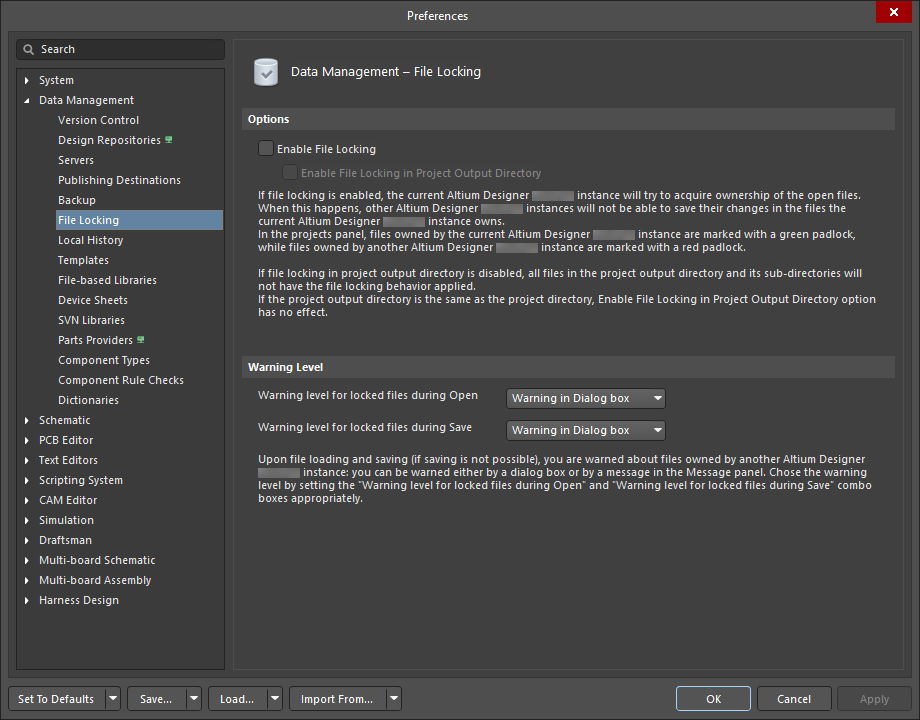
对话框的
选项
-
Enable File Locking - 选中此选项可启用本地文件锁定。启用后,当前 Altium Designer 实例将在文件打开时尝试获取文件所有权。在 "项目 "面板中,与每个打开的文件相关联的锁图标 ( ) 将显示该状态。
如果这些文件中的任何一个被 Altium Designer 的另一个实例同时打开,它们将在项目面板 ( ) 中显示红色锁定图标。Projects 面板 ( ) 中的红色锁定图标,并且无法保存任何更改 - 文件当前由 Altium Designer 的第一个实例 "拥有"。
-
Enable File Locking in Project Output Directory - 选中此选项可启用项目输出目录中的文件锁定,该目录是项目生成文件的默认位置(如在本 地发布项目时)。当前项目的默认输出目录路径在项目选项对话框中的Options 选项卡 (Output Path ).
-
警告级别
打开或保存由 Altium Designer 其他实例拥有的文件时,您将收到警告。使用以下选项选择在每种情况下希望收到的警告信息类型。选择
-
Warning level for locked files during Open - 使用下拉菜单设置打开锁定文件时希望收到的警告信息类型。 -
Warning level for locked files during Save - 使用下拉菜单设置保存锁定文件时希望收到的警告信息类型。
本地历史记录
本地历史记录
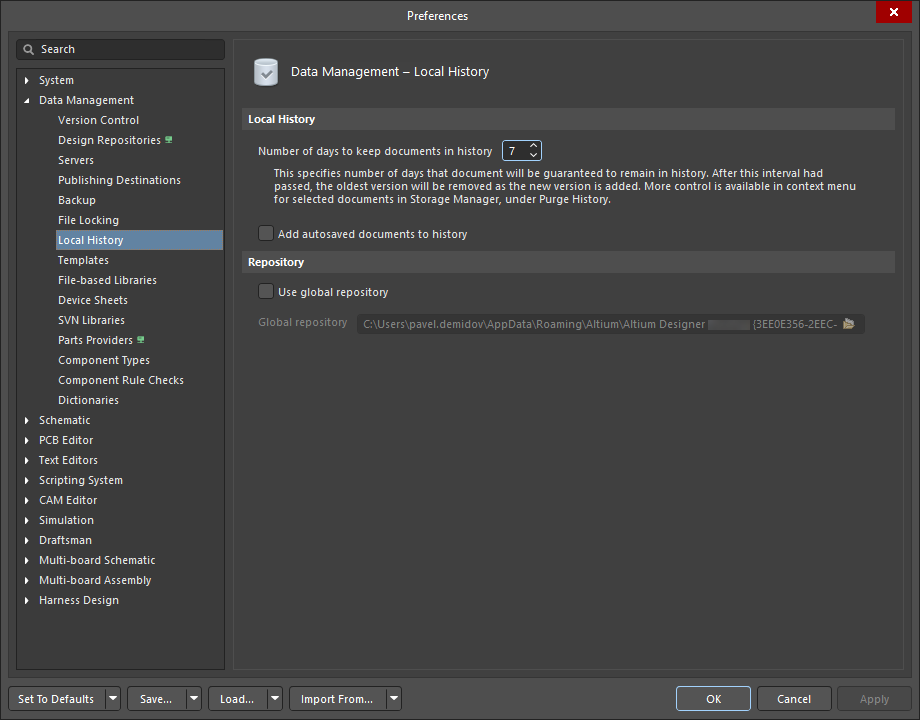
在
本地历史记录
-
Number of days to keep documents in history - 使用向上/向下箭头更改文件在历史记录库中的保留天数。一旦超过天数,超过规定天数的文件将从存储库中删除。 -
Add autosaved documents to history - 启用此选项还可以将自动保存功能保存的文件添加到本地历史记录存储库中。不过,它们的寿命受限于允许文档在本地历史库中保留的天数。
存储库
-
Use global repository - 如果希望将 Altium Designer 中不同项目的所有本地历史文件都存储在一个全局存储库中,请启用此选项。如果未启用此选项,默认行为是将本地历史文件保存到每个项目文件夹中的一个\History -
Global repository - 编辑全局资源库的路径,或单击路径字段最右侧的Browse Folder 按钮打开对话框,选择要存储全局资源库的文件夹。
模板
的
模板选项卡
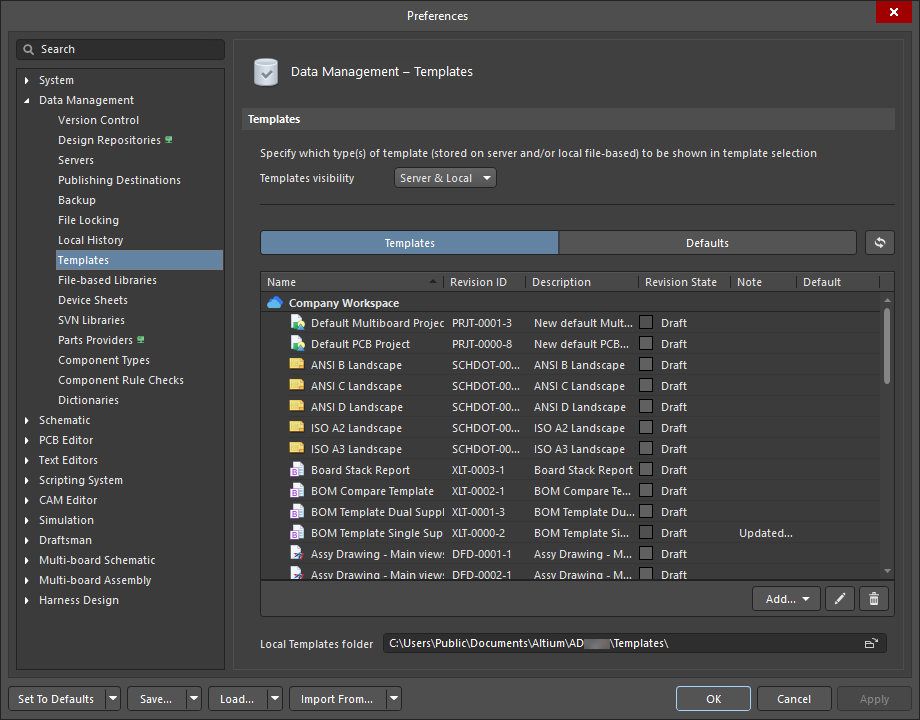
对话框的
此选项卡列出了基于本地文件/基于工作区的模板以及相关的
-
 - 使用下拉菜单选择要添加或加载的新模板类型。模板在相应的文档类型编辑器中创建和编辑。
-
 - 在相应的文档类型编辑器中打开所选模板。
-
 - 使用 删除所选模板。可以使用多选功能批量删除模板。在最终完成删除之前,系统会提示您确认删除。
右键单击条目时,可使用以下选项:
-
Edit - 使用 在相关编辑器中打开模板。编辑完成后,可以使用Save to Server 命令将模板送回工作区。启动命令后,将打开Create or Edit Revision (When Releasing) 对话框将打开。您可以在对话框中添加发布说明,并修改要发布到工作区的项目的下一个修订版的名称和描述。如果需要,还可以更新与正在发布的项目的当前修订版相关(引用)的父项目修订版。编辑完成并将模板发回工作区后,模板将显示在Templates 选项卡上。 -
Migrate to Server (此选项仅适用于基于本地文件的模板)- 用于将基于本地文件的模板迁移到已连接的工作区。迁移完成后,模板将作为基于工作区的同名模板可用,而现有的本地模板将以 zip 文件的形式归档到其源文件夹中(显示在"...... "字段)。Local Templates folder 字段所示)。 -
Upload - 使用此功能可将组成对象上传到模板中,例如将原理图文档上传到原理图模板项中,或将 OutJob 文件从计算机上传到 OutputJob 模板项中。 -
Set as Default - 将所选项目设置为默认值。设置完成后,所选模板将反映在My Default 栏中。Default 栏中。 -
Operations - 使用 访问命令子菜单,包括-
Clone - 在相关编辑器中自动打开当前选定模板的副本。使用Save to Server 命令将其发送回工作区。启动该命令后,将打开Create or Edit Revision (When Releasing) 对话框。通过该对话框,您可以添加发布说明,并修改要发布到工作区的模板下一个修订版的名称和说明。如果需要,还可以更新与正在发布的模板当前修订版相关(引用)的父项的修订版。编辑完成并将模板发回工作区后,该模板将显示在Templates 选项卡上。 -
Change state - 使用打开批量状态更改对话框来更改当前选定模板的状态。 -
Download - 下载当前选定的模板并将其保存到其他位置。Choose destination folder 对话框下载当前选定的模板并保存到其他位置。
-
-
Add - 选择要添加的模板。新模板将显示修订状态,并在列表中显示为灰色。Planned 修订状态,并在列表中显示为灰色。 -
Delete - 使用 删除所选模板。根据您删除的是基于工作区的模板还是基于本地文件的模板,这条命令会有所不同:-
删除基于工作区的模板时,系统会要求您确认删除。删除后,模板将移至
Trash 区域。 - 删除基于本地文件的模板时,系统会要求您确认删除。删除后,模板将从 Windows 系统中移除。
-
删除基于工作区的模板时,系统会要求您确认删除。删除后,模板将移至
-
History - 使用该视图可访问当前所选模板的详细视图,该视图在软件中以新标签视图的形式打开。项目视图提供了高度详细的Revision 和Lifecycle 历史,以及构成该模板的所有元素。该视图还包括一个Timeline .使用Timeline 查看对该模板的修订级别或生命周期状态所做任何更改的确切时间和日期,以及谁做了更改。 -
Properties - 使用View Item 对话框,在其中可以查看当前所选模板的属性。如果该模板尚未发布修订版,则可以修改属性。
默认值选项卡
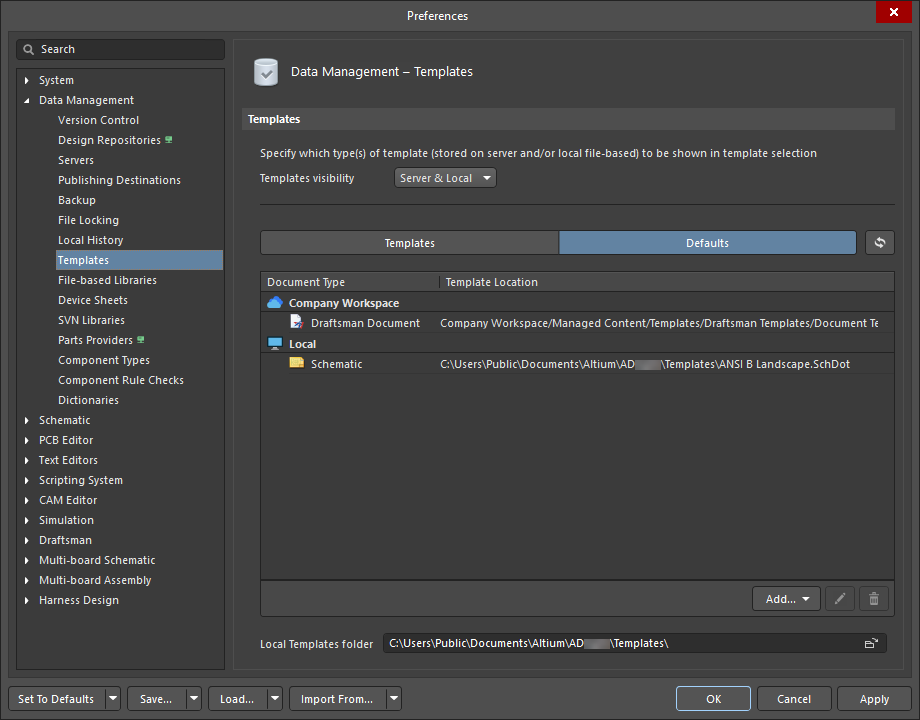
默认值
使用此选项卡可以管理、编辑或删除指定的任何默认模板。使用此选项卡可以将所需模板集中在一个位置。基于工作区的模板和基于本地文件的模板在
-
Replace - 选择一个条目,然后将鼠标悬停在该条目上以显示Replace 链接。单击该链接可打开一个缩小版的Explorer 面板的缩小版,在该面板中,您可以从列表中选择一个新模板来替换当前选定的模板。 -
- 使用下拉菜单选择要添加或加载的新默认模板类型。可以添加以下模板:
-
From Server - 从基于工作区的模板类型列表中选择要添加的默认模板类型。将打开一个缩小版的Explorer 面板将打开,您可以在其中导航以添加您选择的模板。添加后,它将出现在Defaults 选项卡上,并取代之前的默认模板。新模板也会出现在Templates 选项卡上。基于工作区的模板将出现在Templates 和Defaults 选项卡的区域下。 -
From File - 从本地文件模板类型列表中选择要添加的默认模板类型。此时将打开一个 Windows 对话框,您可以在其中导航添加所选模板。添加后,它将出现在Defaults 选项卡中,并取代之前的默认模板。新模板也将出现在Templates 标签页。基于本地文件的模板将出现在Local 和Templates 和Defaults 选项卡的区域下。
-
-
- 使用图标撤销所选模板的默认设置。该模板仍会出现在
Templates 选项卡上。
附加控件
和
-
Templates visibility - 使用下拉菜单指定是同时显示基于工作区和本地文件的模板,还是只显示基于工作区的模板。Templates 和Defaults tabs . -
 - 单击以刷新
 Templates 或Defaults 选项卡以反映更改。 -
Local Templates folder - 此字段用于查找和设置包含文档模板的目录路径。要更改位置,必须退出工作区。要设置新的目录路径,请单击 。
基于文件的库
在
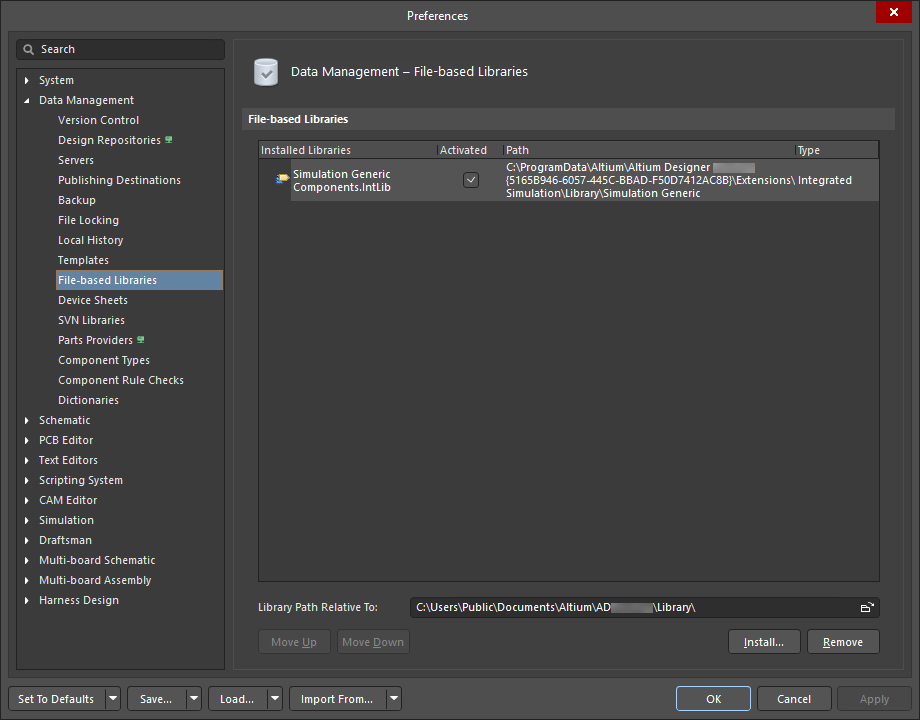
对话框的
 ,然后选择
,然后选择 基于文件的库
该区域显示 Altium Designer 中设计项目可用的文件库。可添加以下支持的库类型:
-
Integrated Libraries -
Schematic Libraries -
Database Libraries -
SVN Database Libraries -
Simulation Libraries -
Protel Footprint Libraries -
PCB 3D Model Libraries
对于每个条目,将显示以下信息:
-
Library Name - 图书馆名称。 -
Activated - 使用 "激活 "或 "停用 "来确定该库是已激活并可使用(启用),还是已停用并不可用(禁用)。停用的库被视为已卸载,但仍保留在文件库中,以便快速重新激活。 -
Path - 显示相对于在Library Path Relative To 字段中指定的路径。 -
Type - 库的类型。
附加控件
-
Library Path Relative To - 添加到File-based Libraries 中添加的任何库都会相对于该字段中指定的文件夹进行安装。单击该字段右侧的文件夹图标可浏览到所需文件夹,或直接输入路径。默认安装时,库路径相对于以下文件夹:
\Users\Public\Documents\Altium\\Library -
Move Up - 单击 ,将所选库在列表中向上移动(如有可能)。 -
Move Down - 单击 ,将所选库在列表中向下移动(如有可能)。 -
Install - 单击以访问标准对话框,在该对话框中可以浏览并打开所需的标准、基于文件的库类型。 -
Remove - 单击此按钮可从列表中删除当前选定的库。您可以使用标准多选控件 (Ctrl+click ,Shift+click ).
设备表
的
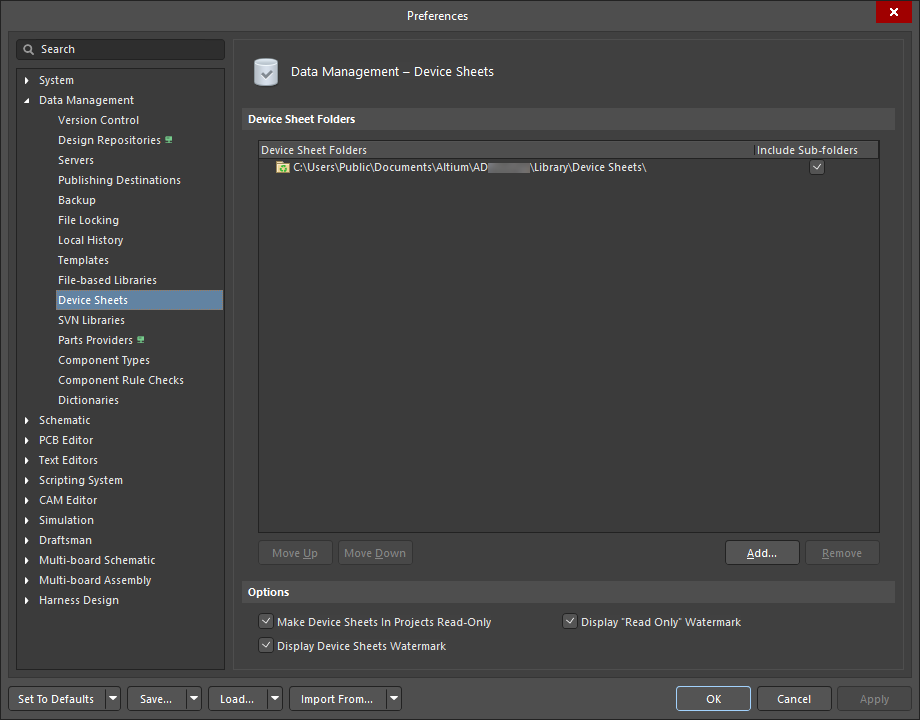
对话框的
设备表是为在不同设计中重复使用而开发的构建模块。它们通常包含可用于多个项目的预定义电路,例如电源。设备工作表是作为普通原理图文档创建并存储在已声明的设备工作表文件夹中的。它们不是作为文档添加,而是以与组件类似的方式在项目中放置和引用。编译项目时,设备工作表包含在项目层次结构中,并可通过面板中不同的文档图标与标准原理图文档区分开来。
默认情况下,设备工作表通常配置为只读。这样可以让团队中的所有设计人员确信这些文档是完整的,可以随时使用,同时还能确保设计团队中的任何人都不会无意中修改这些文档。由于配置为只读,元件代号和原理图工作表编号都不能更改。设备工作表与普通原理图工作表的根本区别在于,当项目包含设备工作表时,软件具有处理元件注释和原理图工作表编号的附加功能。
设备工作表文件夹
-
Device Sheet Folder List - 列出所有已添加的设备工作表文件夹位置。-
Include Sub-folders
-
-
Move Up - 单击将所选条目在设备工作表文件夹列表中上移。 -
Move Down - 单击将所选条目在设备工作表文件夹列表中向下移动。 -
Add - 单击以搜索并选择包含要添加的设备工作表文件的文件夹。 -
Remove - 单击 从列表中删除选定的设备工作表文件夹。
选项
-
Make Device Sheets In Projects Read-Only - 禁用此选项可编辑与父工作表上的设备工作表符号相关联的设备工作表上的对象。默认情况下,该选项是启用的,即不能编辑设备工作表。 -
Display "Read Only" Watermark - 启用此选项后,设备工作表的背景水印为 "只读",表示设备工作表不可编辑。 -
Display Device Sheets Watermark - 启用此选项后,设备页将以回收标志作为背景水印。
SVN 库
的

对话框的
用于编辑库的存储库工作副本
设计器的版本库缓存
-
Do not check files more often than xx minutes - 如果上次更新与操作之间的时间间隔大于时间阈值,则将执行版本库更新。使用此字段可根据需要更改时间间隔。 - 缓存文件夹- 资源库文件缓存在 Designer 计算机上的临时文件夹中。缓存文件会根据设计器的请求进行更新,或者在每次执行需要版本库最新副本的操作时进行更新。
部件提供程序
的
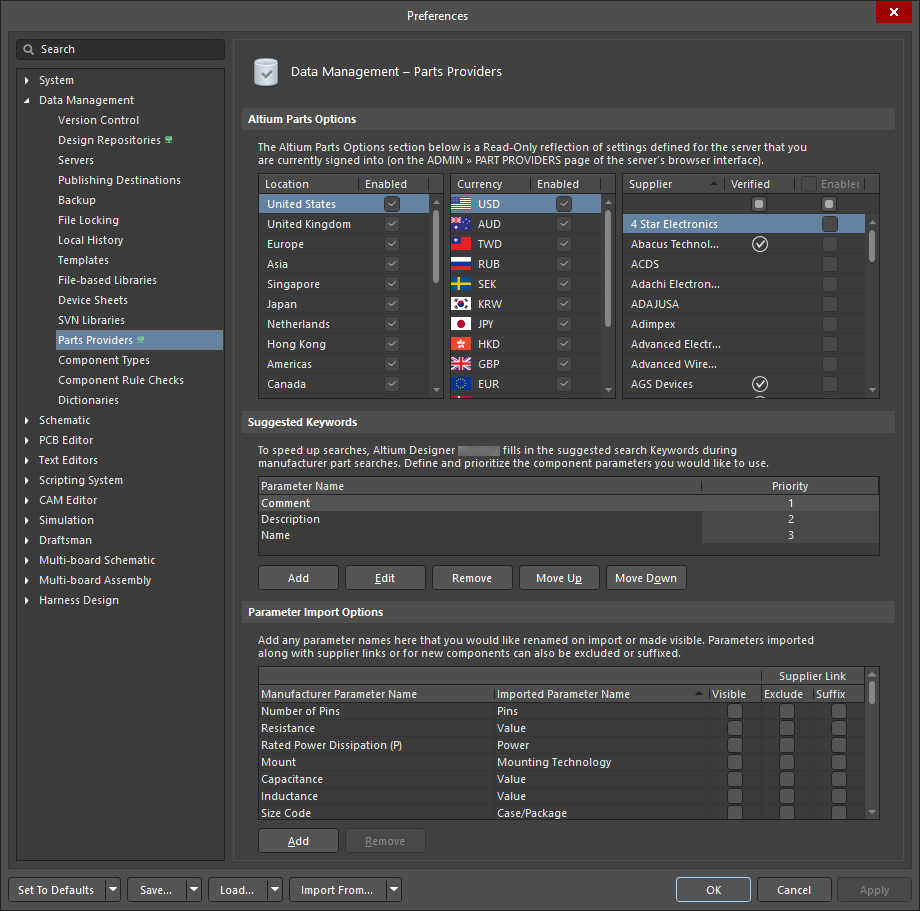
对话框的
Altium 零件选项
-
Location - 选中Enabled 要搜索零件的位置的复选框。 -
Currency - 选中Enabled 您首选的零件货币。 -
Supplier - 选中Enabled 选项,以便在 Altium Designer 中搜索该供应商的数据库,并将 Altium Designer 组件链接到匹配的供应商项目。您可以选择启用这些供应商的任意组合,以便与供应商数据实时链接功能一起使用。通过将更多的供应商纳入该功能,您就可以对设计所需的组件进行比较,并以最优惠的价格购买。 在
在 Verified 列的供应商表示 Altium 直接从该供应商接收数据。使用字段右侧的滚动控件可滚动浏览供应商列表。
建议关键字
为了更有效地搜索供应商数据库中的零件,软件会在 "添加供应商 "顶部的 CommentDescriptionName
-
Add - 点击 创建其他参数。 -
Edit - 单击编辑参数名称。也可以双击参数名称本身进行编辑。 -
Remove - 单击删除所选参数。 -
Move Up - 将所选参数在优先级顺序中上移。 -
Move Down - 将所选参数在优先级中向下移动。
参数导入选项
添加您希望在导入时重命名或通过启用
-
Add - 单击 添加参数。 -
Remove - 单击删除所选参数。
组件类型
组件类型

在
栏
-
Name - 可用组件类型(或子类型)参数的名称。组件类型也可以有子类型。例如,上图中的 "集成电路 "组件类型就有许多子类型。 -
Template - 单击 "组件模板 "按钮,选择分配给每个组件类型的组件模板名称。单击Templates 按钮可更改当前分配,更多详情请见下文。了解有关创建新组件模板的更多信息。 -
Default Folder - 当创建该类型的新组件时,该类型组件存储的默认工作区文件夹位置。名称Default Folder 名称条目将被星号(*)取代,如果组件类型已被合并,且合并前的每个组件类型都已分配了唯一的模板(每个模板都有自己的存储位置)。

 图标,而未定义模板的组件类型则使用
  图标。如果您创建的组件类型没有定义模板 (
选项
-
Search Filter - 在文本框中输入文本,以筛选列表。Name 列表。 -
Add - 单击以在列表中添加新的组件类型,该类型将以默认名称添加New Type-
Add Type - 单击手动添加新的组件类型条目。 -
Add Subtype - 单击可手动添加一个新的组件子类型,它将位于组件类型条目的下拉菜单中。
-
-
Remove - 单击删除所选组件类型。此时会打开一个确认对话框,要求确认删除。单击Yes 确认、No 取消删除。 - 将组件类型条目拖放到新位置,可更改其在层次结构中的位置。当一个条目拖放到另一个条目上时,它就会成为另一个条目的子类型。如果按字母顺序排列的顺序被打乱,关闭并重新打开对话框即可恢复。
-
Templates - 单击打开 "编辑模板 "对话框 ,在此您可以为每个模板配置组件类型的分配。请注意,一个模板只能分配给一个组件类型,但一个组件类型可以分配给多个模板。默认存储位置 (Default Folder ) 是模板的属性。了解有关工作区组件模板的更多信息。

右键菜单
-
Rename - 单击以重命名组件类型或子类型。 -
Move -
Indent - 单击可缩进列表层次结构中选定的组件类型条目。缩进条目将成为列表中下一个(较低)条目的子类型。 -
Outdent - 单击可缩进列表层次结构中选定的组件类型条目。
-
-
Remove - 单击删除所选组件类型。此时将打开一个确认对话框,要求确认删除。单击Yes 确认、No 取消删除。 -
Merge - 打开Merging 对话框,您可以在此合并组件类型。该过程会将合并类型的组件类型更改为合并目标类型的组件类型。请注意,组件条目不会受到任何其他影响。它们仍然保留在与组件模板相关联的现有文件夹中,模板本身也仍然可用。成功合并组件类型后,这些合并组件类型的文件夹列将被星号 (* ),表明组件类型的文件夹条目与这些多个模板的目标文件夹相对应。
组件规则检查
在

组件规则检查
组件规则检查
-
Violation Type Description - 显示三类所有违规类型:Violations Associated with ComponentsViolations Associated with FootprintsViolations Associated with Symbols -
Report Mode - 显示相关违规行为的当前报告模式。单击当前模式可进入下拉菜单,从中选择所需的模式:No ReportWarningErrorFatal ErrorError

字典
字典

的
 AI 翻译
AI 翻译