
Draftsman 放置与编辑技巧
在创建 PCB 图纸时,可使用多种对象。Draftsman 编辑器的设计空间中可以包含大量构成图纸的设计对象。在图纸创建过程中,为了达到所需的图纸效果,你需要在工作时不断调整这些对象的位置和属性。
对象放置与编辑的共通性
在 Altium Designer 的 Draftsman 中,无论放置哪种对象,放置流程大体相同。最简单的流程如下:
-
从以下位置之一选择要放置的对象:
-
主Place 菜单。
-
位于设计空间顶部的 Active Bar。
设计空间右键菜单中的Place子菜单。
-
-
当选择某个对象进行放置时(如适用),会从源 PCB 文件中检索绘图数据;光标会变为十字准星,表示你处于编辑模式;并且如果相关,该对象会以“悬浮”方式跟随在光标下方。将光标移动到目标位置,然后单击或按下
Enter以放置对象。对于某些对象(例如尺寸标注),你必须继续“定位并单击”的操作,以定义该对象的所有相关位置。 -
放置非视图类对象后,你将保持在放置模式(以十字准星光标表示),从而可以立即放置另一个同类型对象。要结束放置模式,请右键单击或按
Esc键。在某些情况下(例如放置区域对象),你可能需要执行两次:一次用于完成对象放置,一次用于退出放置模式。退出放置模式后,光标将恢复为默认形状。
放置前编辑
对象的默认属性可随时在Draftsman – Defaults page (位于Preferences 对话框中)进行更改。对象的大多数属性,或那些在逻辑上可预先定义的属性,都可作为可编辑的默认设置提供。这些属性会在放置后续对象时应用。在Primitive List 中选择一个对象,即可在右侧显示其选项。
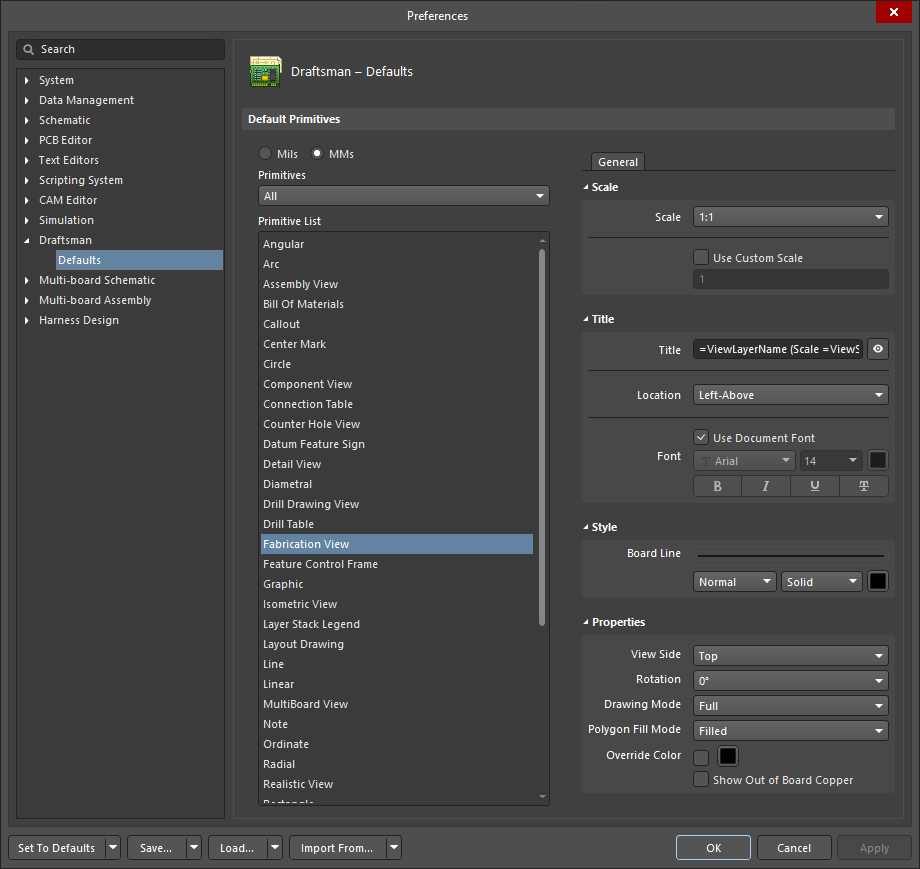
使用Primitive List 列访问对象属性,并按需编辑默认值。
放置后编辑
对象放置完成后,可以通过多种方式进行编辑,说明如下。
关联的 Properties 面板
此编辑方法使用关联的Properties 面板模式和对话框来修改已放置对象的属性。
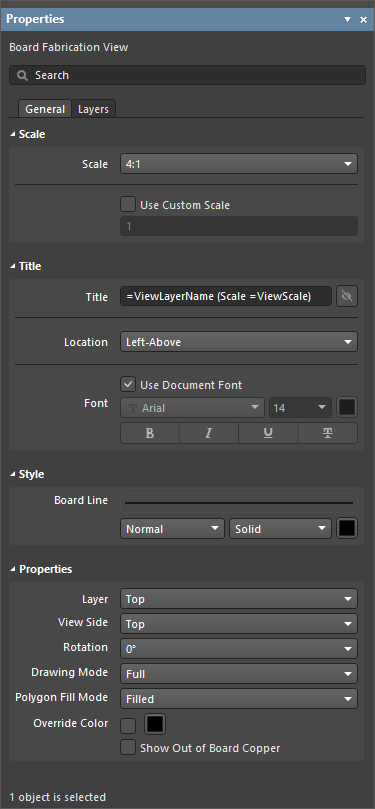
该面板会自动切换内容以匹配所选对象。
要打开Properties 面板并访问已放置对象的属性:
-
选中对象后,通过设计空间右下角的Properties 面板按钮(
 )选择View » Panels » Properties 面板,或从主菜单中选择View » Panels » Properties 。
-
在设计空间中双击该对象。
-
右键单击该对象,然后从上下文菜单中选择Item Properties 。

如果Properties 面板已处于活动状态,单击对象即可在面板中访问其属性。面板会自动填充内容,以匹配设计空间中当前所选对象的属性设置。
图形化编辑
此编辑方法允许你在设计空间中直接选择已放置对象,并更改其位置,以及在支持的情况下更改其大小和形状。所选对象会通过以下一种或多种方式标识:
-
位于角点和/或端点处的一个或多个编辑手柄。
-
蓝色虚线的选择边界框。
-
对象颜色变为蓝色选择颜色。
选中后,你可以通过图形方式:
-
移动对象——在对象任意位置单击并按住,拖动对象以重新定位。如果对象支持旋转,按
Spacebar可逆时针旋转,或按Shift+Spacebar可顺时针旋转,每次 90°。 -
调整对象大小——如支持,单击并拖动编辑手柄/节点以调整大小。支持图形化缩放的对象包括视图类对象、注释以及图形工具。层叠图例(layer stack legend)和表格类对象不支持图形化缩放。
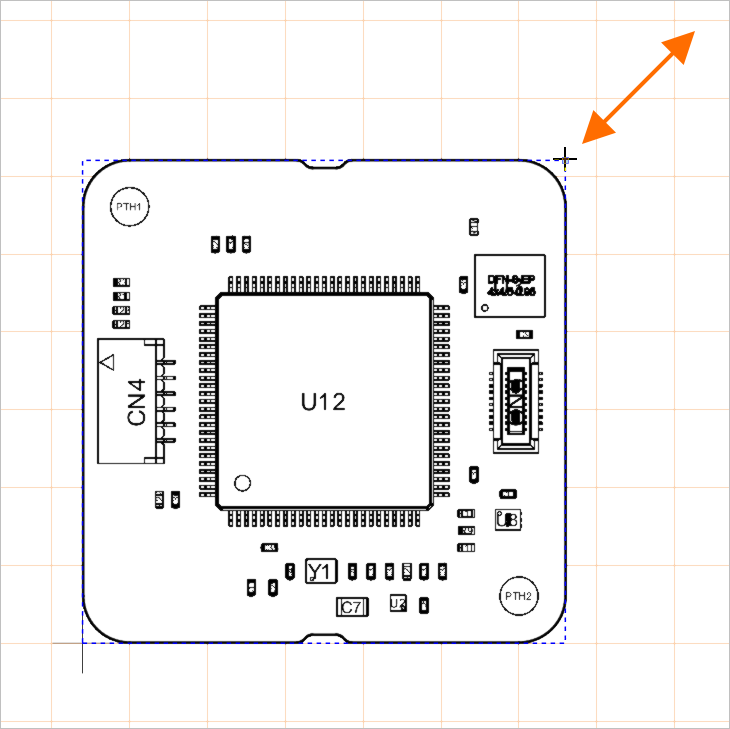
所选板级装配视图的编辑手柄示例。拖动手柄可更改视图的比例。
移动与旋转命令
也可以通过按M 快捷键打开的Move弹出菜单中的命令来移动和旋转对象。
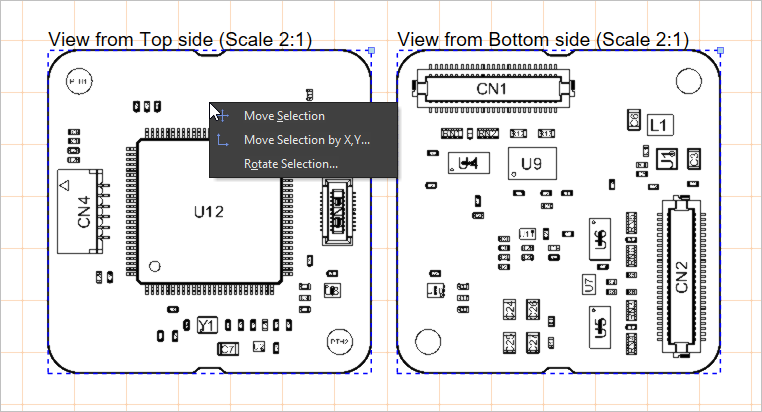
选择要移动的对象,打开Move弹出菜单,然后选择所需命令。
| Move Selection | 启动命令后,在设计空间中单击,然后移动光标(所选对象会随光标移动),当对象到达目标位置后再次单击。 |
| Move Selection By XY | 启动命令后,将打开Get X / Y Offsets对话框(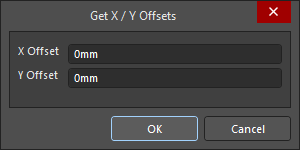 )。使用对话框中的X Offset和Y Offset字段,分别指定所选对象沿水平(X)轴和垂直(Y)轴移动的距离。可根据所需移动方向输入正值或负值。 )。使用对话框中的X Offset和Y Offset字段,分别指定所选对象沿水平(X)轴和垂直(Y)轴移动的距离。可根据所需移动方向输入正值或负值。 |
| Rotate Selection | 启动命令后,将打开Rotation Angle (Degrees)对话框(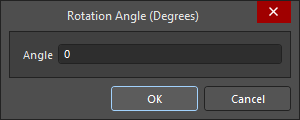 )。输入所需的Angle 旋转角度,范围为 0.001° 到 360.00°(分辨率 0.001°)。输入正值表示逆时针旋转,输入负值表示顺时针旋转。单击OK 关闭对话框,然后定位光标并单击以定义旋转参考点。所选对象将围绕该参考点按输入角度旋转。 )。输入所需的Angle 旋转角度,范围为 0.001° 到 360.00°(分辨率 0.001°)。输入正值表示逆时针旋转,输入负值表示顺时针旋转。单击OK 关闭对话框,然后定位光标并单击以定义旋转参考点。所选对象将围绕该参考点按输入角度旋转。
|
使用复制与粘贴
在 Draftsman 中,你可以使用Edit主菜单命令或标准快捷键,在 Draftsman 文档内或文档之间剪切、复制和粘贴对象。
编辑多个对象
Properties 面板支持多对象编辑。请注意,虽然无法通过Properties 面板同时对不同different 对象类型进行更改,但你可以对多个已选的同same 类型对象进行同步更改。使用标准Shift+Click进行多选——面板将显示最后添加到选择集中的对象的值。
格式刷
格式刷功能提供了一种简单快速的方法,可将现有文本样式传递到其他 Draftsman 文本元素。
如下面视频所示,选择一个已具有你希望传播的样式属性(在Properties 面板中定义)的文本元素,然后从Edit主菜单或设计空间右键菜单中选择Format Painter 命令。此操作会捕获当前所选文本的样式属性。
使用光标(会变为格式刷工具图标( ))定位并选择其他文本元素,使其采用该样式属性。兼容的文本对象包括可编辑的文本元素,例如视图标题、text 对象以及note条目。
文本搜索
Draftsman 编辑器允许你根据已定义的搜索选项,快速查找特定文本(或部分文本)。从主菜单选择Edit » Find Text 命令,或使用Ctrl+F 键盘快捷键打开Find Text 对话框。
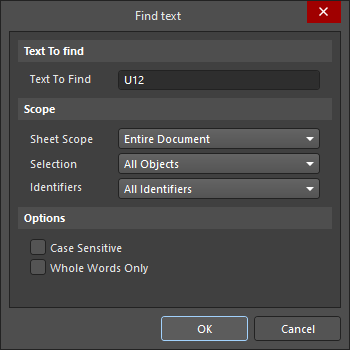
Find text对话框
使用此对话框指定要查找的现有文本,并设置范围及其他选项。
要查找的文本 |
|
| Text To Find | 使用此字段输入要搜索的文本字符串。你可以输入完整单词,或搜索部分字符串。若要搜索部分字符串,需要禁用Whole Words Only选项。该字符串可包含通配符字符 |
范围 |
|
| Sheet Scope | 使用此字段可根据所涉及的 Draftsman 文档来确定文本搜索的范围。可从以下选项中选择:
|
| Selection | 使用此字段可根据对象当前的选择状态进一步限定搜索范围。可从以下选项中选择:
|
| Identifiers | 使用此字段可根据基于文本的对象类型进一步限定搜索范围。可从以下选项中选择:
|
选项 |
|
| Case sensistive | 启用此选项可执行区分大小写的搜索,这意味着目标文本必须与在 Text To Find 字段中输入的搜索文本大小写一致。 |
| Whole Words Only | 启用此选项可将搜索限制为仅整词匹配。这意味着搜索文本必须完整存在(保持原样),而不能是更长文本字符串的一部分。例如,在查找 cat 时如果启用了此选项,软件不会将 category 的前三个字母视为有效的匹配结果。禁用此选项可自由搜索部分字符串。 |
当搜索产生多个匹配项时,将打开 Find text - Jump 对话框。
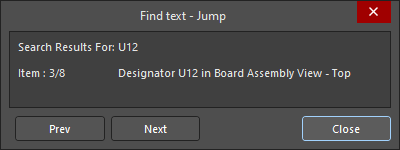
Find text - Jump 对话框
使用对话框中的  和
和  按钮分别浏览上一个匹配项和下一个文本项。当你在找到的文本匹配项之间来回切换时,对话框上方区域会显示原始搜索文本,以及当前在设计空间中查看的项目(包括对象类型及其匹配的文本)。
你也可以通过从主菜单中选择 Edit » Find Next 命令(快捷键:F3),在文档中查找使用 Find text 对话框所指定的上一次文本搜索的下一个匹配项。
DXF 导入
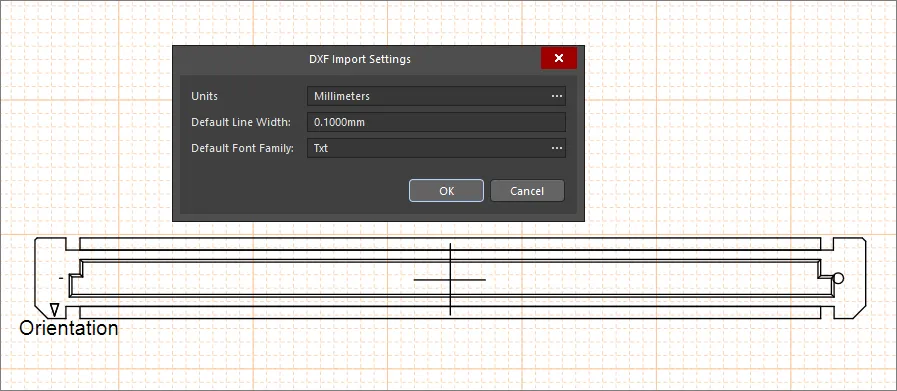
Draftsman 通过导入标准 DXF 文件提供更多图形选项,可通过 File » Import from DXF 菜单命令将其加载到绘图空间中。使用标准 Windows Open 对话框选择一个 DXF (*.dxf) 文件,然后在打开的 DXF Import Settings 对话框中配置导入选项。
Importing DXF File Versions R12 and Later
你可以将 R12 及更高版本的 DXF 文件导入到制造图纸文档(*.PCBDwf, *.HarDwf, *.MbDwf)中。
Importing DXF Files with Splines
包含样条曲线(spline)的 DXF 文件可导入到制造图纸文档(*.PCBDwf, *.HarDwf, *.MbDwf)中。
 AI 翻译
AI 翻译