
Altium 365 工作区中的 Altimade 订单管理
页面
一旦项目设计的初始制造设置和检查通过 Altium Designer 的
► 有关 Altium Designer 中的订单准备步骤,请参阅Altimade 的单击订购页面。
 Altimade 设计制造流程由 Altium Designer 的
完成并下订单
然后就可以完成 Altimade 订单流程,同时添加所需的运输和付款信息,对订单数量和交付周期进行任何调整,并查看报价:
-
Quantity - 使用Boards Quantity 菜单输入或递增当前订单中要生产的电路板组件数量。中断价格选项(在Lead Time and Pricing 下)会相应地动态调整。 -
Shipping - 使用Add Shipping Information 链接输入您的联系信息和送货地址(如果尚未输入)。 -
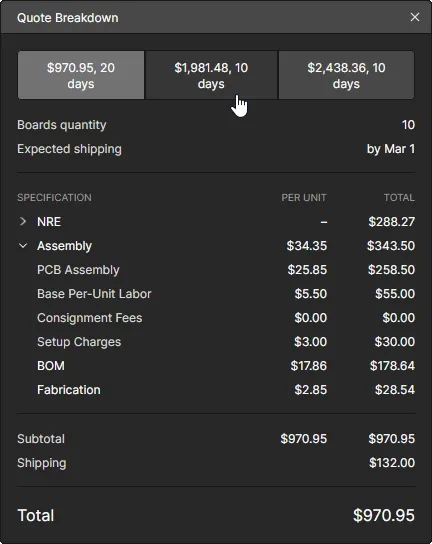
Quote details - 选择Quote Breakdown 选项可查看完整订单的成本计算详情,并比较其他交货优先级的明细。显示示例。 -
Pricing - 中选择瓦片选项Lead Time and Pricing 部分中选择一个瓦片选项,指定您在成本与制造商时间方面的交货优先级。 -
Payment - 输入您的商户卡详细信息和地点,完成流程。
一旦对您的 Altimade 订单信息感到满意,请单击 按钮启动下单流程。随后的

 一旦 Altimade 页面的订单信息完成,点击
订单状态
Altimade 订单的进度状态显示在 Altium Designer 的
 可在项目设计视图的
如果已下达多个订单(例如,后续设计或较大的生产订单),Altimade 订单列表将包括多个条目(如上图所示)。订单条目将在订单状态 (In ProgressCompleted
在工作区
 在设计视图的