
Altium MCAD CoDesigner
概览
- 了解直接进行 ECAD-MCAD 数据交换如何帮助团队共享和管理设计变更。
- 探索 3D PCB 设计功能、原生元器件关联,以及适用于更复杂设计的同步选项。
- 查找受支持的 MCAD 平台、功能可用性信息,以及设置指南和视频教程的链接。
弥合 ECAD 与 MCAD 之间的鸿沟

您手中的电子产品是众多独立设计融合的成果。首先是您握持的外壳;外壳内部有一块或多块电子电路板,而电路板上通常有一个运行软件的微处理器。此外,还可能有用于执行特殊传感或信号传输任务的专用电路,或用于实现高速信号处理的可编程硬件。
这些独立设计——机械外壳、电子电路、印制电路板、微处理器代码和可编程硬件——各有自己的设计范式,并分别通过各自的设计编辑器完成。
多年来,这些独特的设计领域之间的联系日益紧密。这种紧密联系至关重要,能够确保最终产品的各个部分正确对接,从而为我们带来手机、笔记本电脑和电动汽车等熟悉且易用的产品。
ECAD 与 MCAD 是这些设计领域中最后实现互联的两个领域。通过将文件保存为中间格式来实现互联虽然可行,但这种方式容易出错、功能有限,且难以协调和管理,已逐渐无法满足需求。
我们需要的是一款能够将设计变更直接传递给各种机械设计软件的 3D PCB 设计编辑器。Altium 的 Altium MCAD CoDesigner 技术将 ECAD 与 MCAD 设计领域连接起来,正在解决这一难题。
 搜索功能
了解 PCB 编辑器中的 3D 设计功能
 如果您使用 CoDesigner 与机械工程师双向传递电路板设计,那么您需要了解 Altium PCB 编辑器提供的 3D 设计功能。除了创建或导入元件的 3D 模型外,您还可以导入产品外壳并执行 3D 间隙检查(将光标悬停在图像上即可查看)。
对于刚柔结合板设计,可以在 PCB 编辑器中以交互方式折叠电路板,非常适合对处于最终折叠状态的电路板执行间隙检查。
如果 CoDesigner 尚不支持您使用的 MCAD 软件,您可以将 ECAD 电路板导出为 STEP 或 Parasolid 格式,以便加载到 MCAD 软件中。
► 了解更多: 在 Altium Designer 中进行 PCB 布局
使用 Altium CoDesigner 进行直接 ECAD-MCAD 设计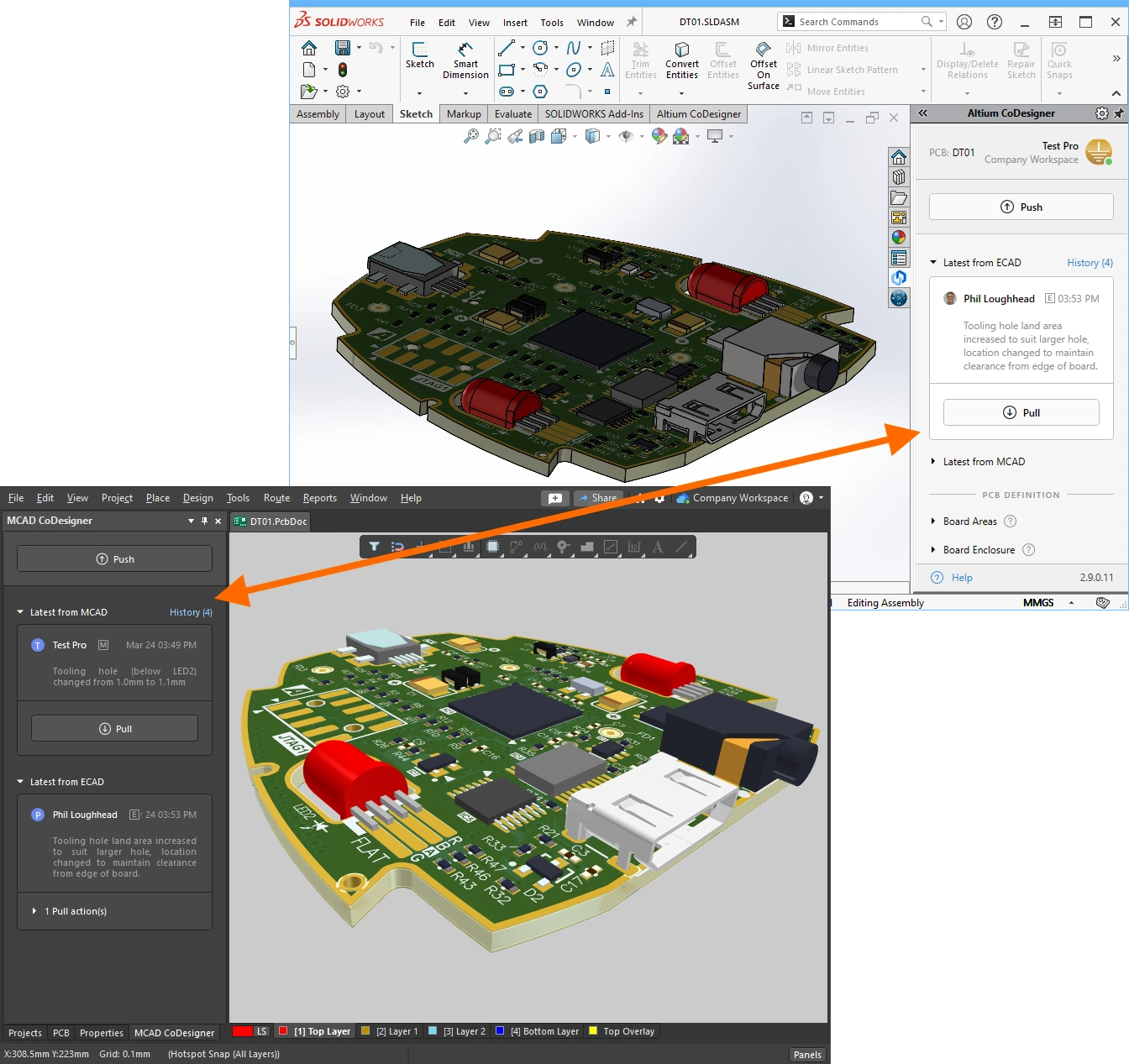
跨电子和机械设计领域工作会面临独特的挑战。小巧而复杂的产品外壳中可能容纳着多块形状不规则的印制电路板。要成功设计这些产品,ECAD 和 MCAD 设计人员必须能够在各自的设计领域之间顺畅地双向传递设计变更。
在不同的设计软件之间传递复杂而详细的设计变更,远不只是能够将数据另存为另一种格式那么简单。电子和机械设计团队各自独立工作,需要能够在设计流程的任何阶段有选择地传递设计变更。
Altium CoDesigner 支持这种工作方式,实现 ECAD 与 MCAD 之间的直接协同设计。
► 了解更多:安装和配置 Altium MCAD CoDesigner
关联 ECAD 与 MCAD 设计元件
 每款 MCAD 软件都以自己的方式表示和存储设计对象,而 CoDesigner 必须能够读写所有这些对象。Altium CoDesigner 默认以标准 Parasolid 格式的 3D 模型双向传递元件,确保设计在 ECAD 和 MCAD 两个领域中均具有准确的机械尺寸和形状。
然而,元件所包含的信息远不止其物理外形。例如,在 PCB 领域,元件还包含丝印和锡膏层细节、与其原理图符号的链接,以及将其与供应链关联起来的参数信息。在理想情况下,ECAD 和 MCAD 设计人员可以分别从各自的库中放置原生设计元件,并将彼此的原生元件关联起来。CoDesigner 通过共享的 Altium 365 工作区支持这种关联。
► 了解更多:关联 ECAD 与 MCAD 设计元件
 同步刚柔结合板
在各种印制电路板设计中,刚柔结合板设计或许是最难投入生产的一种。刚柔结合电路的设计在很大程度上是一个机电协同过程,因为必须确保刚柔结合板能够在产品装配过程中组装并折叠到外壳内。迄今为止,这种紧密关联的机电设计难题一直通过制作机械样模来解决,这种样模也称为剪纸模型。
Altium CoDesign 能够在 ECAD 与 MCAD 领域之间传递折叠后的刚柔结合板设计,有助于解决这一难题。
► 了解更多:同步刚柔结合板
同步多板装配体
 电子设备通常由多块电路板组装而成,这些电路板经过巧妙的外形设计和布局,安装在机械外壳中,构成具备完整功能的产品。虽然 PCB 是在 ECAD 中设计的,但定义每块电路板的外形,以及将完成设计的 PCB 定位到外壳中的过程,最好在 MCAD 中进行。
为此,您需要能够在 ECAD 和 MCAD 之间双向同步各块电路板以及整个 PCB 装配体(包括外壳)。
► 了解更多关于同步多板装配体
 同步线束设计项目
多板产品中的电路板通过线束将各块 PCB 连接起来,同时连接供用户交互的各种按钮、显示屏和控件。
PTC Creo 中的 Altium MCAD CoDesigner 现已支持在 ECAD 和 MCAD 之间同步线束设计,可将连接器、接合点、连接关系和拓扑结构从 ECAD 传输到 MCAD,并将线束各部分的物理长度从 MCAD 传回 ECAD。
► 了解更多关于同步线束设计项目
ECAD-MCAD 视频教程

您更喜欢通过观看视频来学习吗?不妨看看我们不断扩充的 ECAD-MCAD 视频教程。每个视频都会简要介绍如何解决某个具体的设计难题,例如在 MCAD 中定义 PCB 外形,或在设计交换期间保留 MCAD 约束。
► 观看ECAD-MCAD 视频教程
接下来学什么?
如果您刚开始使用 Altium 软件,不妨从从概念到完成的教程入手。该教程围绕一个仅含九个元件的简单电路展开,带您从空白原理图图纸开始,最终完成 PCB 及其制造所需的文件。与 Altium 的所有设计技术一样,这些编辑器易学易用。软件广泛采用上下文相关的右键菜单,并且随处提供上下文相关帮助(F1)和命令内快捷键列表(Shift+F1)。
此外,您也可以查看以下文章:
 AI 翻译