
Microsoft Word 插件(适用于 Windows)
Microsoft Word 附加组件可让您将需求与系统门户中的 Valis 值、预算表、需求、分析(表格和图像)和图表作为字段插入到文档中,并可随时用最新值刷新。
ValispaceWordPluginSetup v2.0.20.zip

侧边栏面板
登录 Word 插件后,您可以在模型中选择项目。在侧边栏中,您可以在选项卡中查找 Blocks、Valis、Analyses 和 Requirements,并通过点击 Add to Document
通过 Refresh projectRefresh all

将 Word 文档交给没有插件或无法访问 Requirements & Systems Portal 的其他人时,文档中的所有值仍然可用。
该插件兼容
-
Word 2010 [Windows - 桌面]
-
Word 2013 [视窗 - 桌面]
-
Word 2016 [视窗 - 台式电脑]
-
Word 2019 [视窗 - 台式电脑]
-
Word 365 [视窗 - 台式电脑]
Valis/系统设计模块
在系统设计模块中,您可以将数据库中的 Valis 导入 Word 文档。只需选择 "Vali "并点击 "添加到文档 "即可。如果您想添加名称和公式等附加信息,可以单击 Word 页面上的 Vali
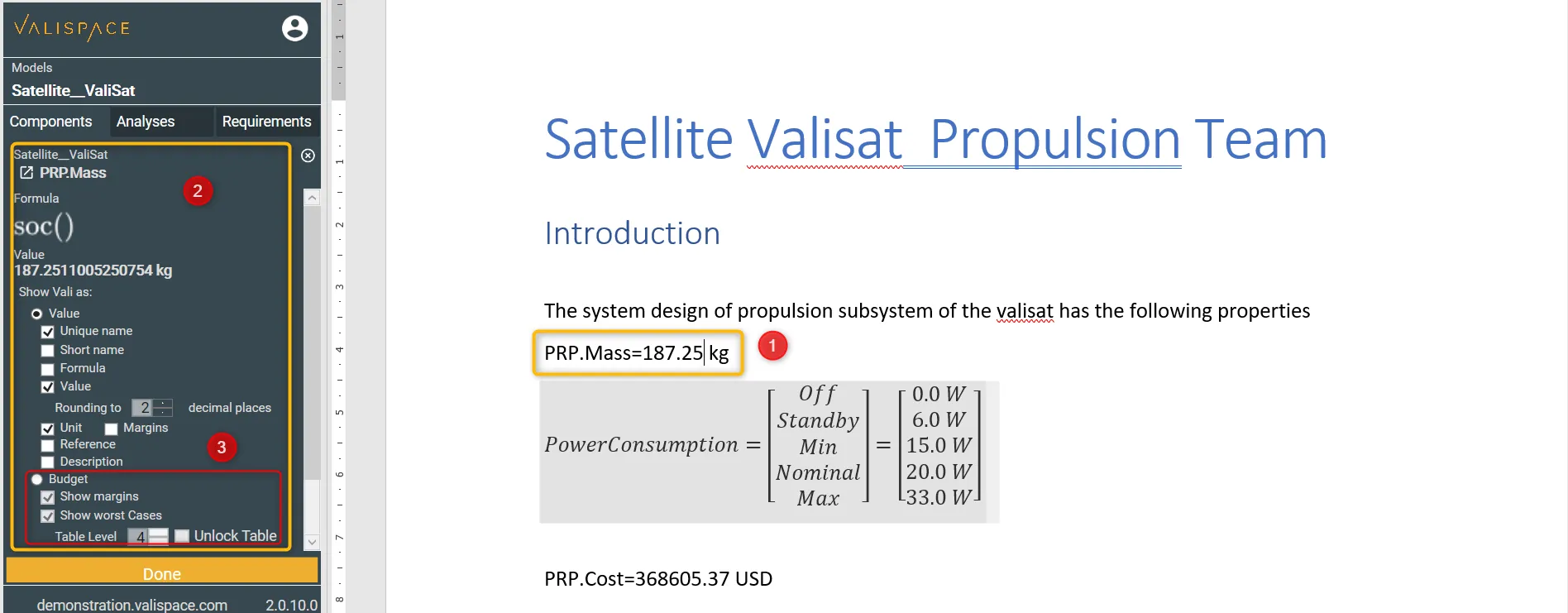
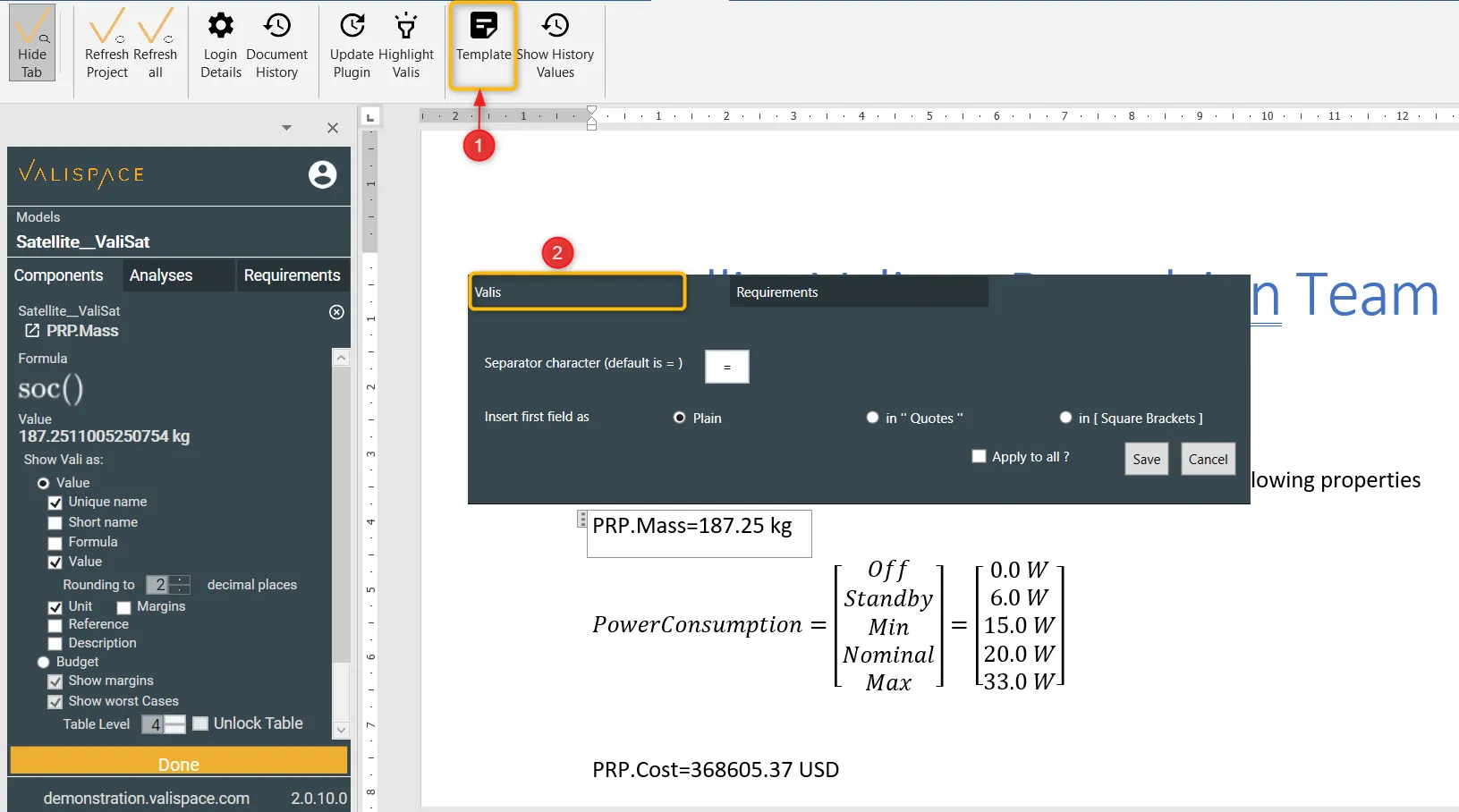
在导入数值时,如果用户希望在 Valis 属性之间添加某种分隔符,可以在模板中添加分隔符。要在文档中添加默认分隔符,请按照以下步骤操作
-
点击 Word 文档侧边面板上的 "模板
(1) . -
在弹出窗口中选择 "Valis
(2) . -
输入分隔符并保存模板。
分析
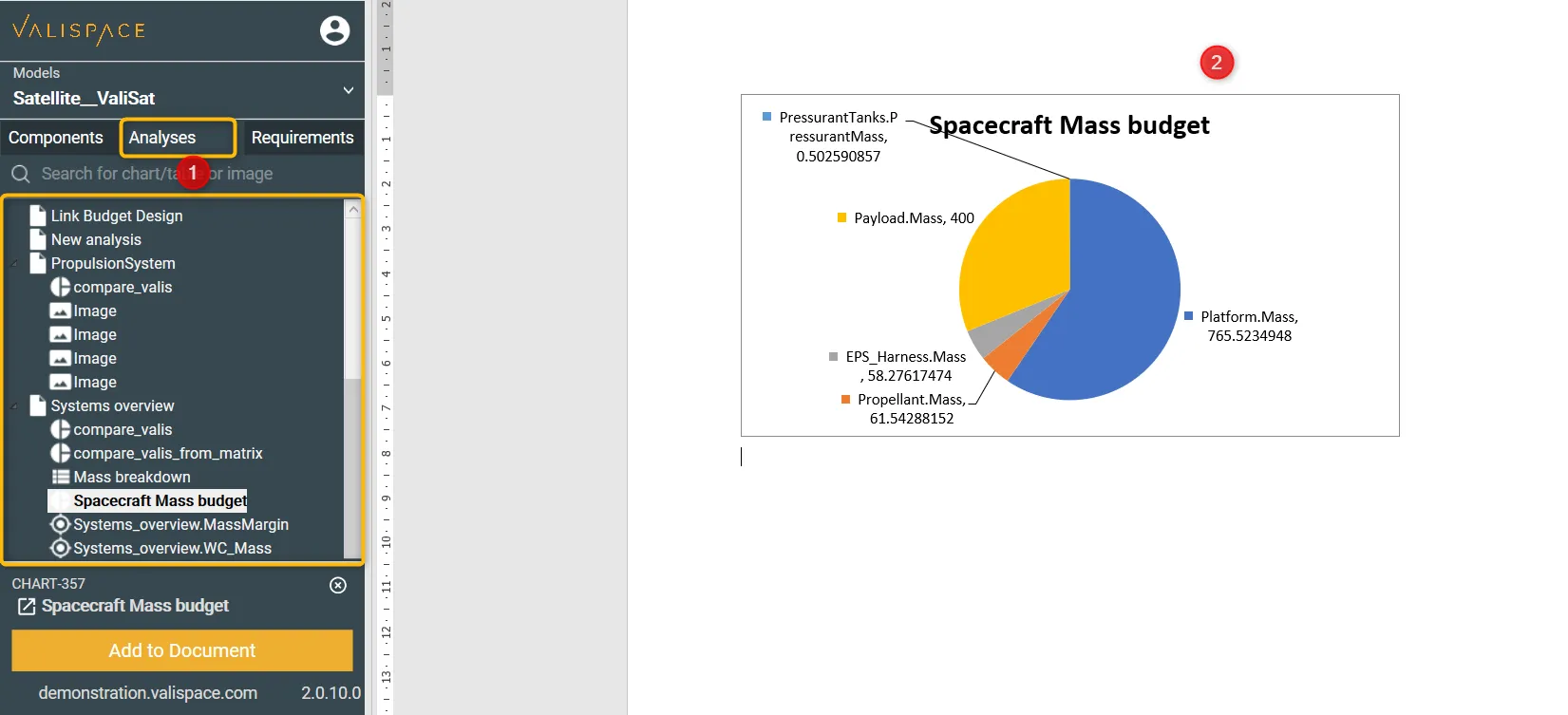
可以将分析模块中的预算表格、图表和图像直接导入 Word 文档。例如,下图显示了 Satellite_Valisat 项目中的可用表格/图形/图像
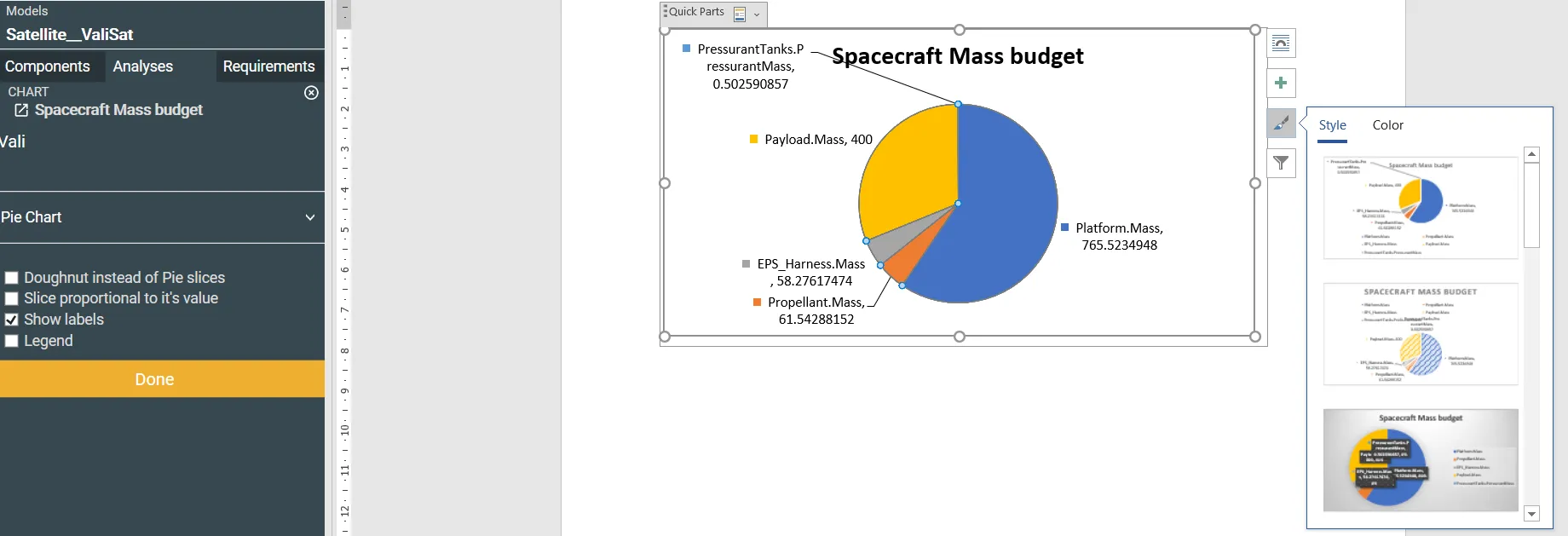
图形导入 Word 文档后,用户可通过点击导入的图形修改图例、颜色、字体和其他属性,如下图所示:
要求
在 Word 插件的 "需求 "部分,可以在文本中插入单个需求、规格或章节,也可以以列表、表格或自定义模板格式插入。
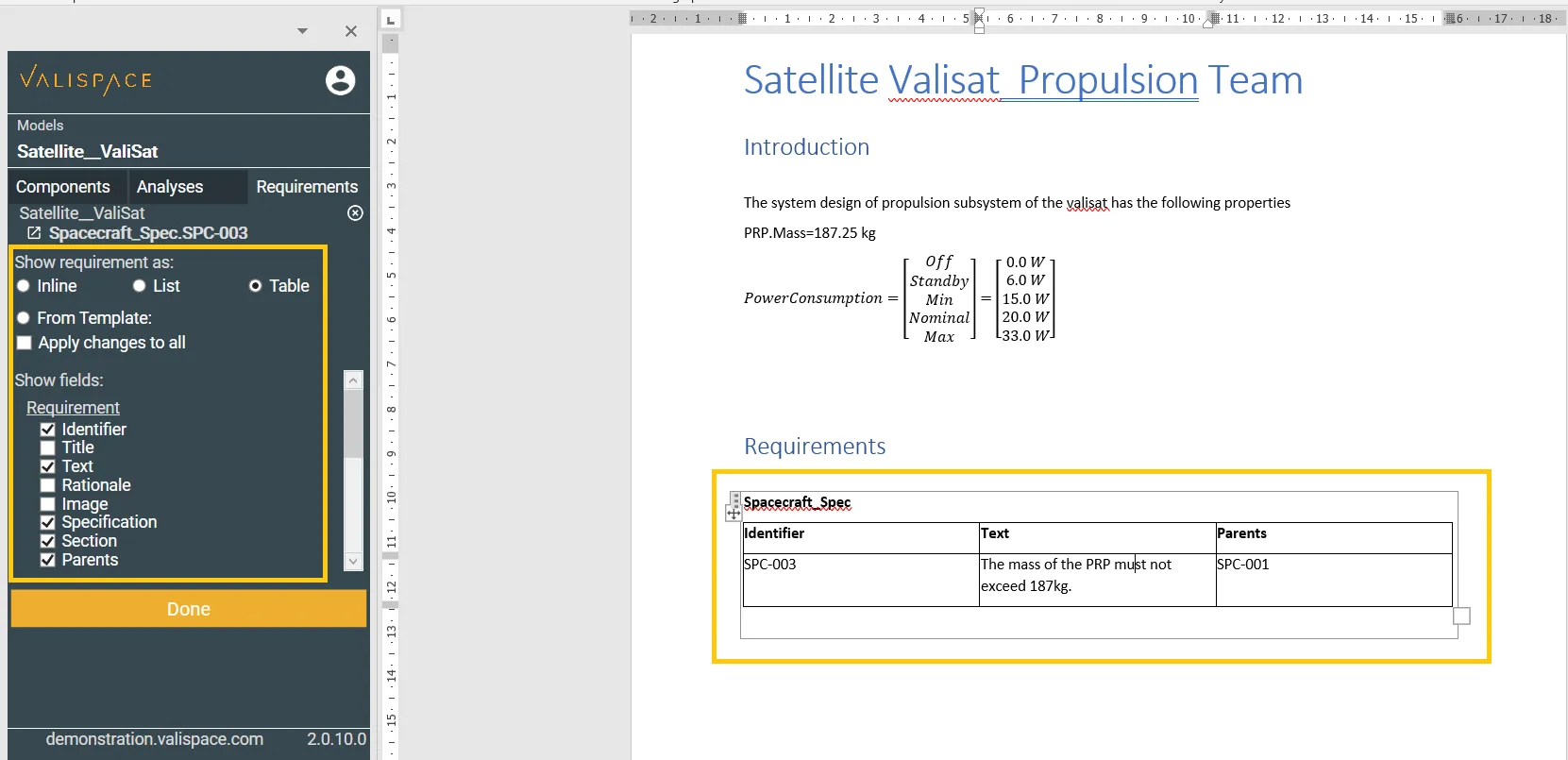
当规格、章节或需求以内联、列表或表格形式插入时,Word 插件只添加标识符和文本列。如果用户需要其他字段,应点击导入的需求,进入设置界面。在设置界面,你可以勾选/不勾选你希望导入的列字段。
在顶部功能区的自定义模板中,可以根据自己的需要编写和创建新模板,也可以上传带有模板的 Word 文档。例如,你可以用这样的设计模板创建一个表格:
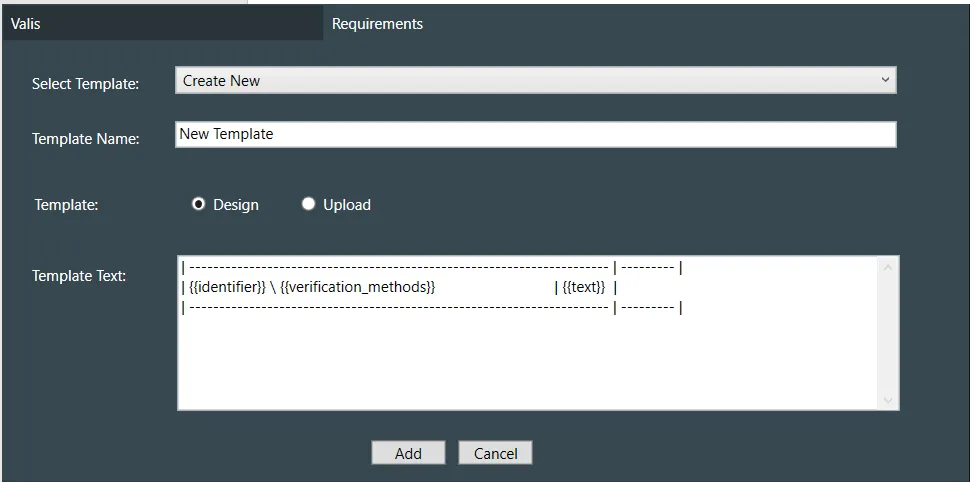
您可以使用上传功能创建自己需要的表格模板。如果您上传的是 Word 文档模板,请遵循以下指南。模板示例可在下面下载,同时下载的还有插件的最新版本。
-
在文档的第一行制作单个表格元素模板。第一行应包含列标识符/标题,第二行可添加任何允许的字段。
-
您可以为模板添加任意多的列,只要保持在一个表格中即可。
提示:您可以根据自己的文档流程来格式化表格(有边框或无边框)以及字体、大小和颜色。
该模板的一些示例如下:
{{文本} |
{{父母}} {{text} |
{{孩子们}} |
{{父母}{{子女}) |
{{识别码}} |
文本:文本: {{text}} 理由: {{comments} |
标签 |
目前可插入模板的字段有
{{identifier}} - 需求标识符
{{title}} 需求标题 - 需求标题
{{text}} 要求文本 - 要求文本
{{rationale}} 要求理由- 与此要求相关的理由
{{image}}- 该要求所附的图片
{{specification}} 规范 - 包含此需求的规范
{{section}} 章节 - 包含此需求的章节
{{parents}} 父母 - 需求的父母 ID
{{children}} 子系统 - 要求的子女 ID
{{tags}} 要求的标签 - 需求 "标签
{{created} 创建} - 创建日期
{{updated}} 创建日期 - 最后更新日期
{{verification_methods}} 验证方法 - 要求的验证方法
{{verification_methods_abbreviations}} 核查方法缩写 - 要求 "验证方法缩写
{{component}} 组件 - 要求 "验证方法组件
{{closeout_reference}} 组件
{{status}} 状态 - 要求 "验证方法
{{Verification_comments}} 验证方法 - 要求 "验证方法
{{compliance}} 符合要求声明 - 要求 "符合性声明
{{compliance_comment}} 要求的合规声明 - 要求 "验证方法
插件版本
当前插件版本:2.0.20 - 该版本已通过 v1.48 测试,也兼容较低版本。如果您使用的是旧版本的 Requirements & Systems Portal,请下载旧版本的 Word 插件。
下载和安装
需求表模板 (4) (2).docx v2.0.19 (2).zip
点击 setup.exe 文件并按照说明进行安装。
Windows might warn you that the setup file is not secure. It is however safe to run the installation anyway, by clicking "More Information" and then proceed with the setup.
下次打开 Word 时,会在文档顶部看到一个专用选项卡。在 "设置 "选项卡中填写用户凭证,然后登录以查看您的区块和 Valis。
如果您想使用 Word 插件,但发现缺少某些文档流程所需的功能,或者您认为该插件对每个人都有用,请随时将您的困难/建议/改进发送至Altium 支持页面。
 AI 翻译
AI 翻译