
项目 vs 工作区
在了解 Requirements & Systems Portal 各模块的不同功能之前,最好先了解项目和工作区之间的区别。
工作区是独立的实例,可以包含许多项目。项目是用户或小组进行系统和需求定义的地方。项目是在工作空间内创建的。项目内的 Valis(属性)可在同一工作区内的不同项目中引用或使用。但是,两个不同工作区的两个项目不能相互通信或引用。
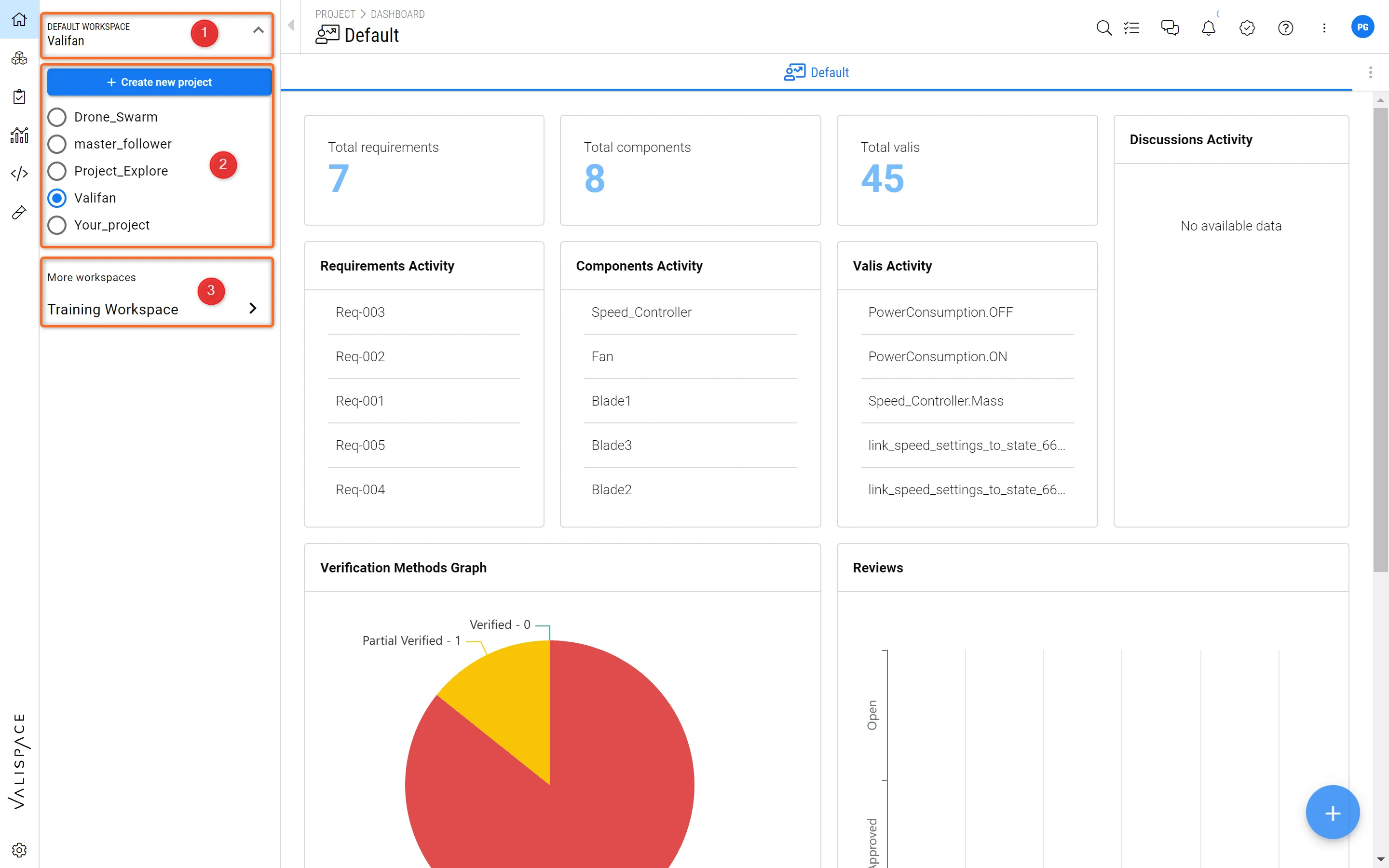 项目和工作区 - 在 Requirements & Systems Portal 中访问项目和工作区。
上图(图
要切换到其他工作区,可以选择 "更多工作区"。
注意事项
创建需求与系统门户实例时,默认会创建两个工作区。一个是 "默认工作区",整个团队可以在此创建主流项目并进行协作。另一个是 "培训工作区",包含 "Satellite_Valisat "或 "Valicopter_5000 "等项目,用户可将其作为示例项目参考。
此外,培训工作区也是新用户的乐园,他们可以在创建新项目、测试和学习 Requirements & Systems Portal 的功能后再开始主要项目的工作。
创建新项目
要创建新项目,请单击项目名称、
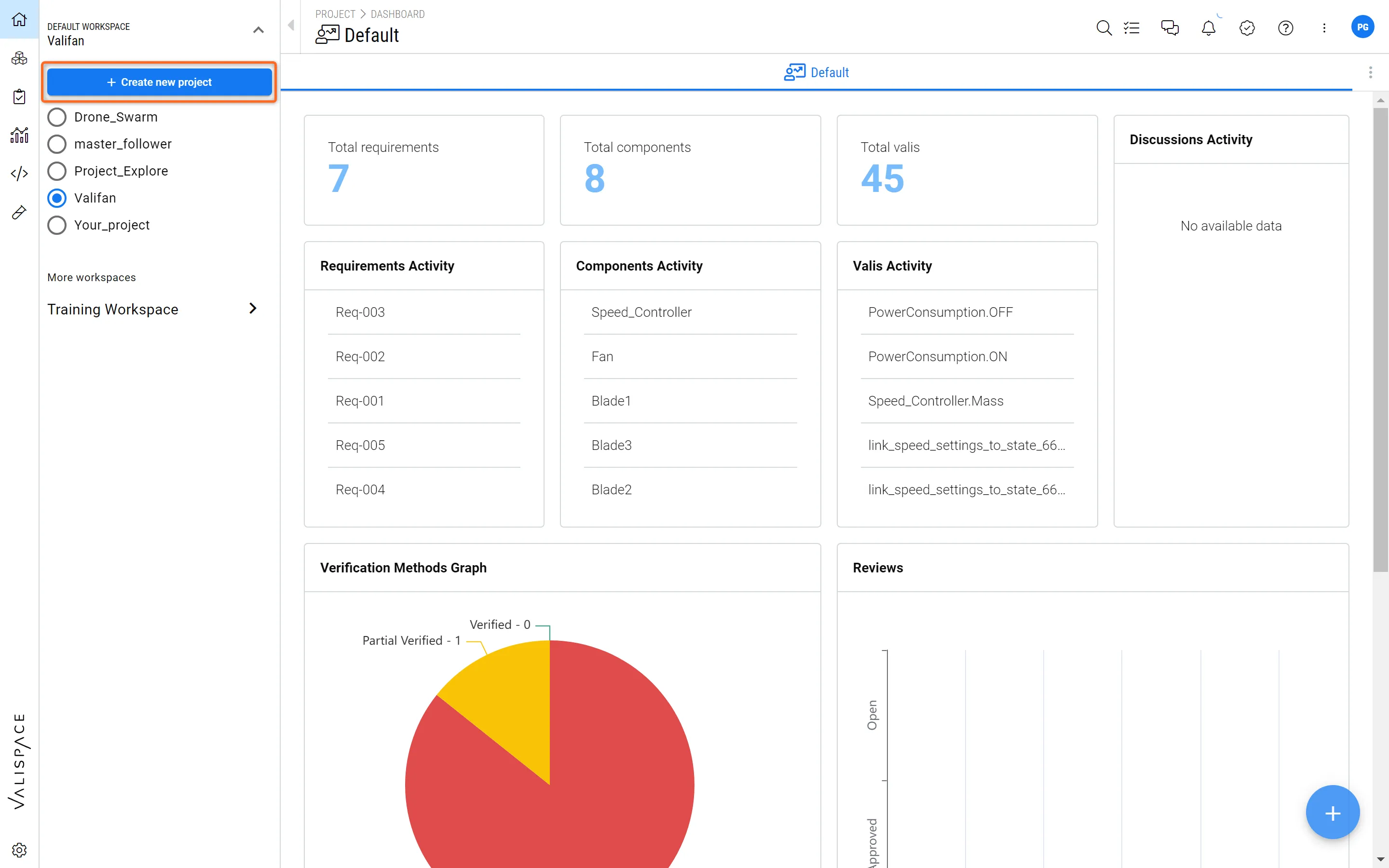 创建新项目 - 点击 "+ 创建新项目",用户将进入创建新项目向导。
这将打开一个新窗口,其中包含一个创建新项目的向导,如图所示
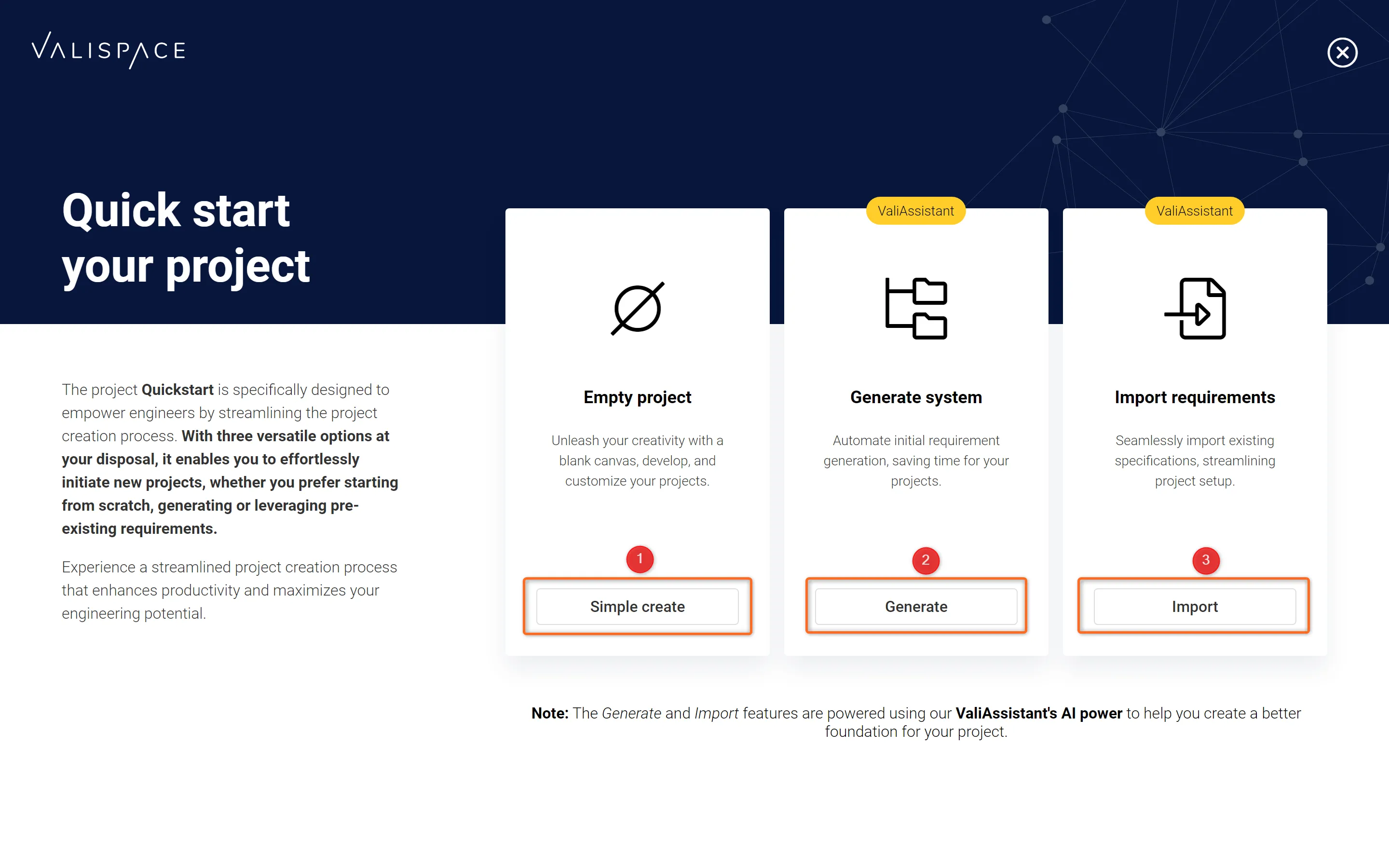 项目向导 - 用户可以从 3 个选项中选择创建新项目。
在这里,用户可以选择创建一个空项目
更改项目名称
如果您想更改项目名称,可以进入项目模块
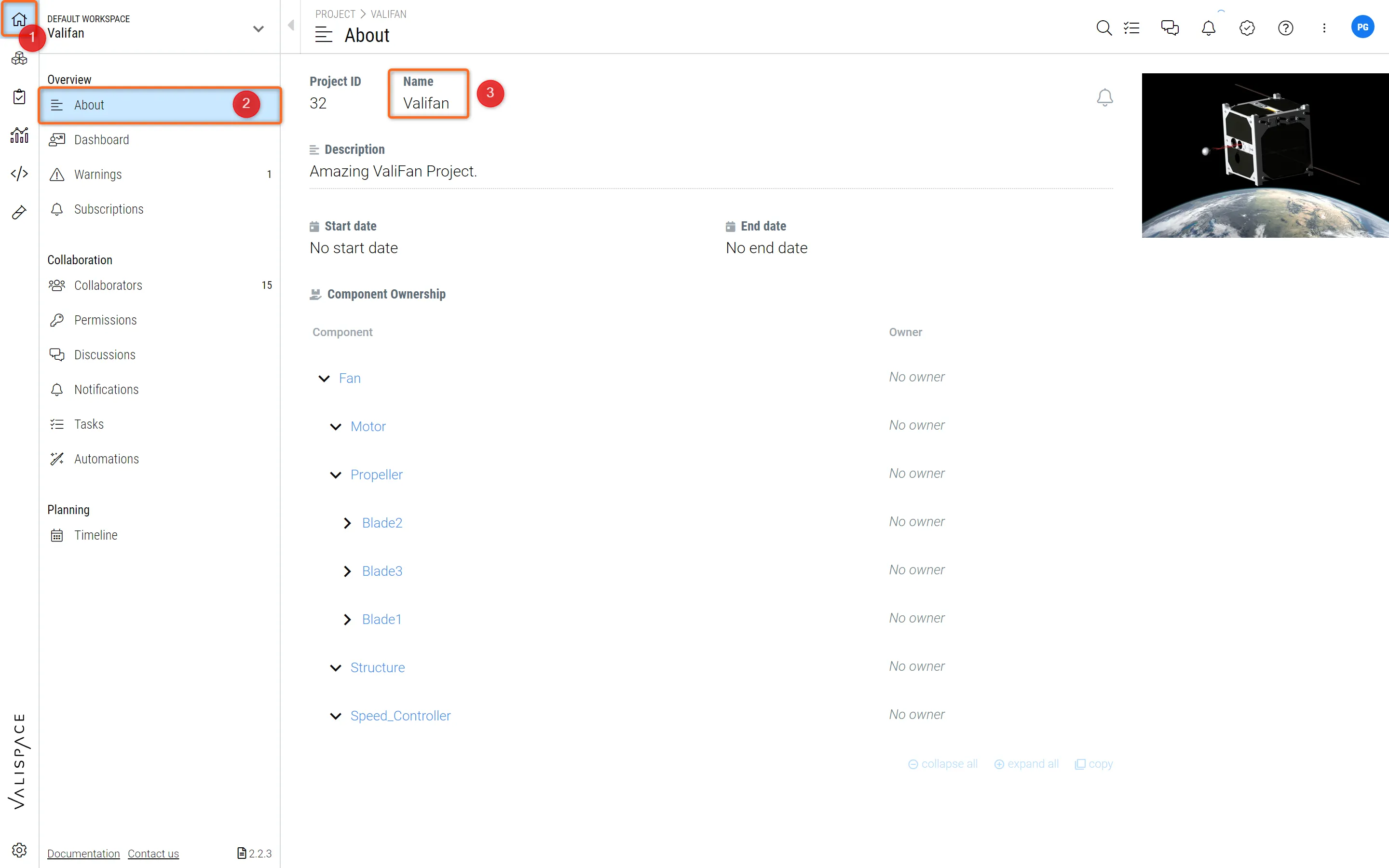 项目名称 - 在项目模块的 "关于 "页面更改项目名称
需要注意的几点
有几个选项,如 "删除项目 "或 "将项目从一个工作区移动到另一个工作区 "或创建更多工作区,可以在后台执行。这些操作可由
请求删除项目前应注意的事项
用户必须删除并取消与其他项目的所有引用。用户应清空所有模块。然后只有管理员才能删除项目。删除项目在 "管理员功能"中有说明。
请求将项目从一个工作区移到另一个工作区之前应注意的事项
项目不应与其他项目有任何链接。也就是说,项目中的 Valis 不应在同一工作区的其他项目中使用。
 AI 翻译
AI 翻译