
用户和组
在需求和系统门户中,协作者是部署或工作区中的所有用户。用户可分为一个或多个用户组。
然后您可以
-
测试程序(点击此处了解更多所有权信息)
-
任务
-
讨论
-
... 甚至为他们提供特定权限。点击此处了解更多权限信息。
添加、停用或激活用户
添加单个用户
用户
-
导航至项目模块
(1) -
选择 "协作者 "选项卡
(2) -
点击右上角的 "+"号,选择 "创建用户 "选项
(3)
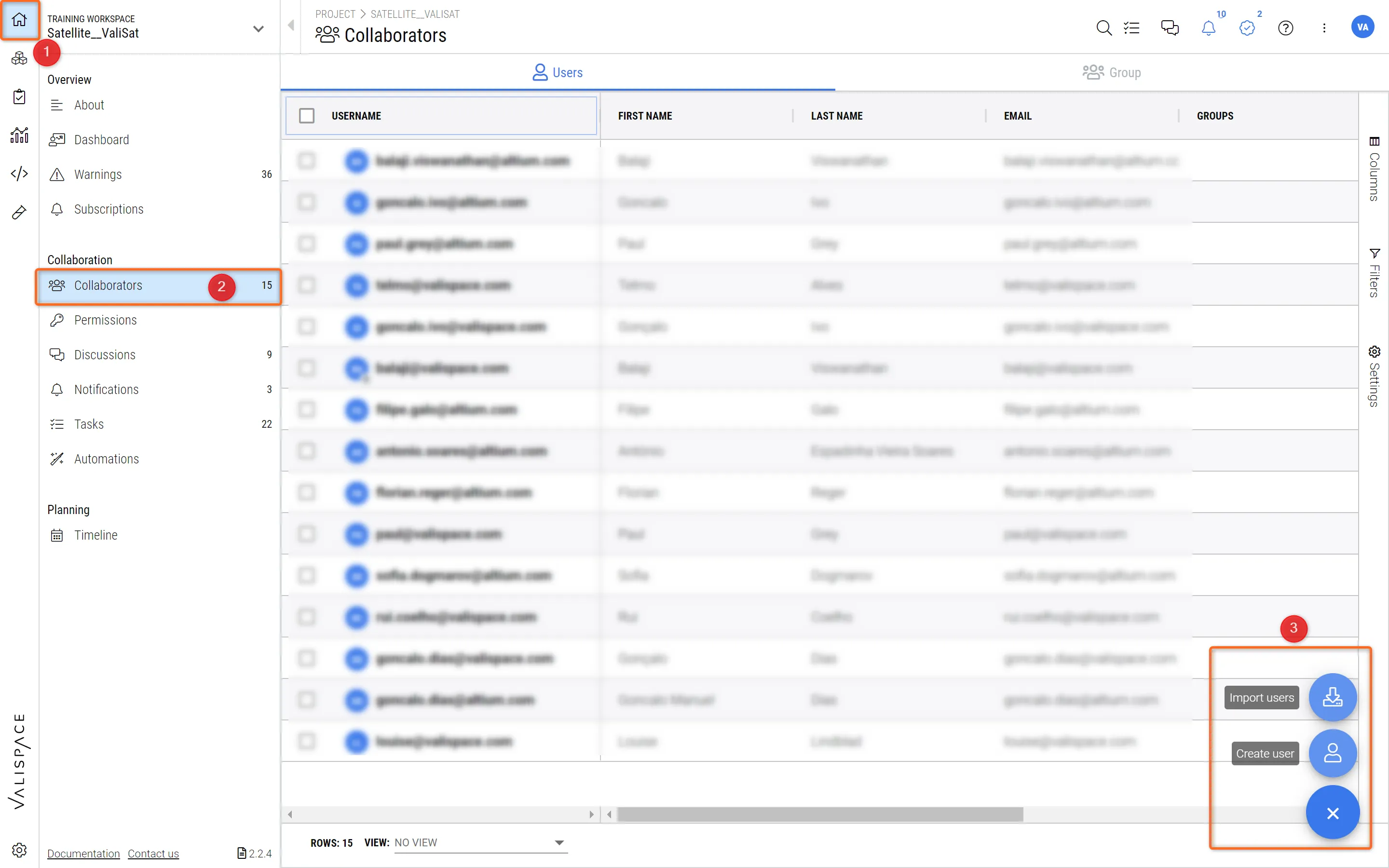 创建用户--只有管理员可以创建新用户
选择 "创建用户 "后,会弹出一个新的弹出窗口,在这里可以注册新用户的信息。您可以通过电子邮件通知新用户
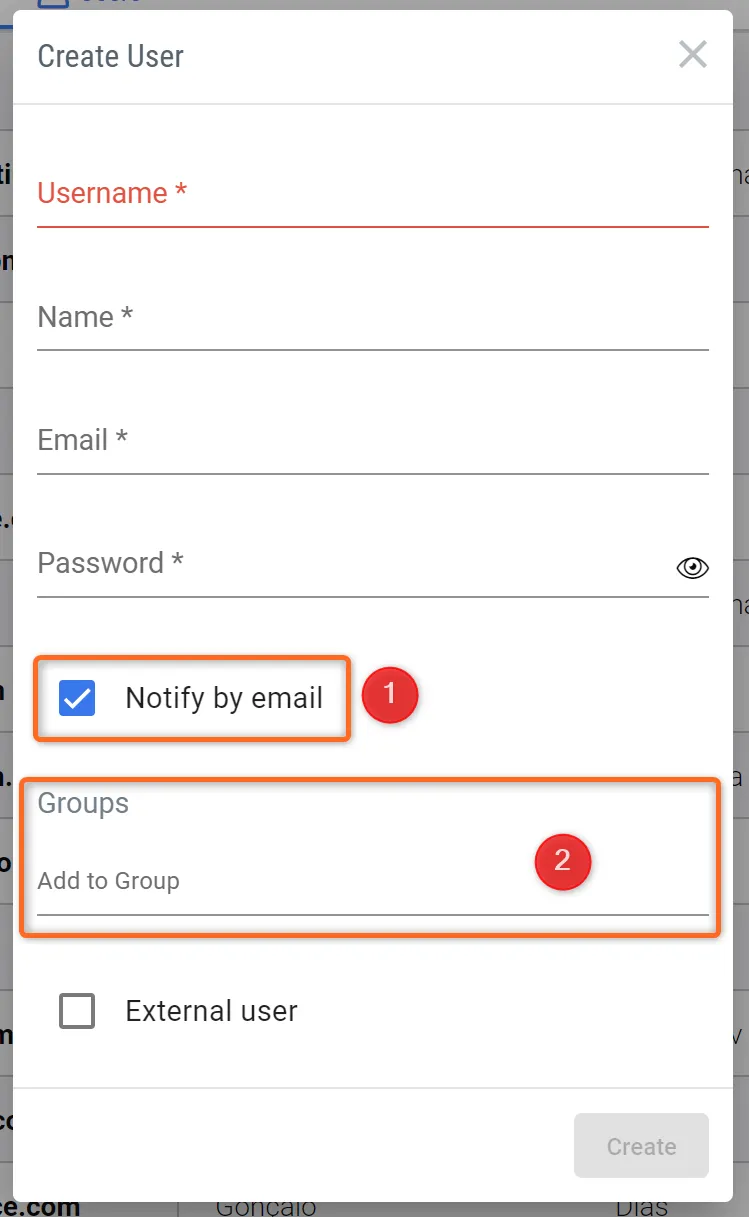 新个人用户 - 新用户信息框
添加多个用户
通过创建用户来添加多个用户可能比较耗时。为了避免这种情况,可以使用 "导入用户 "功能同时添加多个用户。要添加多个用户,可以使用 "导入用户 "功能,也就是上图中的第二个选项。
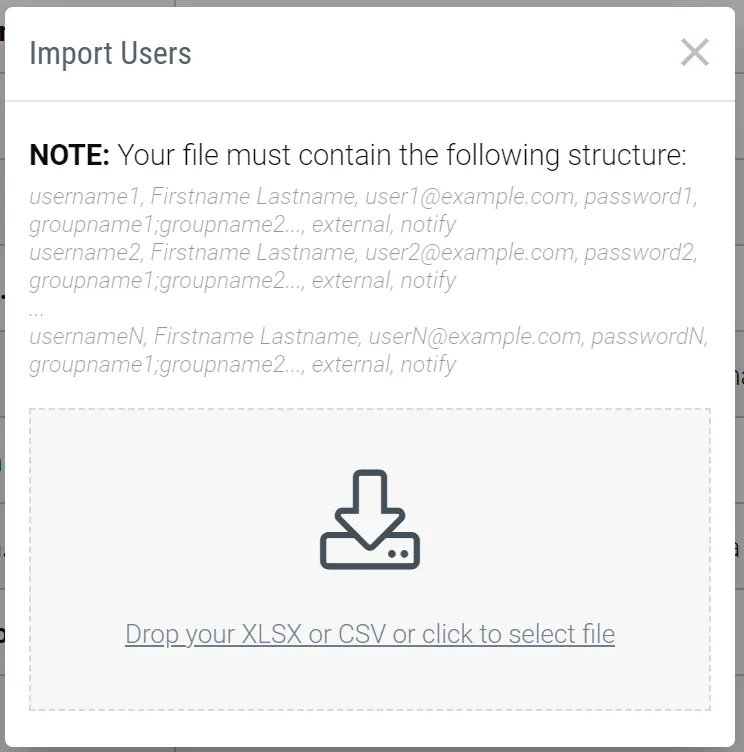 批量添加用户--可按照数据结构批量添加用户
一旦创建了包含信息的 .csv 或 .xlsx 文件,只需将该文件上传到这里,就可以立即添加用户。组名不是必填字段,如果不打算将用户分配到任何特定组,则可以不填。首次登录时,用户需要重设密码。
停用/激活现有用户
查看合作者的完整列表:
-
点击项目
-
导航至协作者
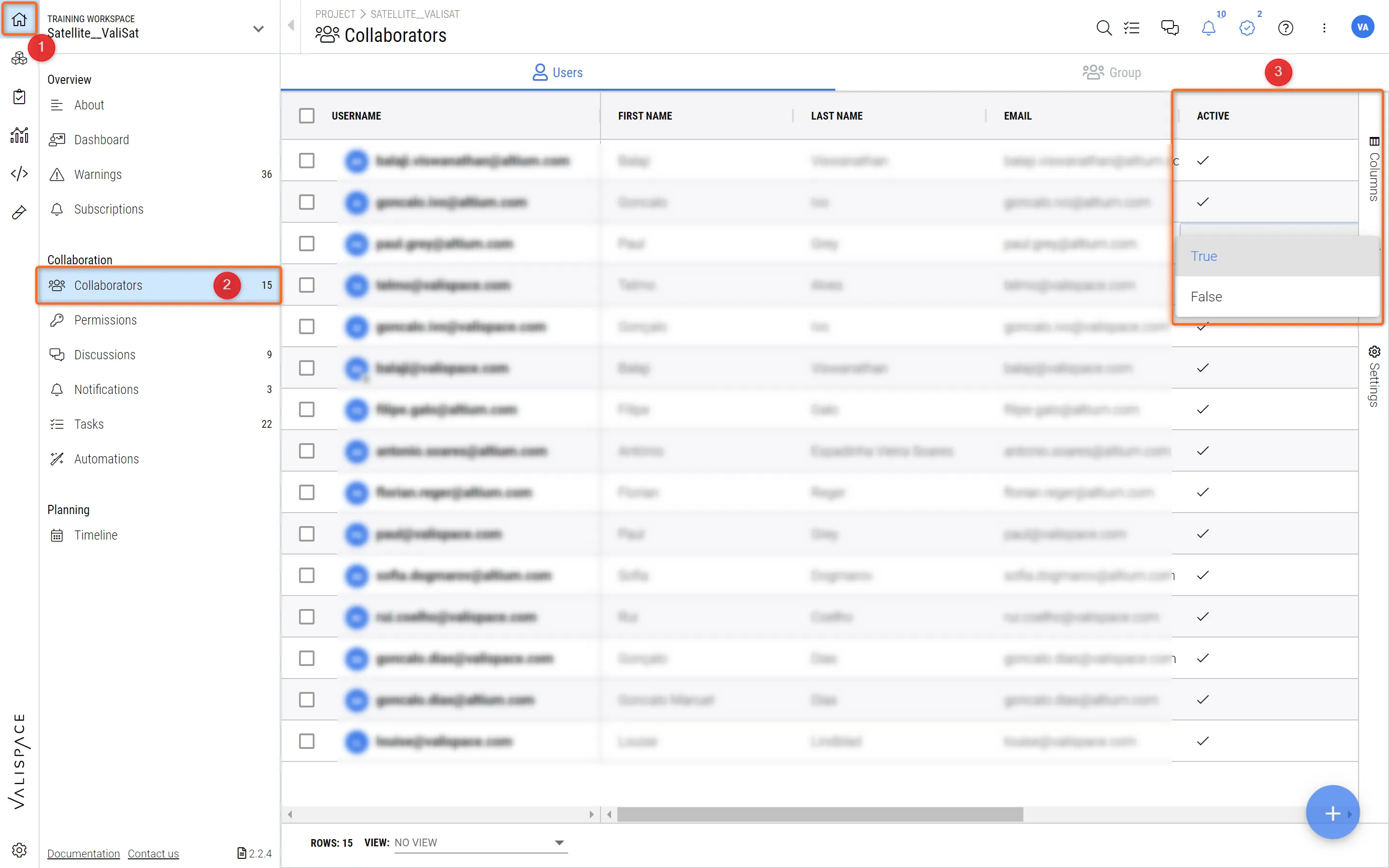 停用用户 - 启用 "激活 "列,双击特定用户的单元格以停用用户。
在 "协作者 "中,您可以
在需求和系统门户网站中,管理员可以删除或停用现有用户。我们建议客户停用用户,而不是从管理员中删除用户。这样做的原因是,当用户被删除时,数据库中用户所做更改的历史记录也会被删除。因此,为了保留记录,最好停用用户。
停用用户
-
选择 "激活 "列
(3) -
转到用户的单元格,双击该单元格,将状态从 "真 "更改为 "假"。
创建组并将用户分配到该组
创建组
-
点击顶部的 "组 "选项卡
(1) -
点击右上角的 "+"号
(2) 添加新组 -
添加小组名称并点击 "创建
(3)
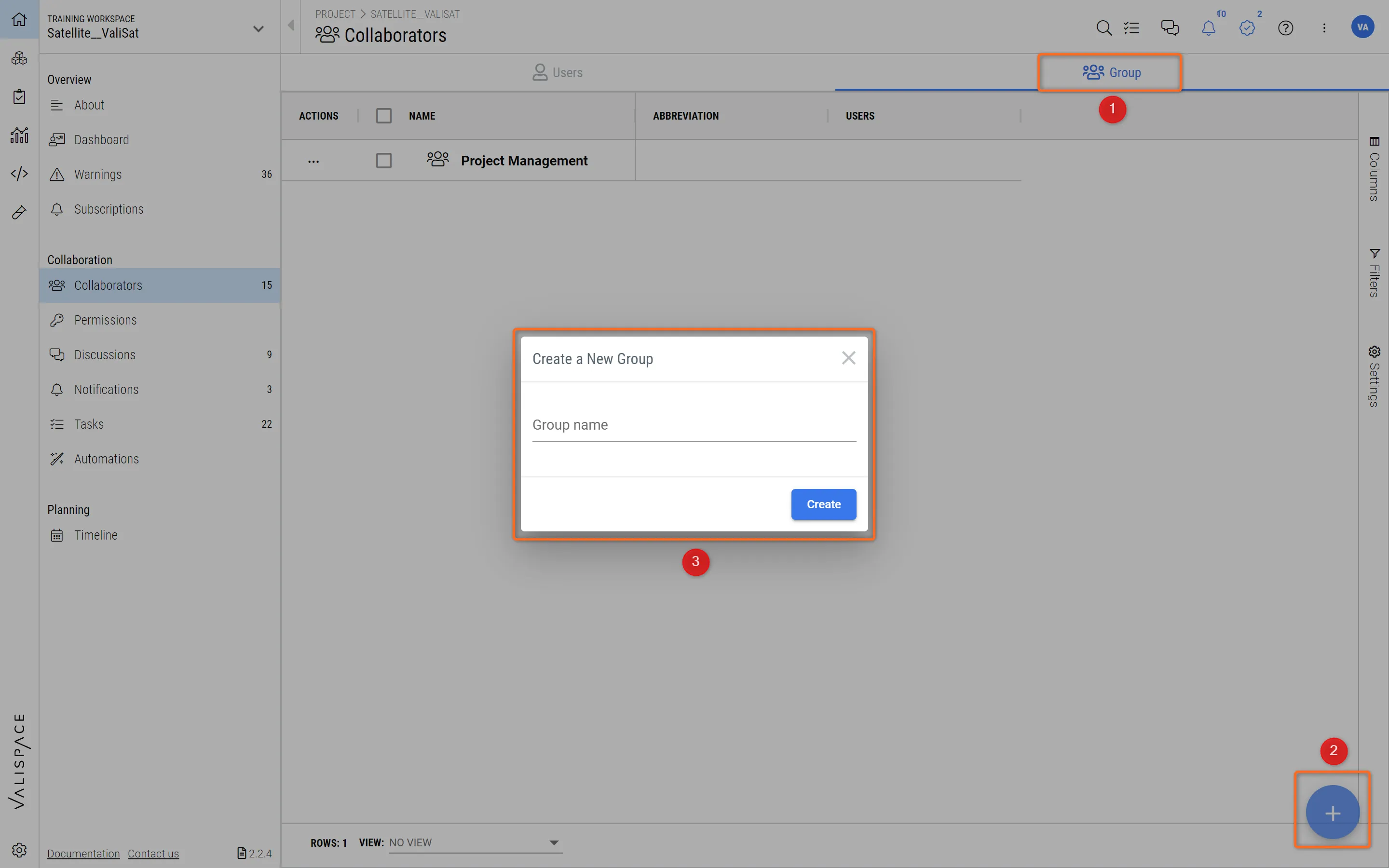 创建组
创建组现在,您可以双击用户列字段,将用户添加到该组。这时会弹出需求与系统门户实例中的用户列表。点击用户名旁边的小 "x "按钮,即可添加用户或将其从组中删除。
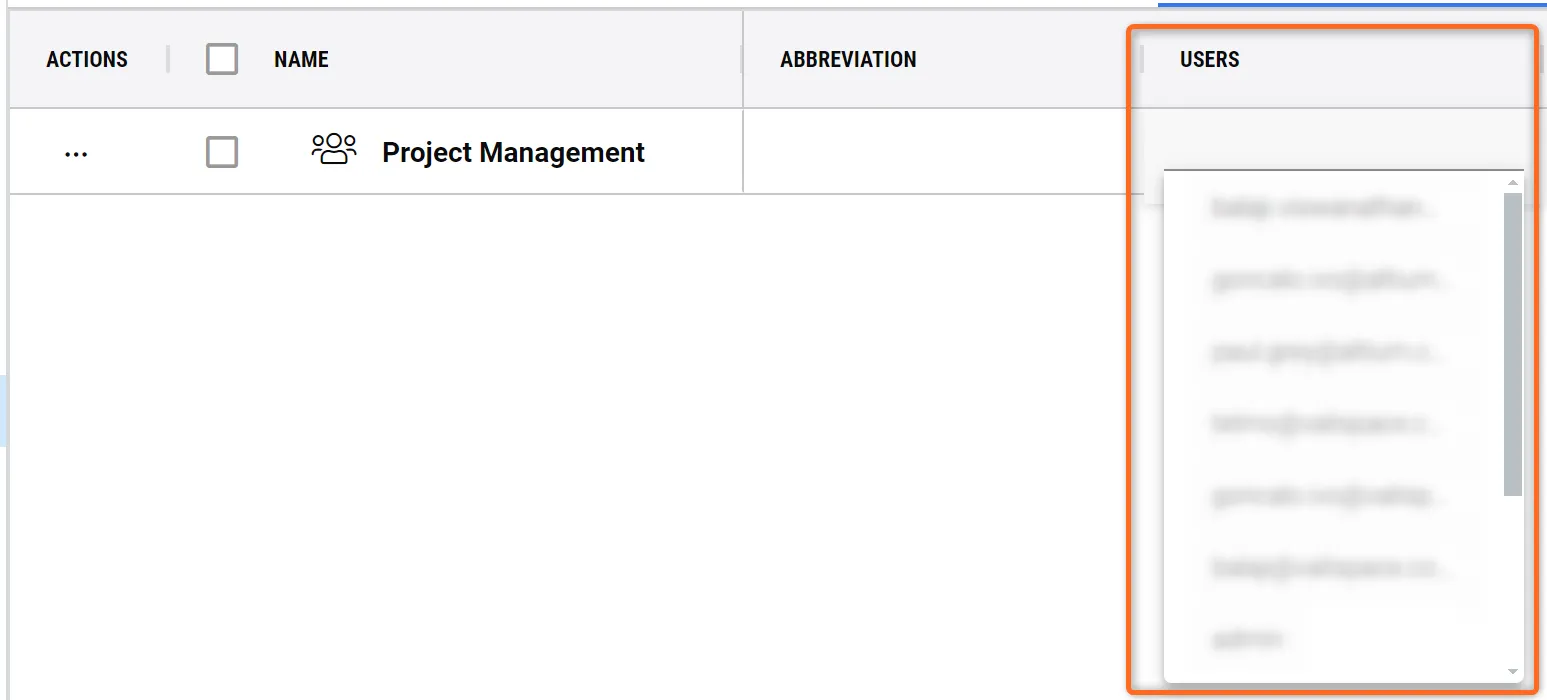 将用户添加到组
删除组
要删除现有组,请单击组名称行菜单右侧的三个点。
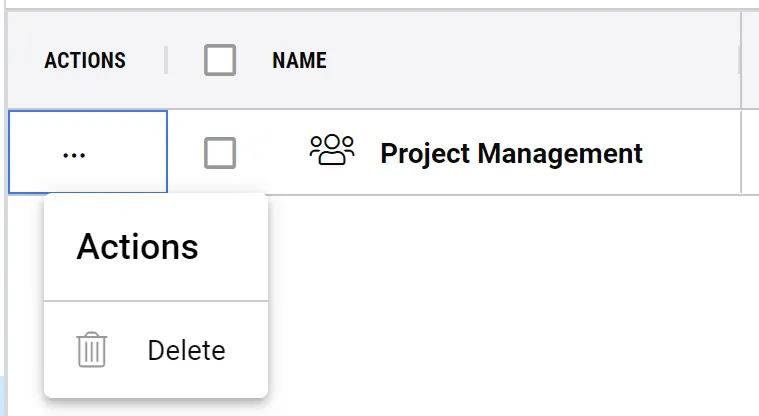 删除组
删除组 AI 翻译
AI 翻译