
Requirements & Systems Portal 中的验证

一旦将规范分配给设计中的一个或多个模块,就可以针对每个模块验证该规范中的每个要求。要在 Requirements & Systems Portal 中查看与验证相关的字段,请启用右侧的列
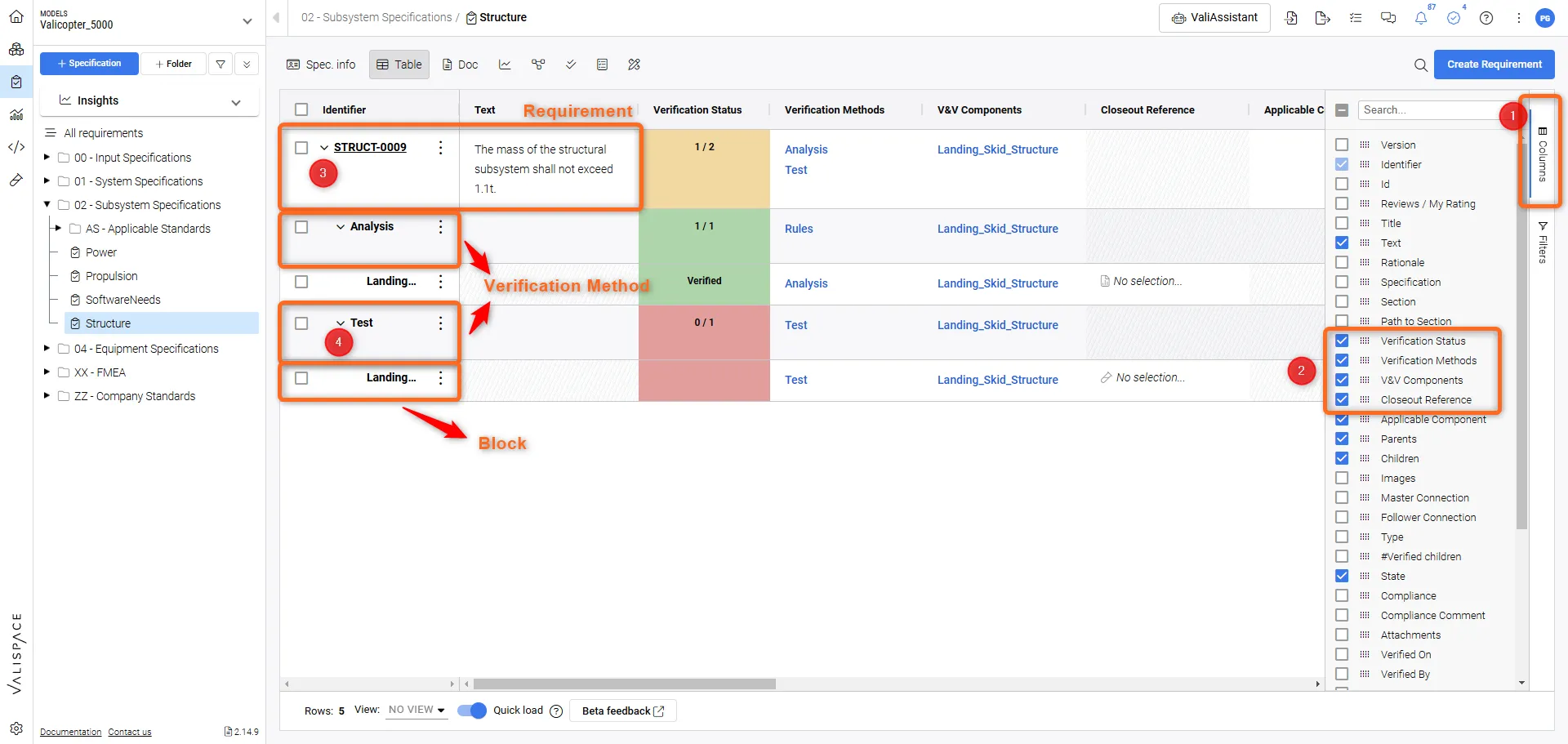 需求模块布局
 新的 AG 网格表格视图与之前的表格视图不同。在新的布局中,验证的安排有所改变。要求显示在每一行中。如果用户想查看/编辑验证方法,必须选择下拉菜单
如果您想查看与验证方法相关的模块列表,请单击验证方法的下拉菜单。
请注意,验证方法行的颜色是浅蓝色,而块是红色。
验证方法流程
需求与系统门户中典型的验证方法流程如下图所示:
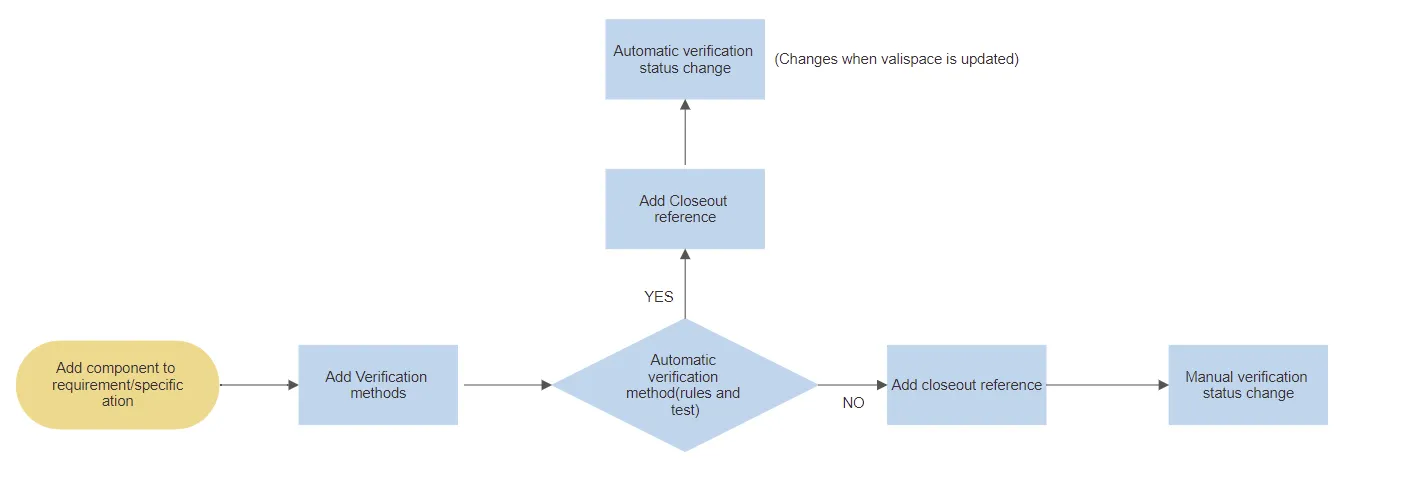 需求与系统门户中的验证方法流程
Adding Blocks to the Specification/Requirement
如 "创建规范 "部分所述,在创建规范时,用户可以添加区块。如果在规范中添加了一个块作为默认块,那么规范中的所有需求都将自动分配给该块。
如果用户在创建规范时没有添加区块,则可以在规范的详细信息选项卡中添加区块。点击 "默认块 "后,弹出一个窗口,用户可以添加一个或多个块。
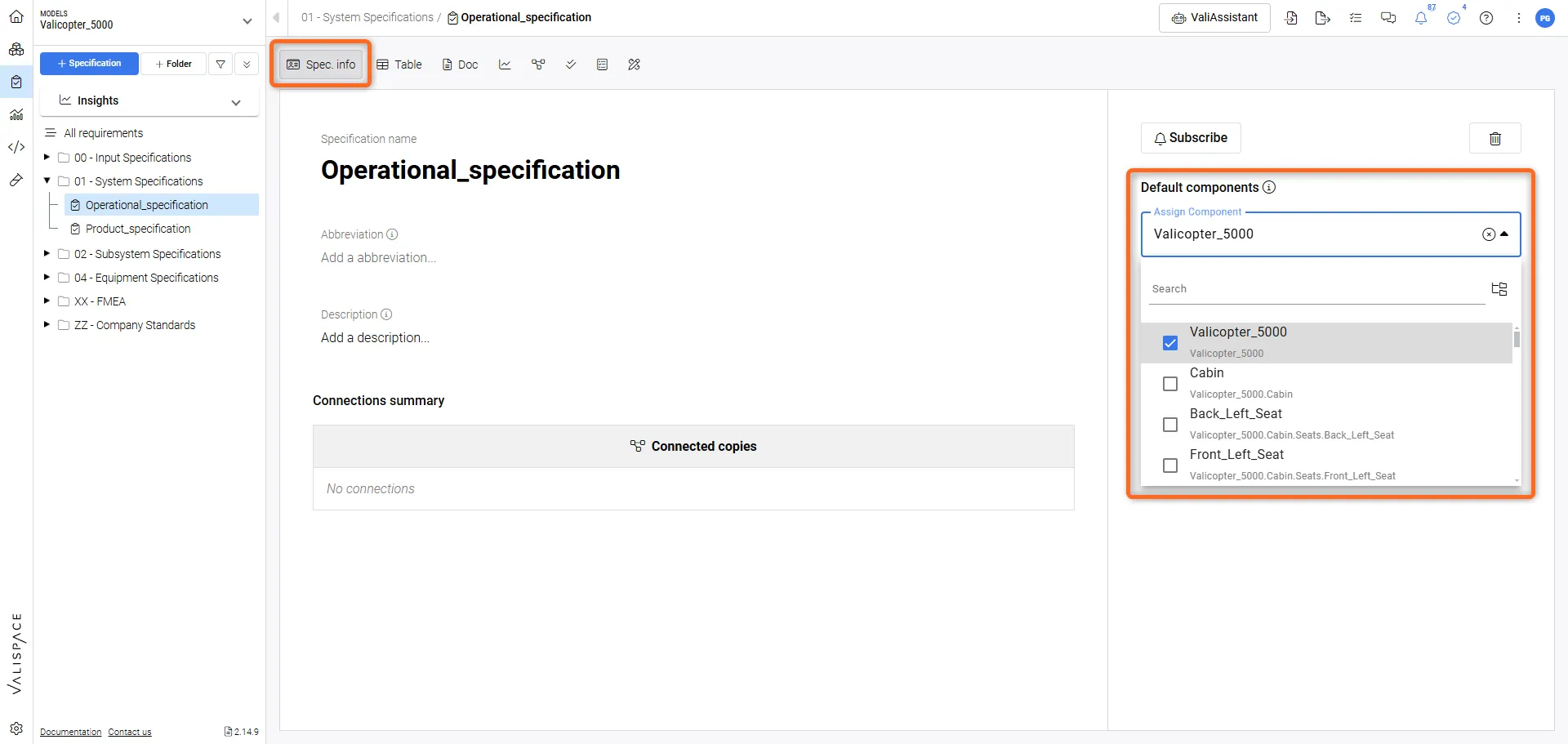 在规范中添加默认块
为需求添加验证方法
验证方法通常是用户计划验证需求的方式。在 Requirements & Systems Portal 中,有五种默认的验证方法,分别是分析(Analysis)、检查(Inspection)、审查(Review)、规则(Rules)和测试(Tests)。要添加验证方法,请进入 Identifier 栏,点击三个点,然后选择 "Add Verification Method(添加验证方法)",弹出一个框来选择验证方法。
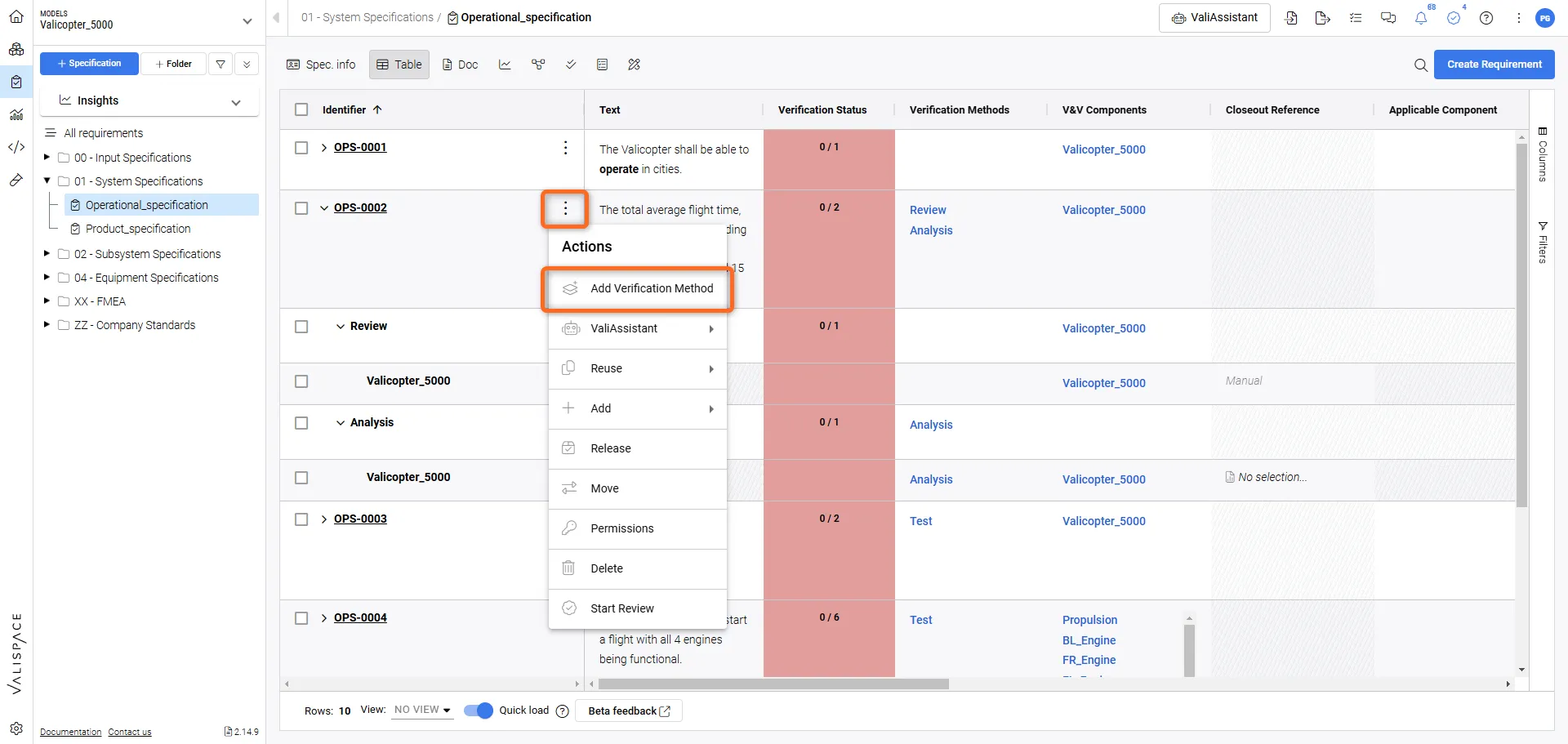 为需求选择验证方法。
Requirements & Systems Portal 允许用户为需求选择多种验证方法。上图也展示了如何为一个需求添加多种验证方法。
规则和测试是自动验证方法,每当数据更新,验证状态就会自动改变。其他的验证方法是手动的,并且有关闭参考。收尾参考是证明验证方法的支持文件/数据。下表列出了验证方法及其结束参考的解释。
分析 |
分析、上传(附件) |
当您从分析模块附加证明文件或上传文件(如附加报告)时,将验证此方法。 |
检查 |
手册 |
这是通过检查手动更改核查状态。 |
审查 |
手动 |
这是根据审查结果手动更改核查状态。 |
规则 |
规则(自动) |
编写布尔表达式,将需求 Valis 与系统设计 Vali(来自系统设计模块)进行比较,以确定其是否满足所需条件,例如 : 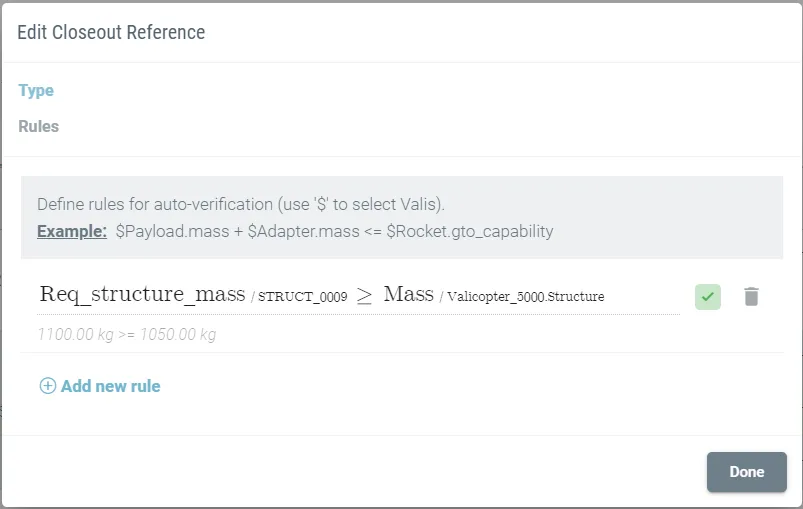
|
测试 |
测试(从测试模块自动生成) |
从测试模块将需求转到测试程序。无论何时执行测试运行,只要测试状态发生变化并得到批准,需求的验证状态就会自动更新。
|
如果用户想要为自己的用例创建不同的结束参考或新的验证方法,可以在设置菜单中进行编辑。更多信息,请参阅 "验证方法设置"。
验证分配
在需求模块中实施了 "验证任务矩阵 "部分,以简化需求与系统门户中工程流程的验证和确认。该矩阵可让用户全面了解哪些需求已分配给特定的验证方法,哪些没有。
在验证分配矩阵中,用户还可以通过双击单元格,在当前可用的需求中添加新的验证方法。
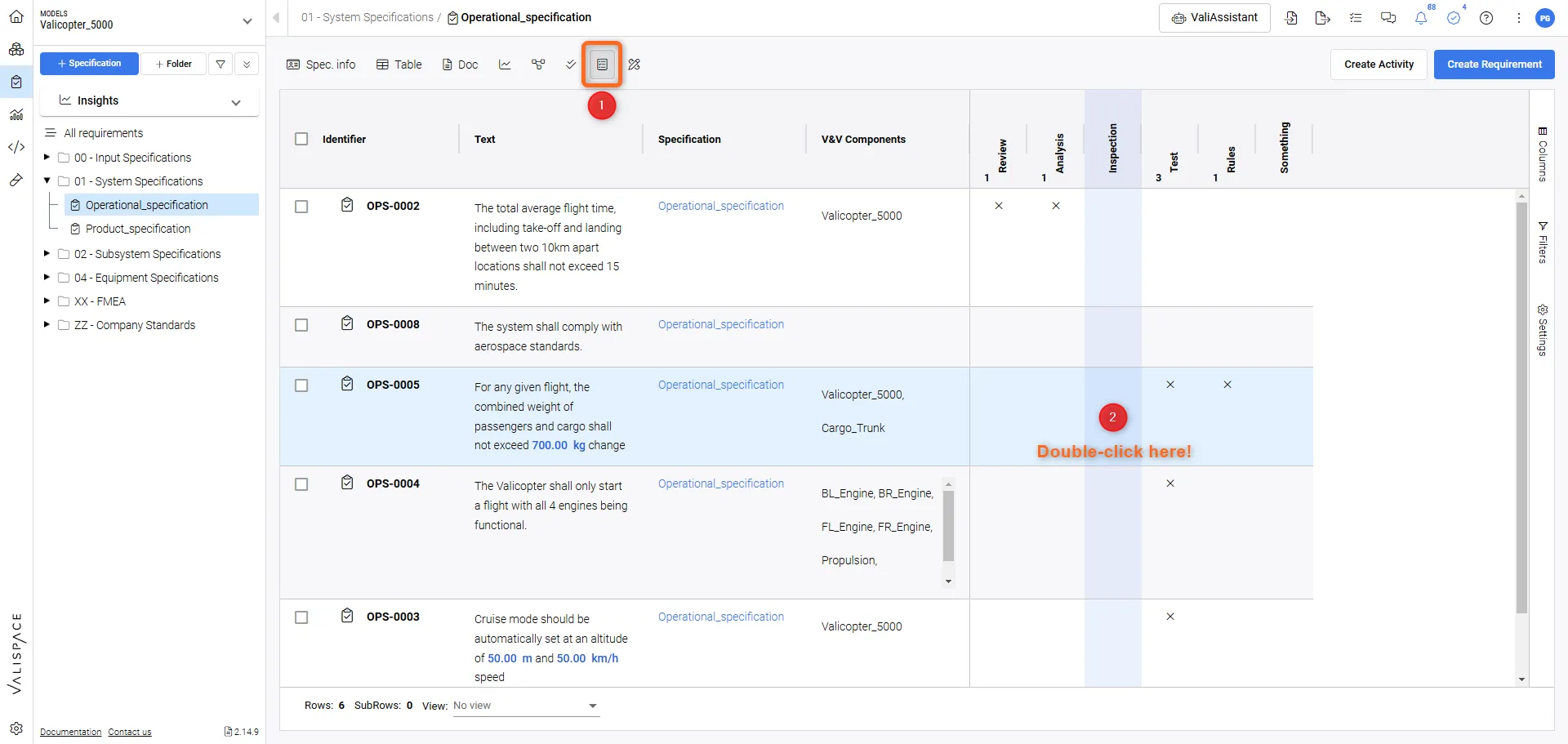 验证分配矩阵
点击验证方法名称旁边的小箭头,还可以看到验证方法的子类型。文本、规格或任何列都可以添加到验证任务矩阵部分。此外,用户还可以过滤要求或任何其他列。
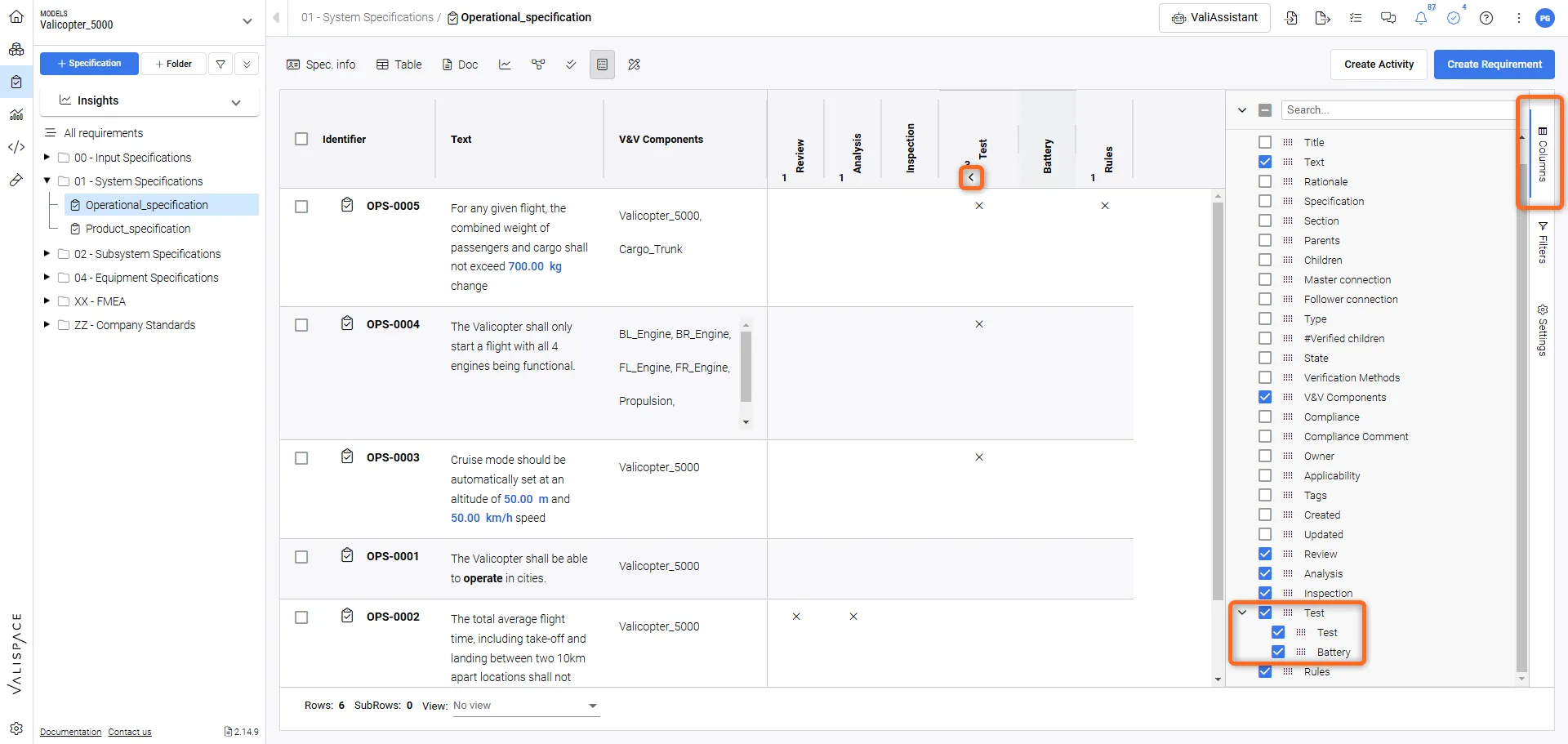 验证任务矩阵可用的列选择
将鼠标悬停在单元格上,用户可以看到核查方法的分配时间和分配人。
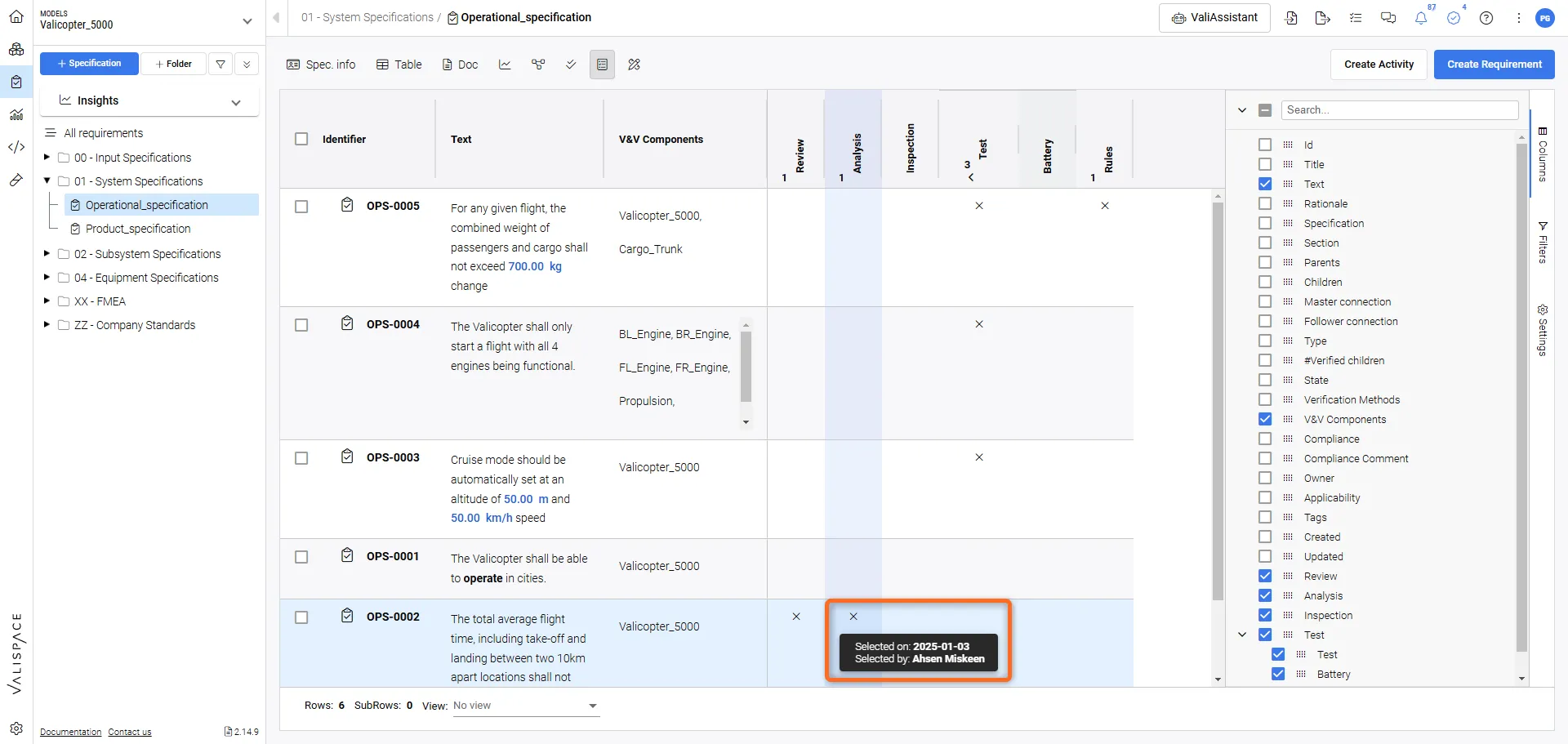 将鼠标悬停在上面可查看更多信息。
验证方法的附加信息
Adding additional Blocks
有些需求可能有其他模块,这些模块不默认为整个规范。在这种情况下,"需求与系统门户 "允许用户将特定块添加到特定需求中。要添加模块,请将鼠标悬停在需求行上,然后下拉验证方法行。点击三个圆点后,就可以选择要添加到现有验证方法中的其他块。
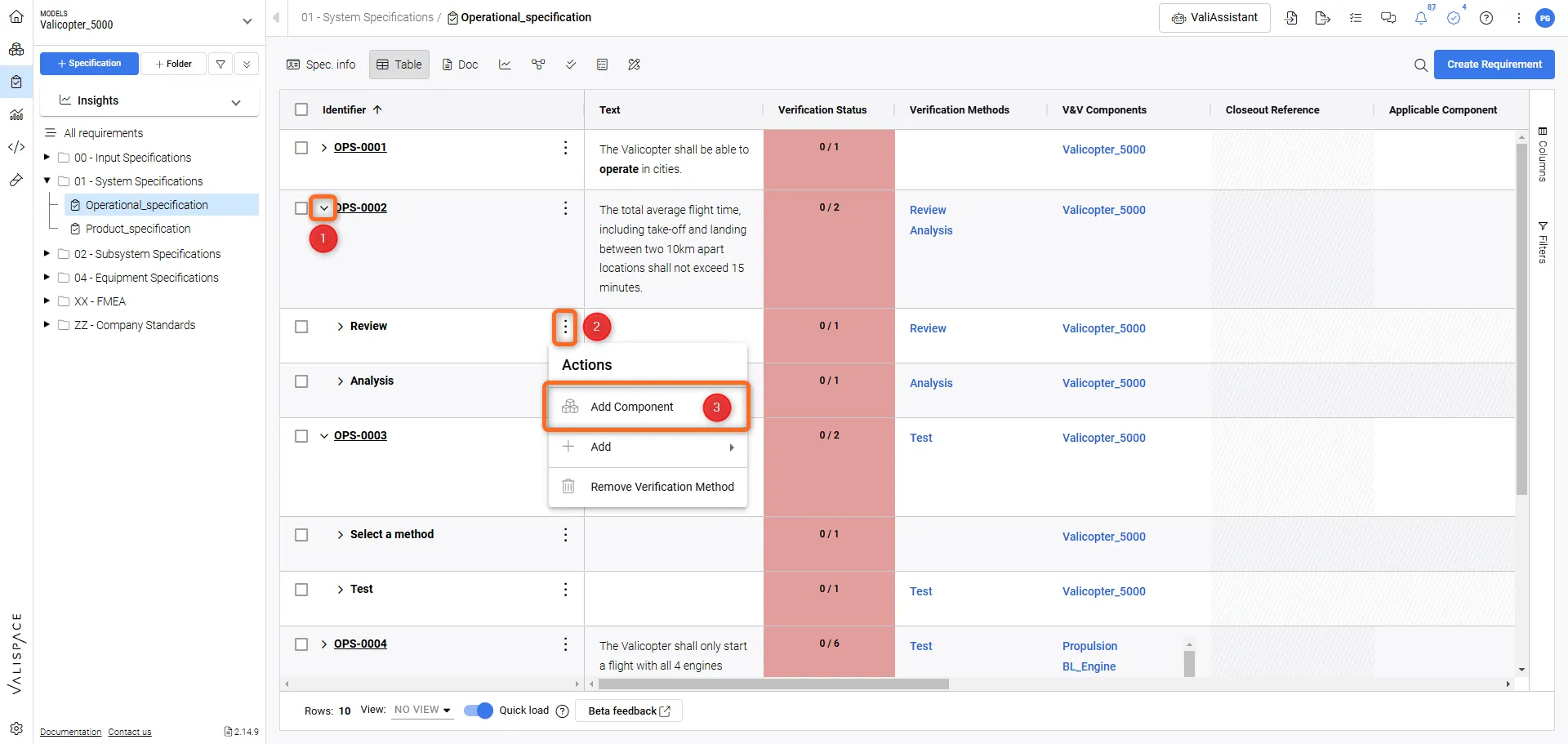 在现有的验证方法中添加附加块。
将区块添加到多个验证方法
可以将区块添加到不同要求的多个验证方法中。要做到这一点,您可以选择(勾选)您想添加的要求中的验证方法,然后点击左侧的"
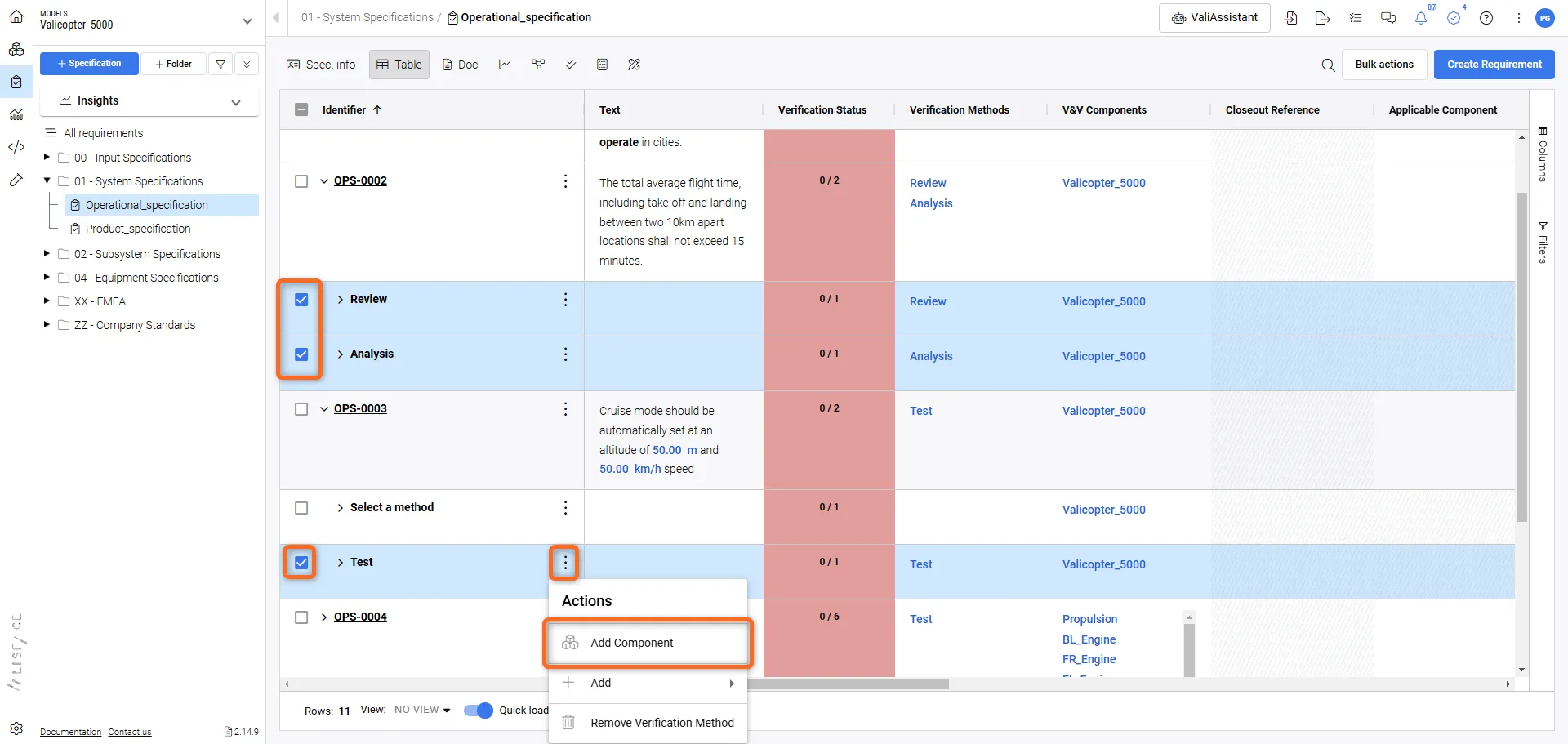 为多个验证方法添加区块。
与验证相关的其他字段
用户可以添加合规状态。在需求与系统门户中,作为标准设置添加的默认状态有符合、部分符合、不符合和 NA(不适用)。
除上述字段外,用户还可以在附件字段中添加其他附件,编写验证注释或自定义合规注释,以及添加验证标签。此外,请注意 Requirements & Systems Portal 有指定 "已验证 "和 "已验证 "的字段。
 AI 翻译
AI 翻译