
Renesas 365
Renesas 365 由 Altium 提供支持,构建于 Altium 365 平台之上,专为电子系统设计而开发。它通过统一开发工作流程来提升效率,并加速从概念到批量生产的设计周期,从而让工程师摆脱束缚。
Renesas 365 中主要的高层级实体是一个 Solution ,它将您创建的系统的不同方面统一起来——系统设计、软件项目和硬件项目。
有关 Renesas 365 和创建新的 Renesas 365 Workspace 的概览信息,请参阅 renesas.com Renesas 365 页面。
系统数据模型
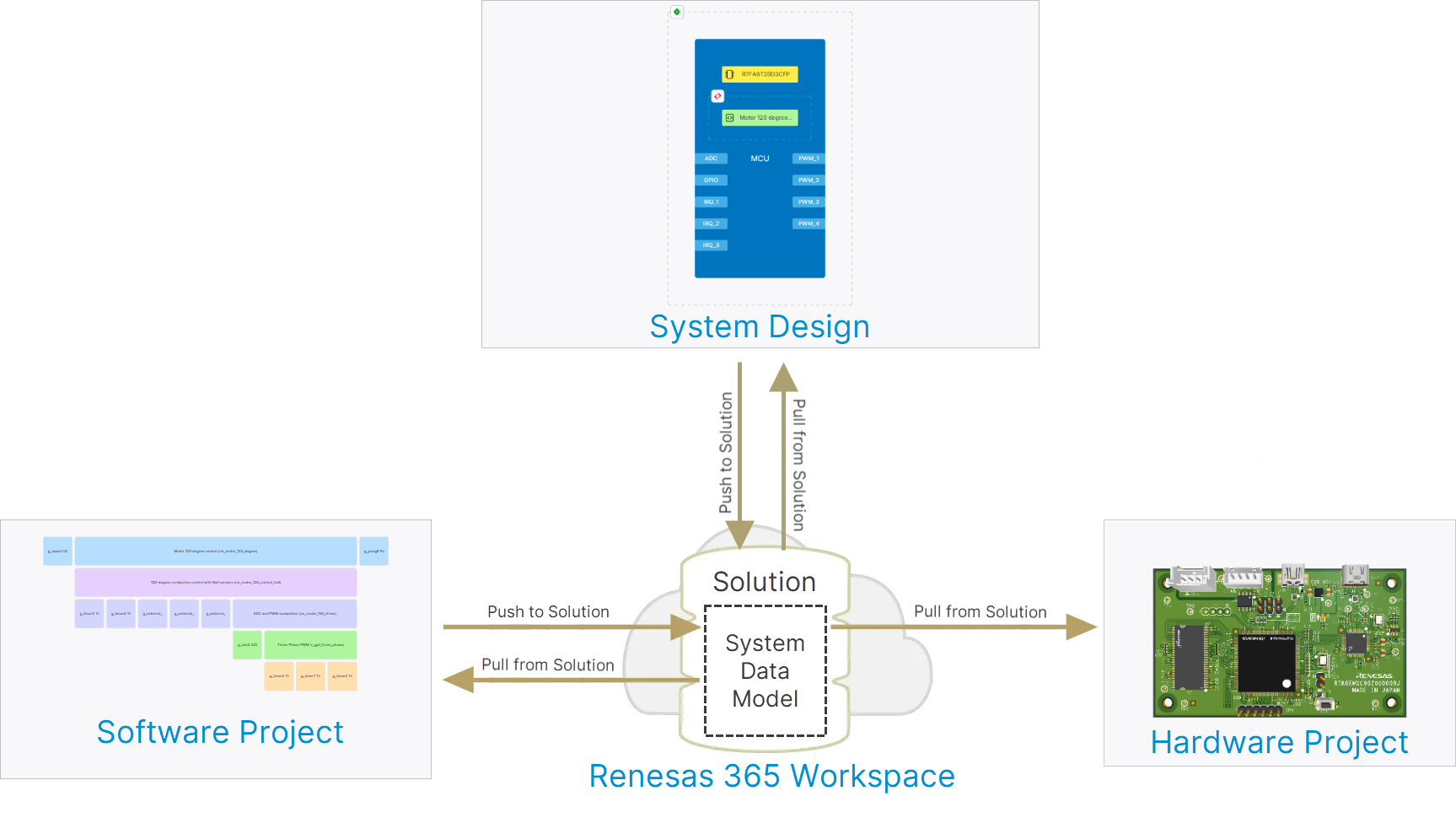
解决方案的一个基础元素是 System Data Model (SDM)——一个统一且连贯的高层模型,位于解决方案定义流程的核心位置,并塑造系统架构。模型中的数据可通过 Renesas 365 提供的各种方式进行访问和操作。SDM 的结构旨在容纳解决方案各个方面的全部信息,并通过封装其元素及其相互关系来定义整个系统。Push 和 pull 过程分别用于将项目中的更改发送(上传)到 SDM,以及获取(下载)在 SDM 中所做的更改并将其集成到项目中。
-
从解决方案的系统设计向 SDM 推送,以及从 SDM 拉取到系统设计,都是在其 ESD 文档中执行的。有关更多信息,请参阅 Electronic System Design 页面。
-
从 SDM 拉取到解决方案的硬件项目是在 Altium Designer 中执行的。有关更多信息,请参阅 Working with Solutions in Altium Designer 页面。
-
从解决方案的软件项目向 SDM 推送,以及从 SDM 拉取到软件项目,是在 e² studio 中执行的。
访问 Renesas 365 Workspace
您的 Renesas 365 Workspace 是一个专用环境,用于托管和管理您的解决方案及相关内容。Renesas 365 Workspace 的基于浏览器的界面作为整个 Altium 365 Platform Interface 的组成部分呈现。创建 Renesas 365 Workspace 后,您可以通过多种方式访问其界面。更多详情请参阅 Altium Platform Interface page。
浏览基于浏览器的界面
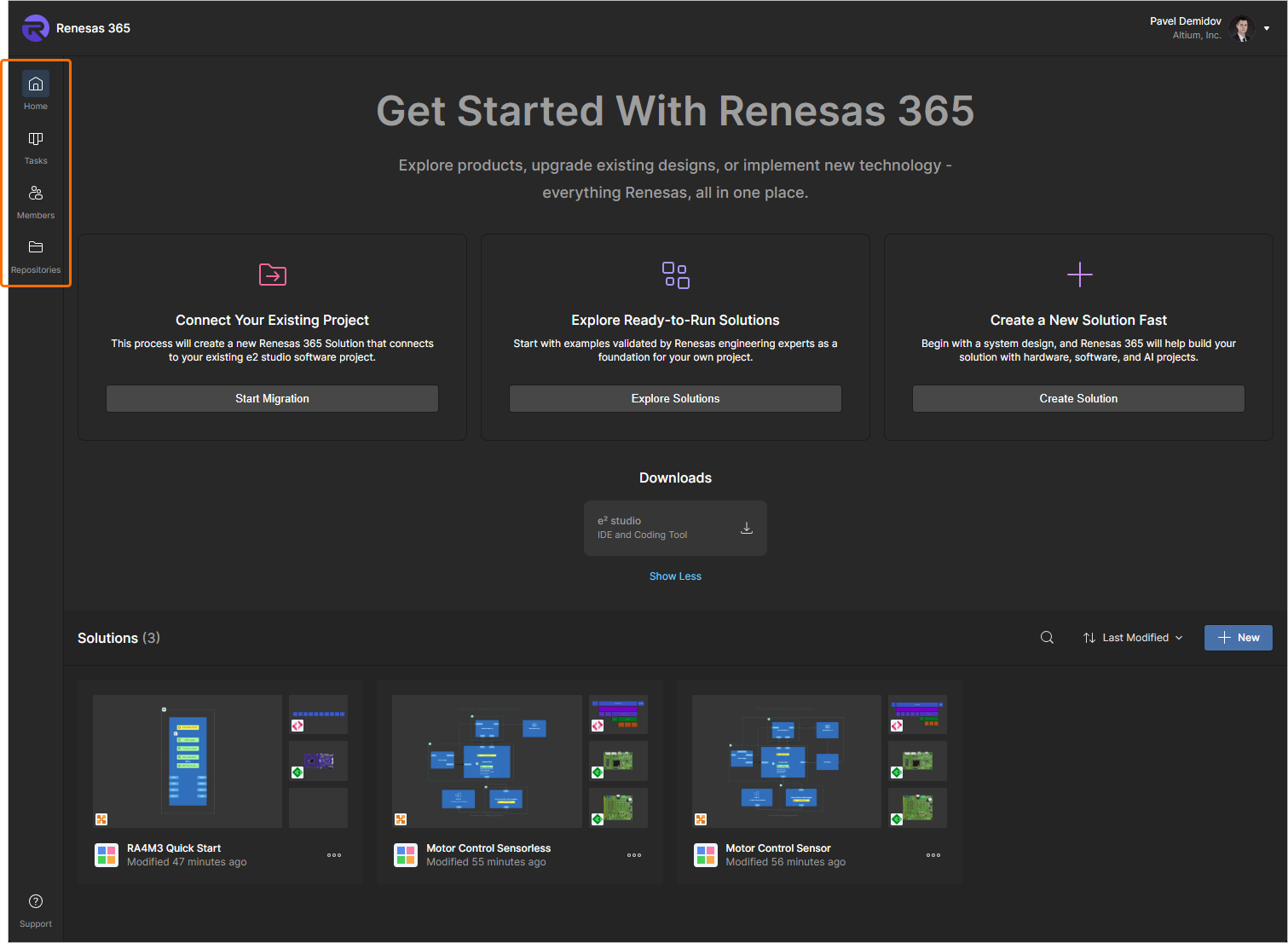
您的 Renesas 365 Workspace 浏览器界面中的各个元素可通过左侧工具栏中的控件访问,如下图所示,并将在下文中进行说明。
-
Home——此页面提供用于创建新解决方案的控件,同时还可访问当前在您的 Renesas 365 Workspace 中可用的解决方案。
有关创建新解决方案的更多信息,请参阅下方的 Creating a New Solution 部分。
有关浏览解决方案的更多信息,请参阅下方的 Exploring a Solution 部分。
-
Tasks——此页面允许您访问和管理当前在您的 Renesas 365 Workspace 中处于活动状态的所有任务。
有关任务操作的更多信息,请参阅下方的 Working with Tasks 部分。
-
Members——此页面允许您管理谁可以访问 Renesas 365 Workspace。
有关管理 Workspace 成员资格的更多信息,请参阅下方的 Managing Workspace Membership 部分。
-
Repositories ——此页面允许您配置对外部软件仓库的访问。
有关仓库操作的更多信息,请参阅下方的 Working with Repositories 部分。
创建新解决方案
Renesas 365 浏览器界面提供了创建新解决方案的方法。
创建空白解决方案
可按如下方式从 Home 页面创建一个新的空白解决方案:
-
点击页面顶部
 区域中的 Create a New Solution Fast 按钮。
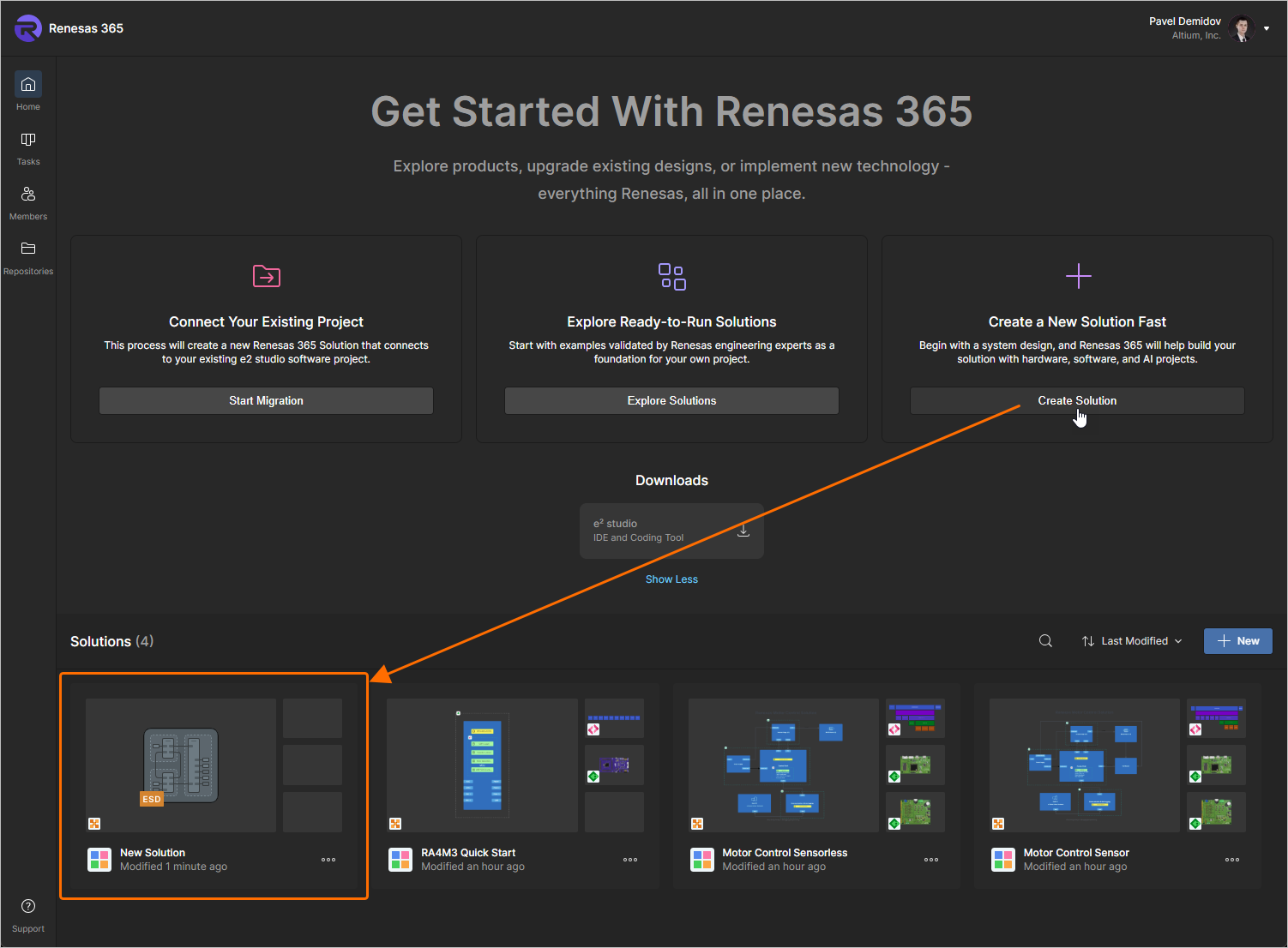
系统将立即创建一个新解决方案(名为
New Solution)。同时,还会自动创建并打开一个与该解决方案关联的新 ESD document。 -
点击 Solutions 区域中的
 按钮。随后将打开 Add solution 窗口。
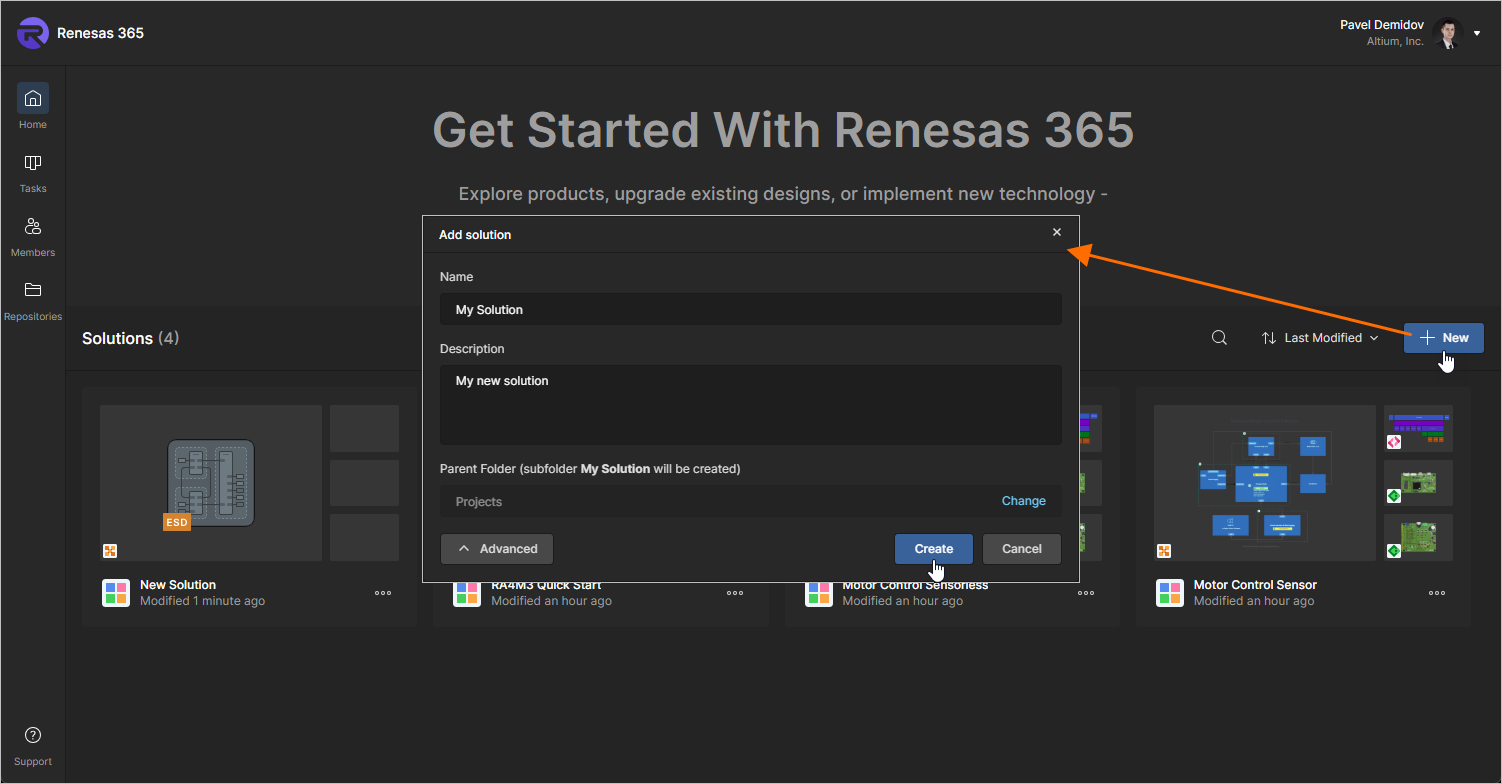
该窗口将显示以下字段:
-
Name——输入解决方案所需的名称。
-
Description——输入解决方案的可选描述。
-
Folder (使用
 按钮隐藏或显示此字段)——使用此字段指定要在 Workspace 文件夹结构中的何处创建该解决方案。默认情况下,这是 Projects 文件夹。点击字段右侧的 Change 链接可访问 Workspace 的文件夹结构,从中选择用于存储该解决方案的其他文件夹(
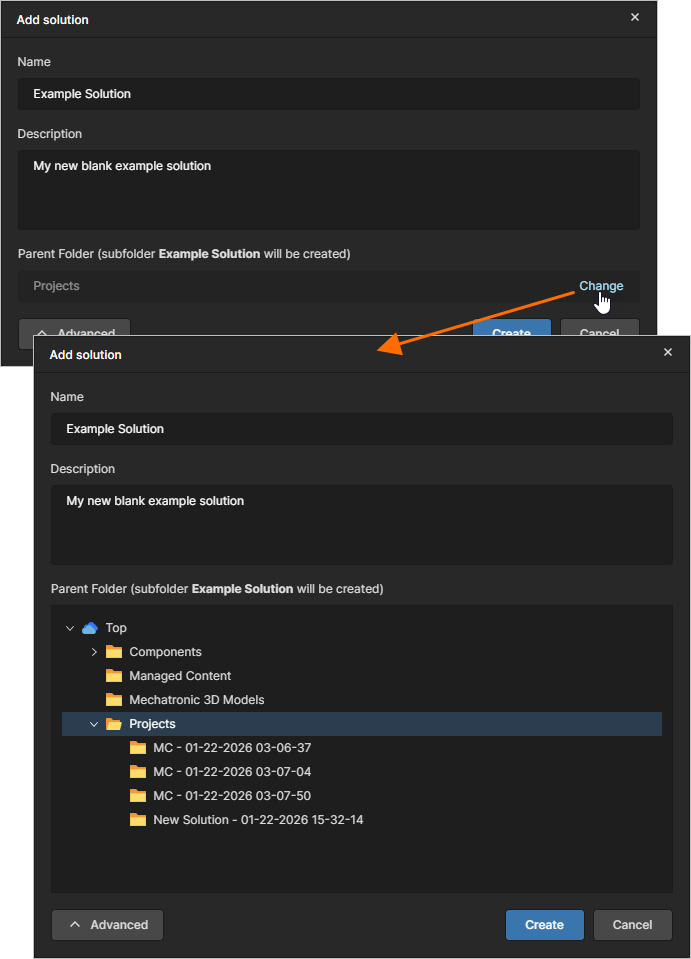 )。
)。
根据需要定义好新解决方案后,点击
 按钮。系统将创建一个新解决方案,并打开其详细页面。
-
创建解决方案后,可以在其中创建新项目,或将现有项目链接到其中。有关更多信息,请参阅下方的 Exploring a Solution 部分。
创建 RA 示例解决方案
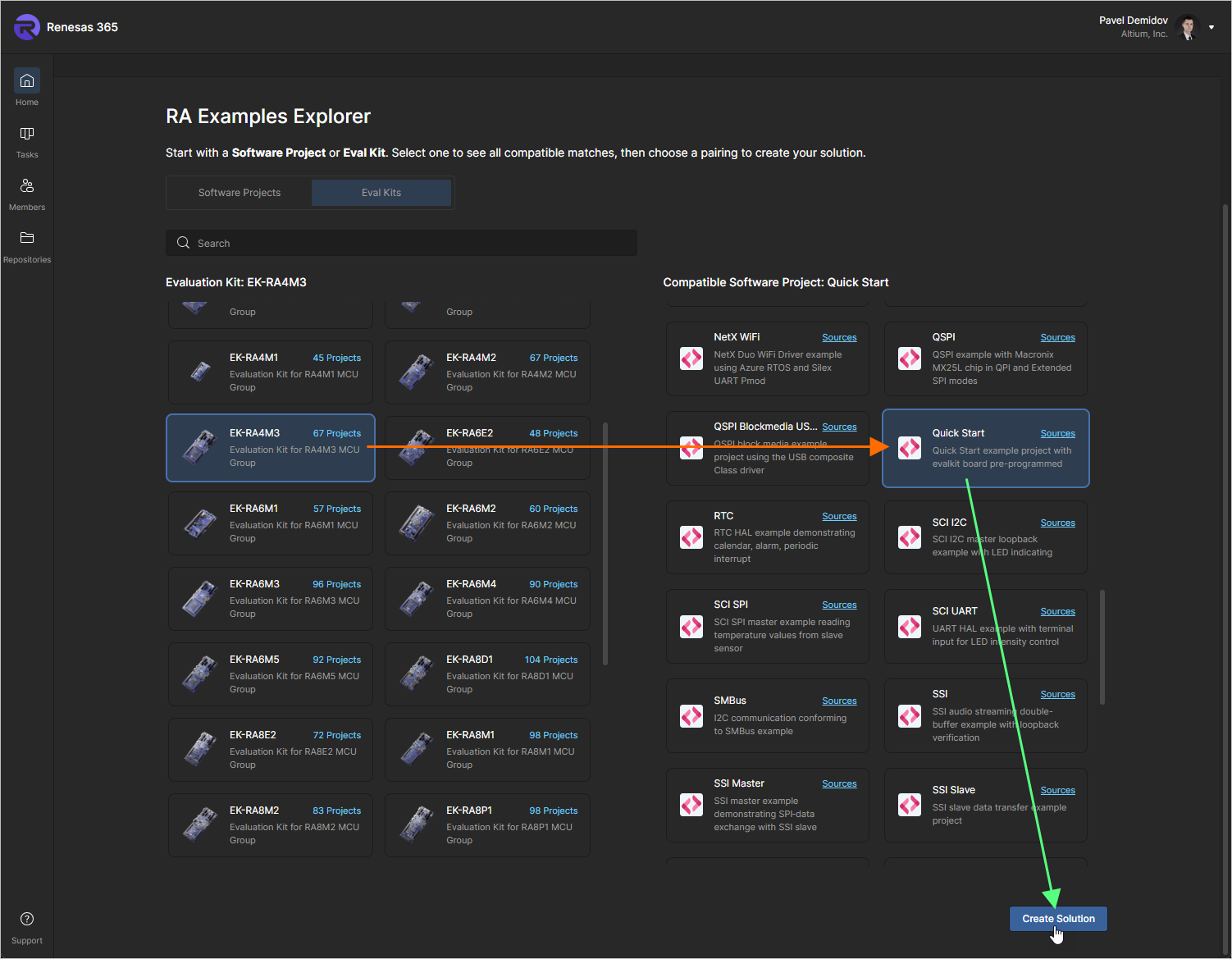
系统提供了多个示例解决方案。在 Home 页面上,点击 Explore Ready-to-Run Solutions 区域中的  按钮以打开 Explore Ready-to-Run Solutions 页面。
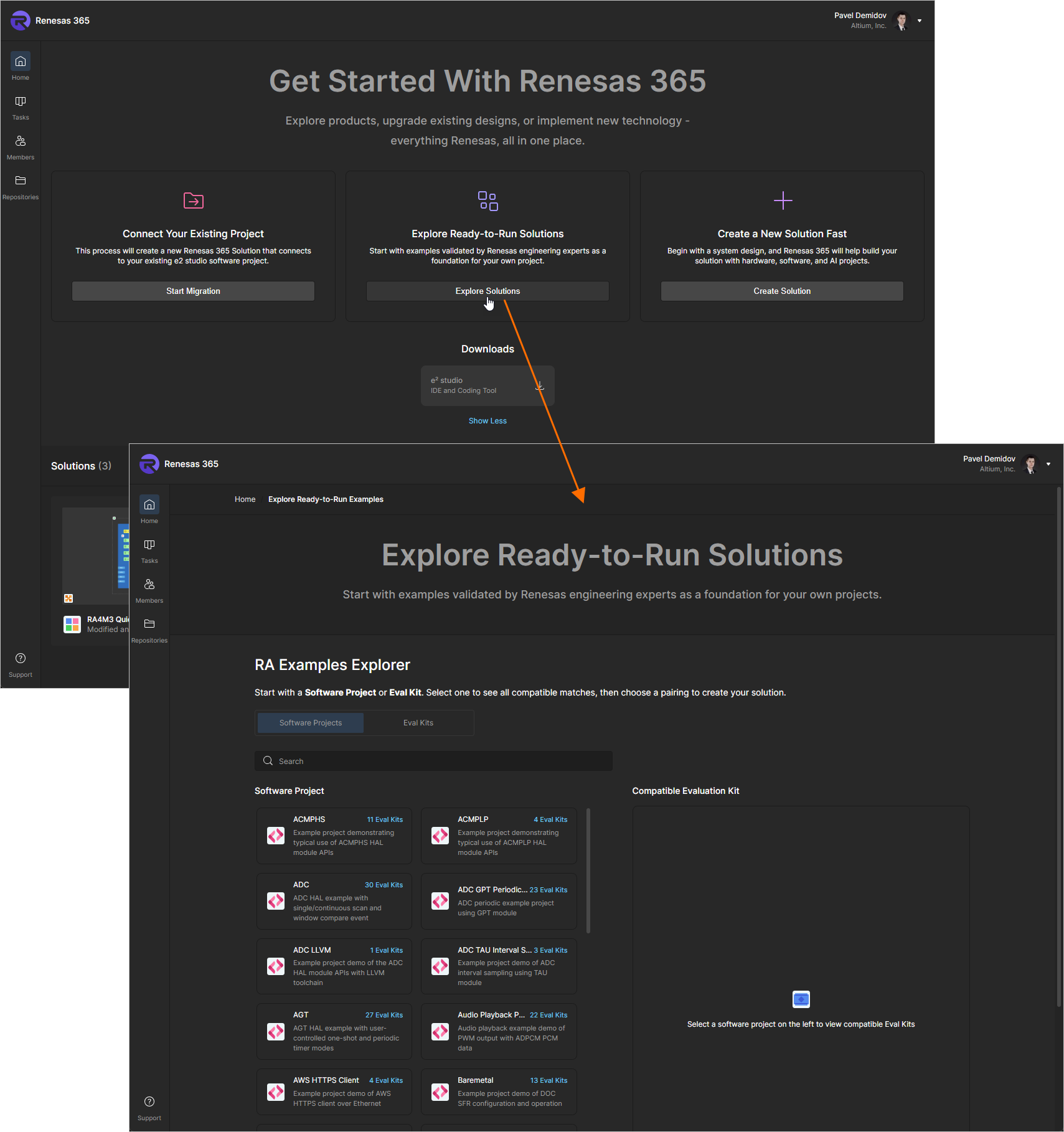
在 Explore Ready-to-Run Solutions 页面的 RA Examples Explorer 区域中,您还可以按软件项目或评估套件搜索解决方案。在页面左侧选择所需的软件项目/评估套件,然后在右侧选择兼容的评估套件/软件项目,并点击  按钮,在您的 Renesas 365 Workspace 中创建相应的解决方案。
将现有 e² studio 项目转换为解决方案
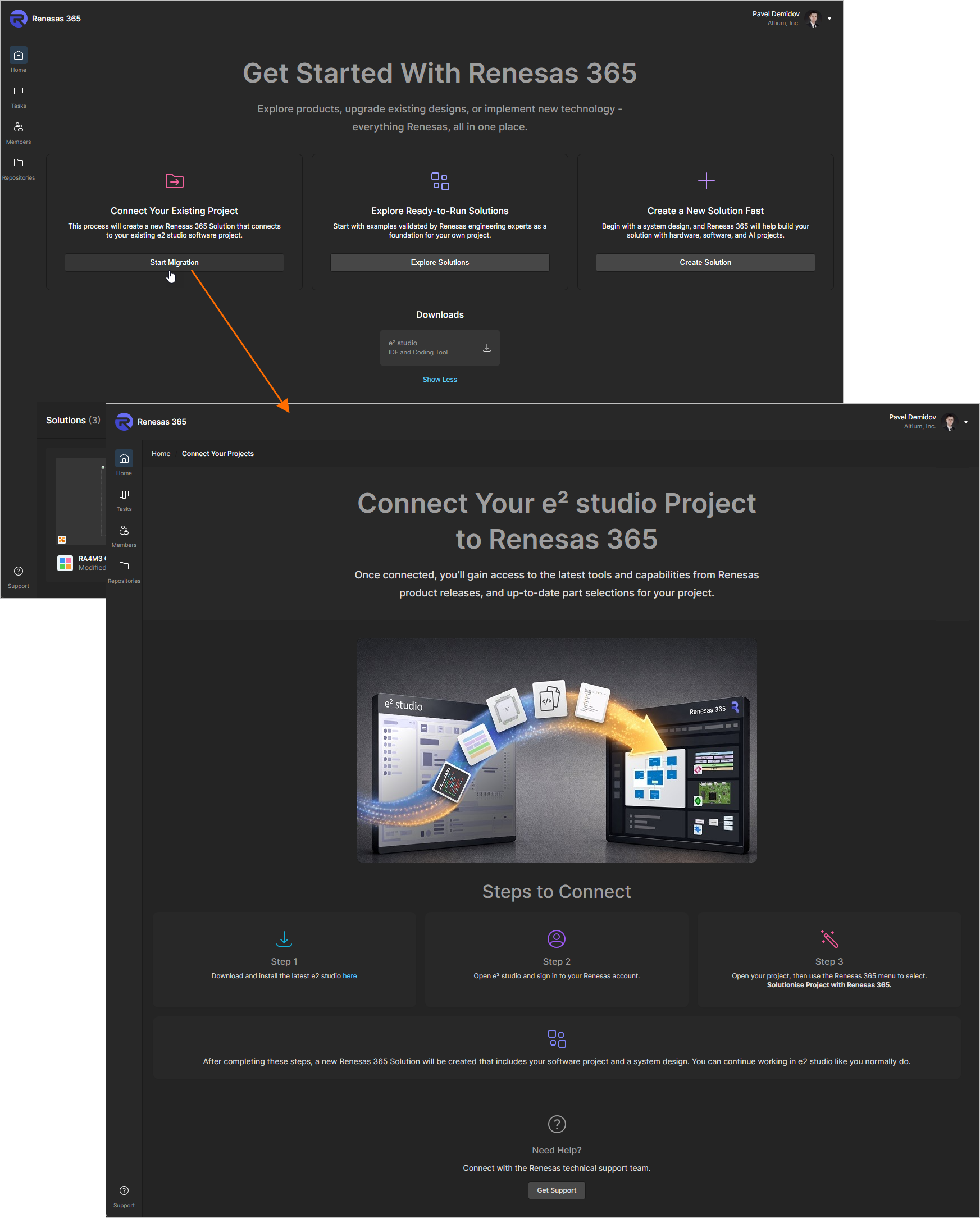
现有的 e² studio 项目可以转换为 Renesas 365 解决方案。 在 Home 页面上,点击 Connect Your Existing Project 区域中的  按钮,以打开包含说明的 Connect Your e² studio Project to Renesas 365 页面。
浏览解决方案
当前存在于您的 Renesas 365 Workspace 中的所有解决方案都会显示在 Solutions 区域的 Home 页面上。 每个解决方案都以磁贴形式显示,并带有表示该解决方案组成项目(系统设计、PCB 项目等)的图标。
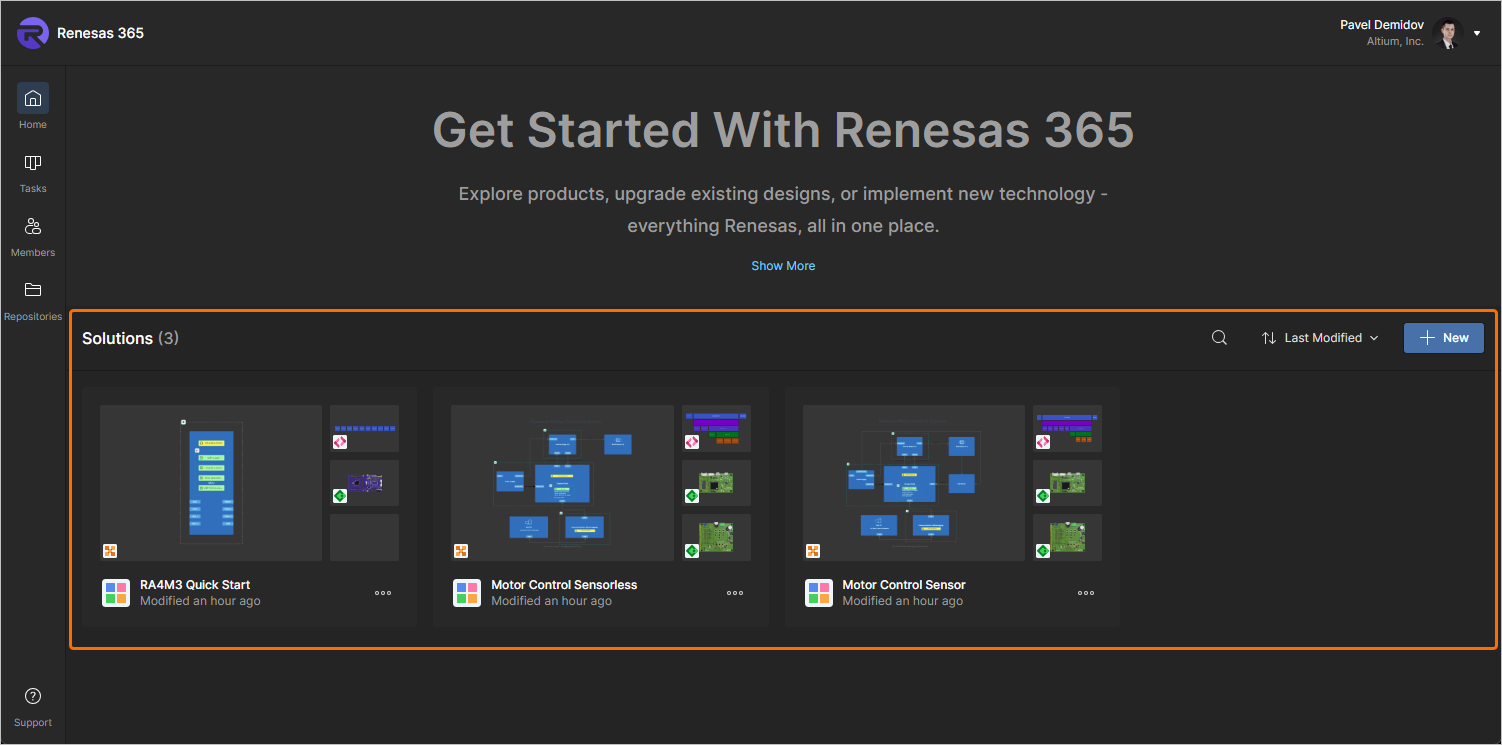
 图标并在出现的搜索字段中输入文本,按名称搜索解决方案。解决方案列表将根据输入的字符串进行筛选。要清除搜索筛选,请点击搜索字段右侧的 x 图标。
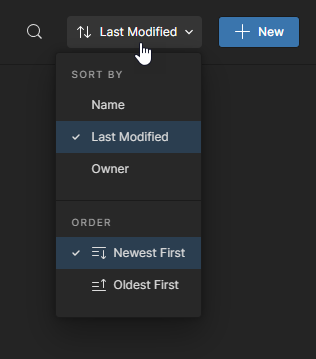
 下拉菜单,可按 Name、Last Modified 或 Owner 对解决方案列表进行排序,并选择排序方向(
 )。
)。
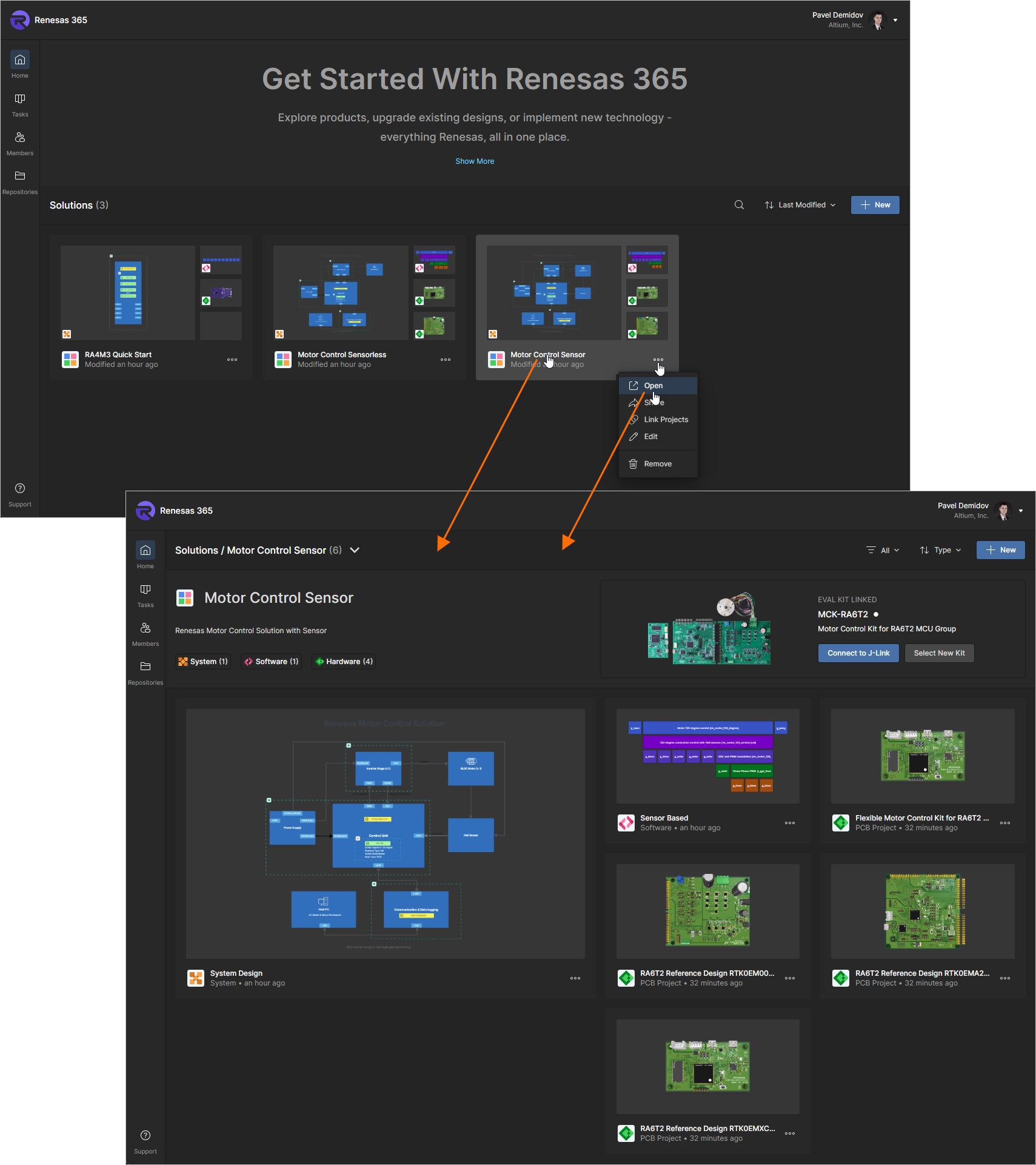
可通过点击 Renesas 365 Workspace 的 Home 页面上所需解决方案磁贴中的  控件,并从出现的菜单中选择 Open,来访问该解决方案的详细页面。或者,直接点击所需解决方案的名称。详细页面将显示该解决方案的基本信息(名称、描述以及各类型项目的数量),其组成项目则列在下方。
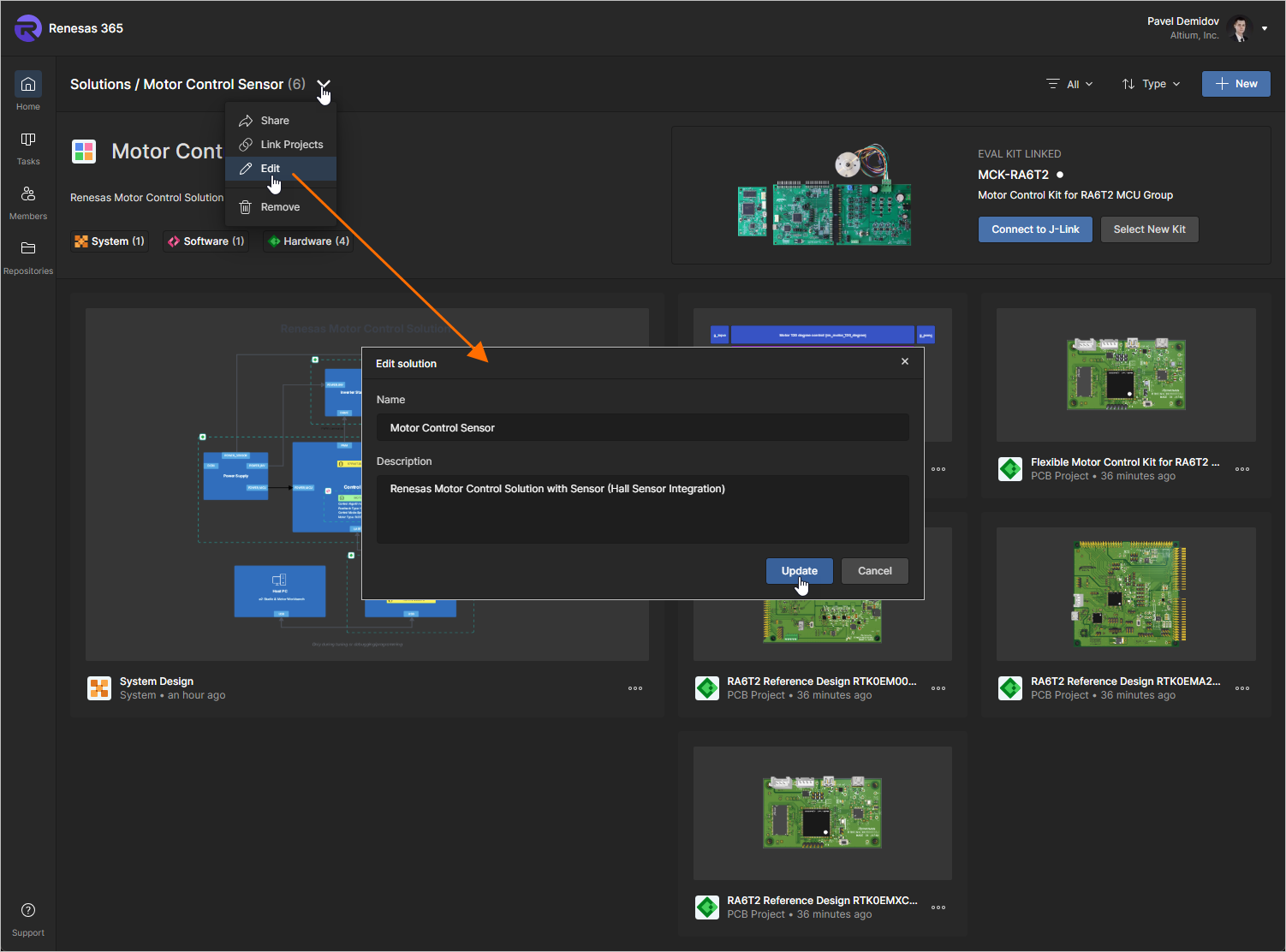
可通过点击页面顶部的  图标,并从出现的菜单中选择 Edit,来更改解决方案的名称和描述。在打开的 Edit solution 窗口中,进行所需更改后点击
  按钮。
按钮。
一个解决方案可包含以下项目:
-
System Design——Electronic System Design (ESD) 文档,用于可视化展示解决方案架构及其主要项目的高层概览。
有关 ESD 文档操作的更多信息,请参阅 Electronic System Design 页面。
-
PCB Project——Printed Circuit Board (PCB) 项目,表示解决方案的硬件部分。
-
Software Project ——软件项目,表示解决方案的软件部分。软件项目使用基于 Theia Framework 的内置 Web IDE 或 e² studio 进行定义。
有关使用 Eclipse Theia IDE 的更多信息,请参阅 Theia IDE documentation。
 )下拉菜单选项,可将列表限定为特定项目类型和/或所有者,或两者的组合(
 )。
)。
 )下拉菜单,可按 Type、Name、Last Modified 或 Owner 对解决方案列表进行排序,并选择排序方向(
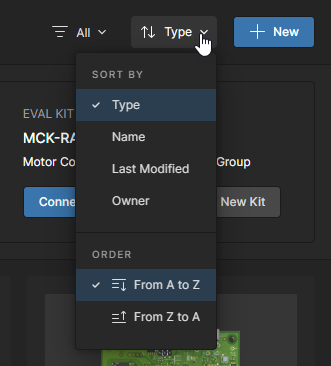 )。
)。
可以在解决方案中创建新项目(系统设计、PCB 或软件项目),也可以将 Renesas 365 Workspace 中已存在的项目链接到该解决方案。
-
要创建新项目,请单击右上角的
 按钮,并从弹出菜单的 Create 部分中选择所需类型。
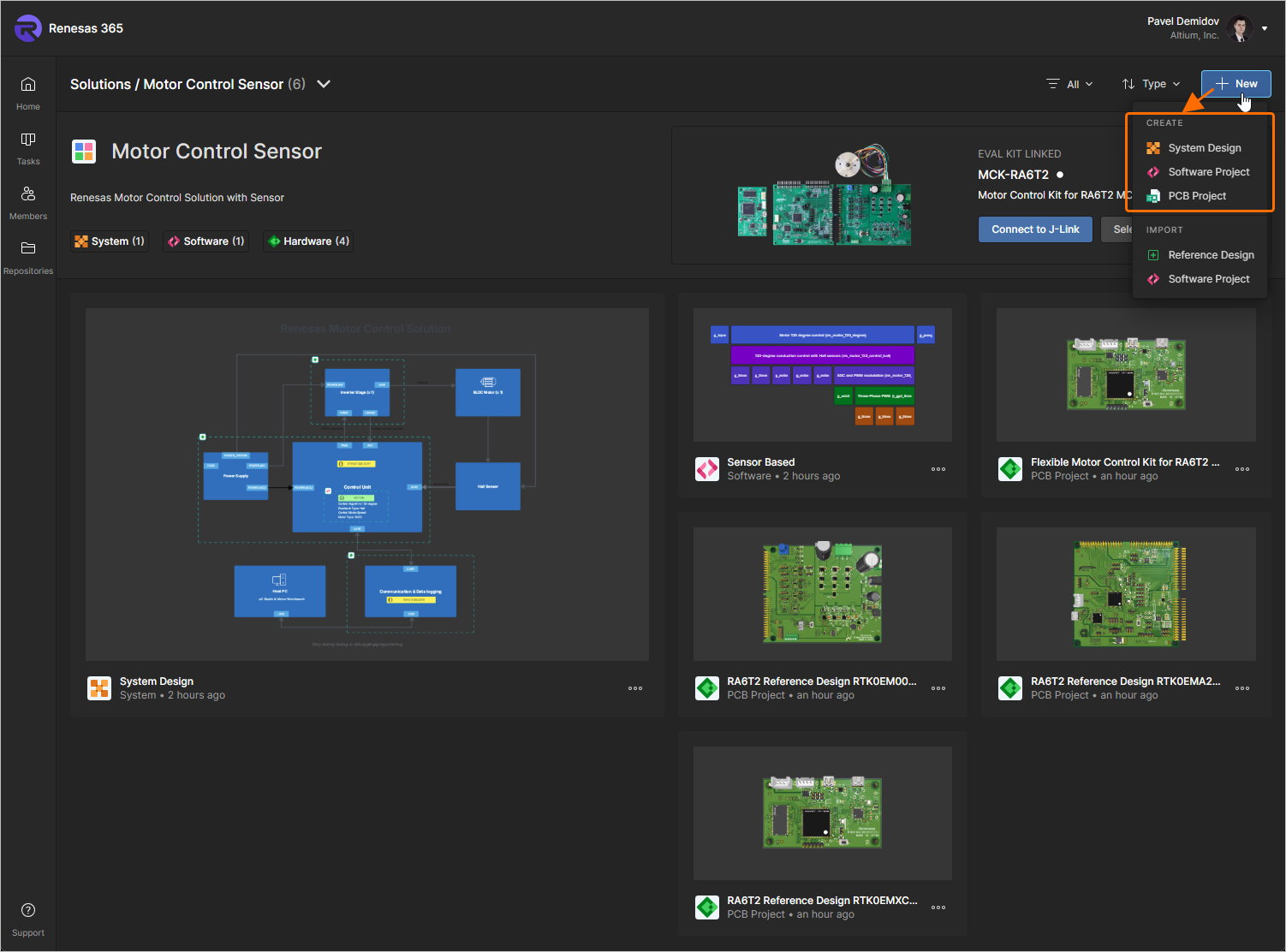
项目创建后,将自动链接到该解决方案,其图块也会显示在解决方案页面上。
-
或者,从
按钮菜单的 Import 部分中分别选择 Reference Design 或 Software Project,即可将 PCB 项目或软件项目添加到该解决方案中。
-
选择 Reference Design 选项后,将打开 Importing a Reference Design 窗口。在左侧列表中选择一个设计,即可在对话框右侧显示其详细信息。选择所需设计后,单击
 窗口中的按钮。
-
选择 Software Project 选项后,将打开 Importing a Software Project 窗口。在窗口左侧选择所需的软件项目,然后在窗口右侧选择兼容的评估套件。 选择所需项目和评估套件后,单击
窗口中的按钮。
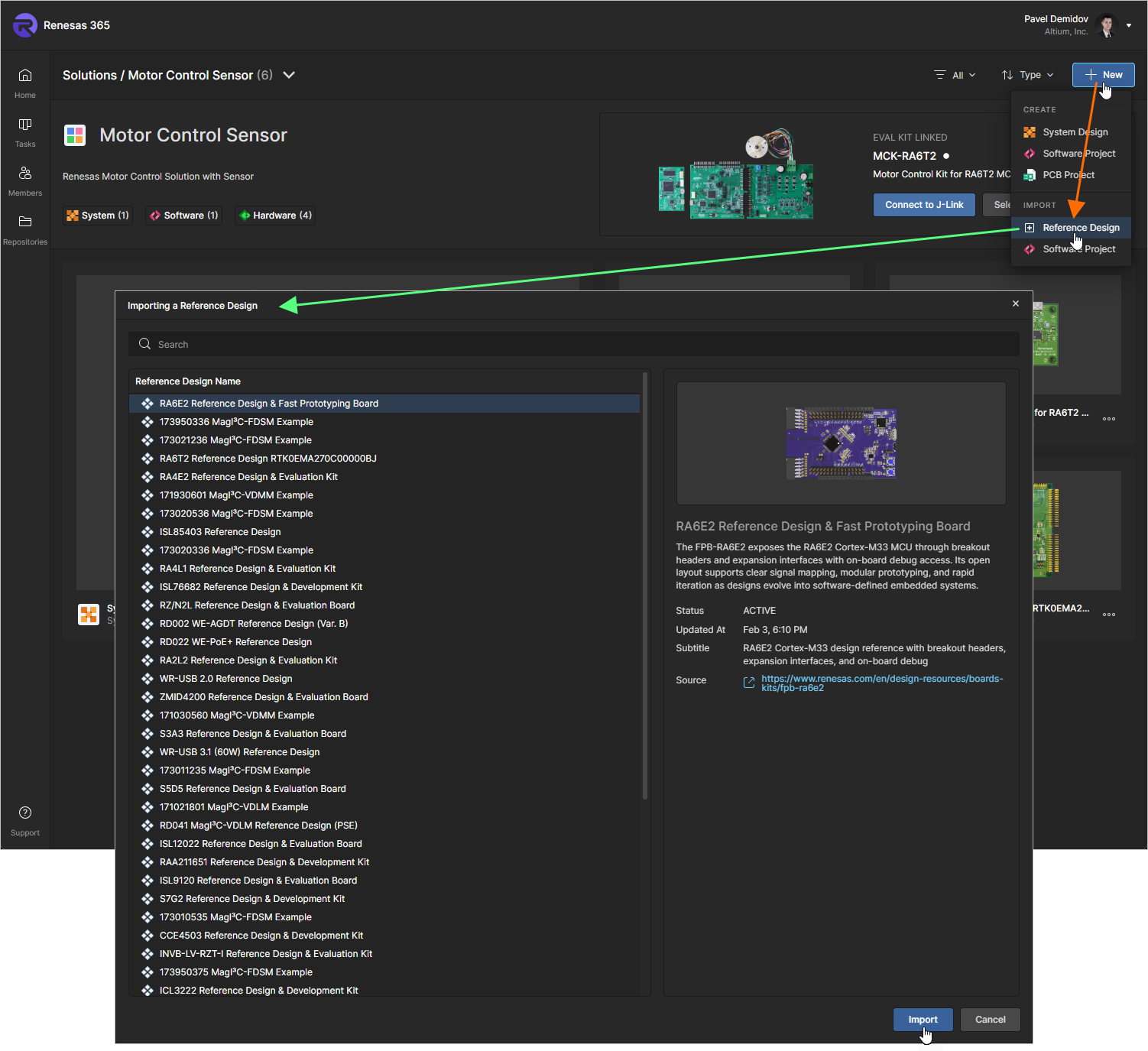
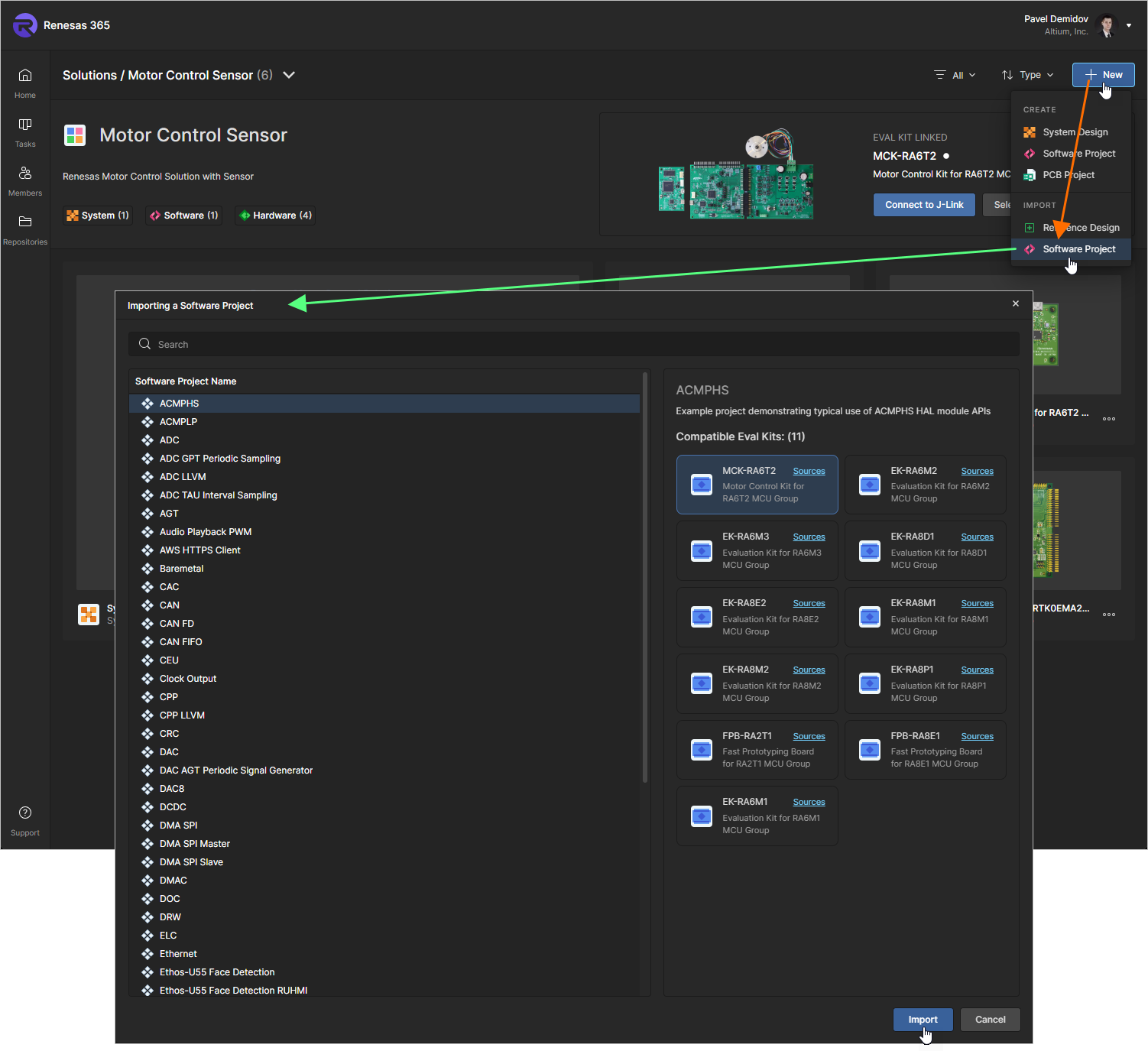
所选项目将导入到您的 Renesas 365 Workspace,并自动链接到该解决方案,其图块也会显示在解决方案页面上。
-
-
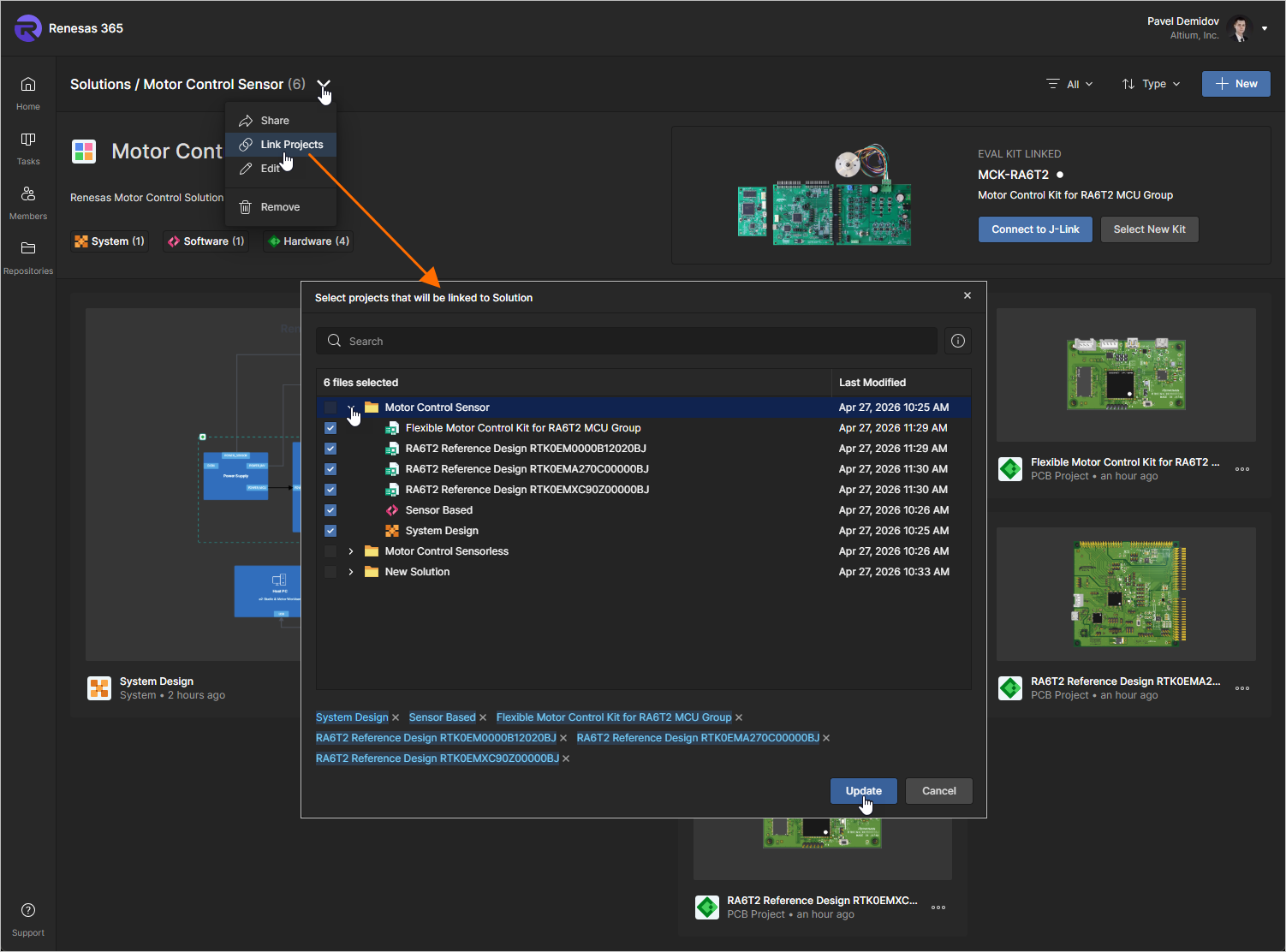
要链接现有项目,请单击页面顶部的
图标,并从弹出菜单中选择 Link Projects。使用随后打开的 Select projects that will be linked to Solution 窗口浏览 Renesas 365 Workspace 的文件夹结构,并通过左侧复选框选择所需项目。选择项目后,单击 按钮。
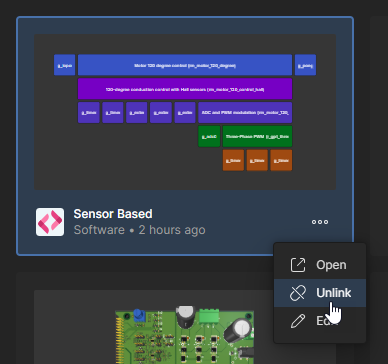
 图标,快速取消项目链接。
 )。
)。
打开项目
要打开已链接到该解决方案的现有项目,请单击项目图块中的  图标,并从相关菜单中选择 Open 条目。
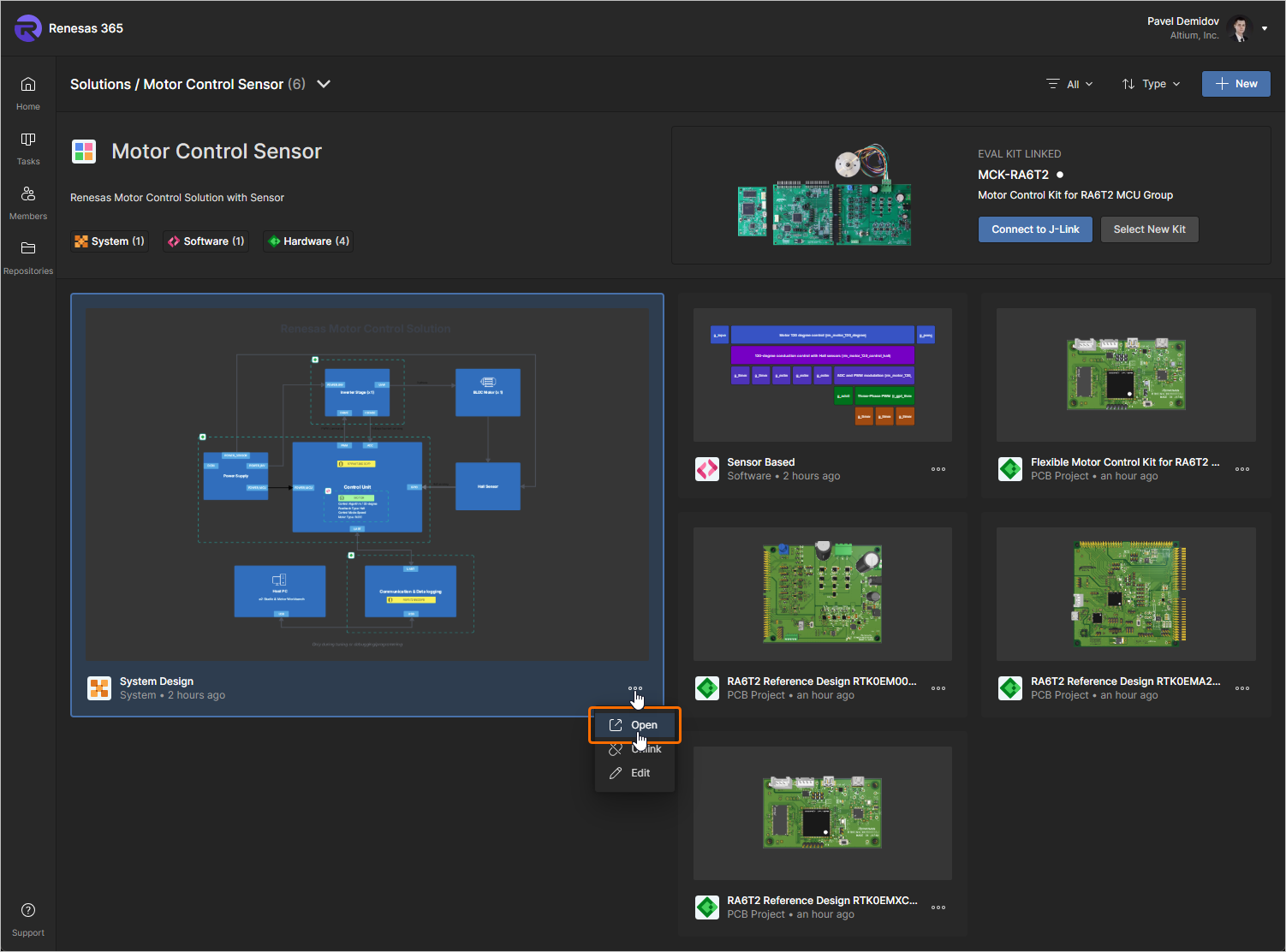
或者,直接双击所需项目图块,或单击项目名称。浏览器将打开一个新标签页,并在相应的编辑器或查看器中显示该项目:
-
系统设计 – 将在 Electronic System Design 编辑器中打开。
-
PCB 项目 – 将在其 详细管理页面 中打开。
-
软件项目 – 将在内置 Web IDE 中打开。
编辑项目
要编辑已链接到该解决方案的现有项目属性,请单击项目图块中的 图标,并从相关菜单中选择 Edit 条目。在随后打开的 Edit Project 窗口中(以简化视图打开),您可以更改项目的 Name 和 Description。
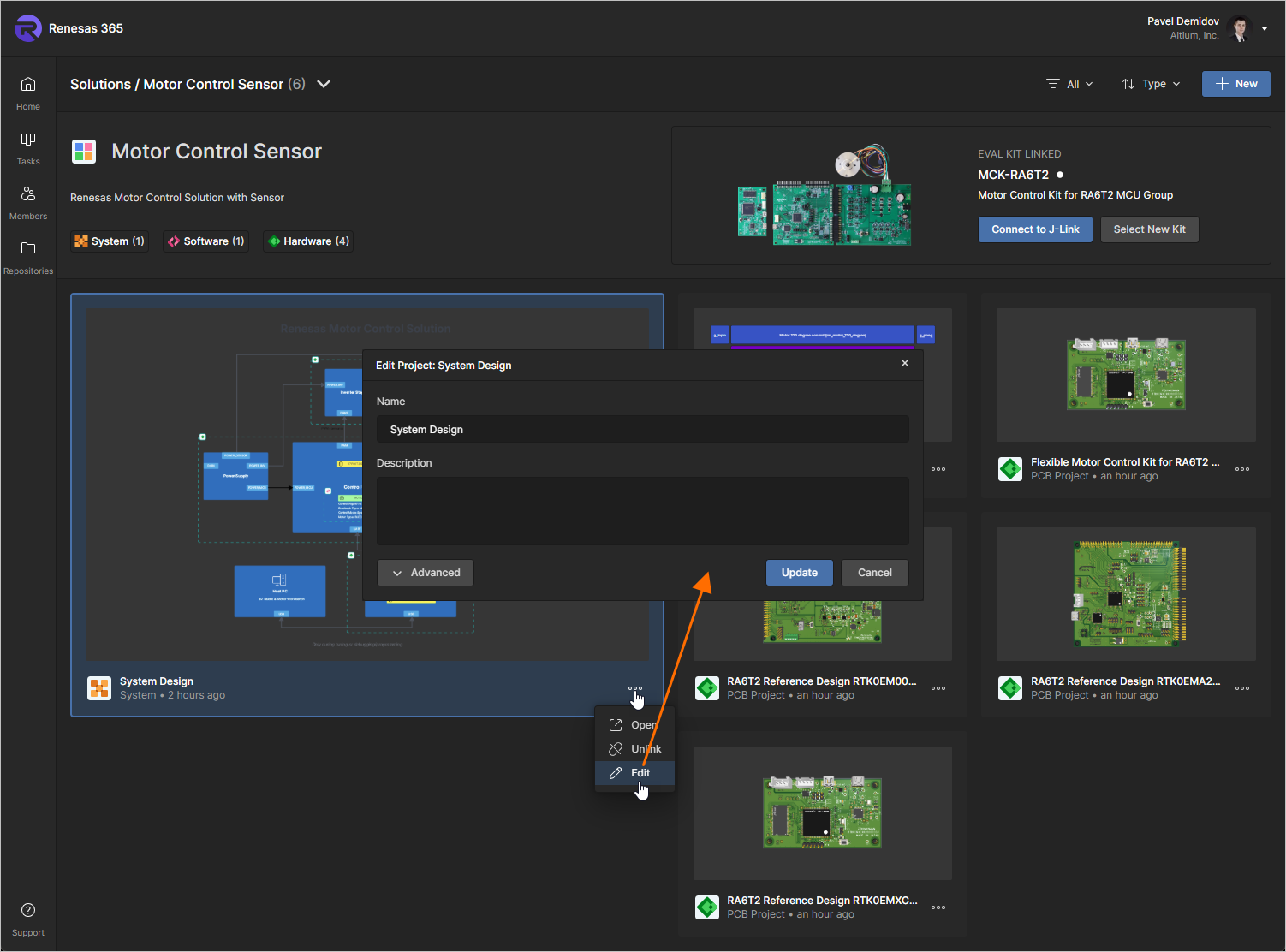
单击 按钮可访问 Edit Project 窗口中的其他字段:
-
Parent Folder – 只读字段,显示项目在 Workspace 文件夹结构中的位置。
-
Parameters – 在此区域中,您可以管理项目参数。可添加(
 )、编辑(行内编辑)或删除(
 )参数 Name/Value 对。
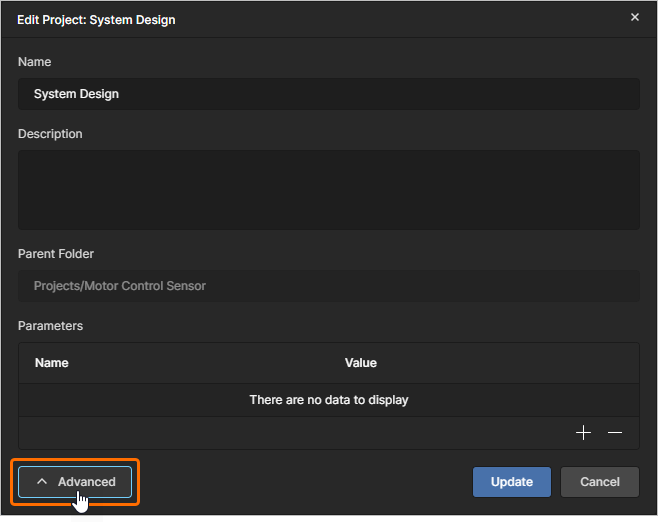
单击  按钮以确认您所做的任何更改。
链接评估套件
访问已链接评估套件的解决方案时,该评估套件将显示在解决方案详细信息页面的右上角,即 Eval Kit Linked 区域中。该区域会显示套件的预览图像、名称、描述以及连接状态。
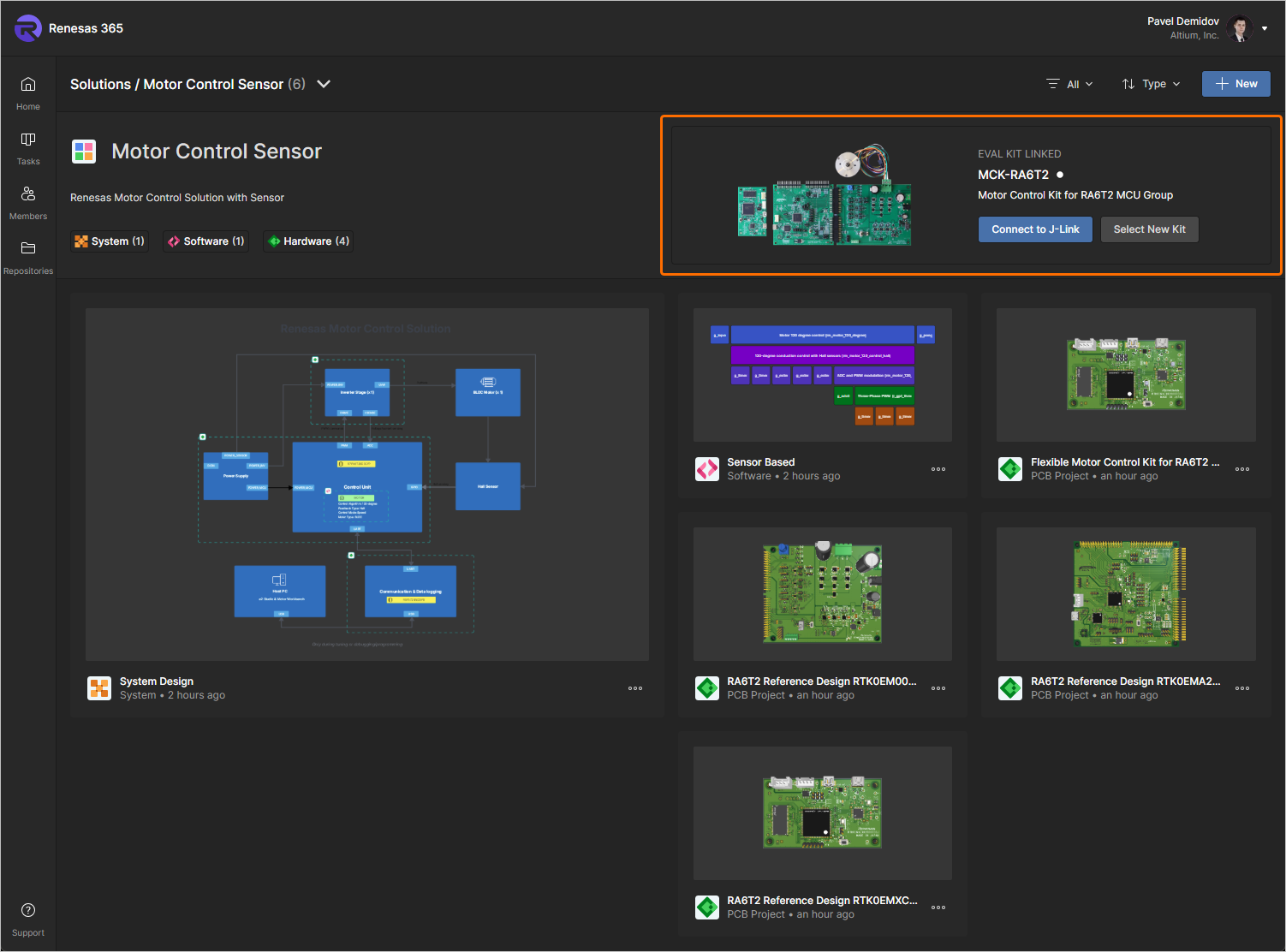
要使打开 Renesas 365 Workspace 的浏览器能够与评估套件配合工作,请在评估套件连接到计算机时单击  按钮,在出现的浏览器弹窗中选择 J-Link,然后单击 Connect 按钮。允许连接且套件已连接到计算机后,套件名称右侧的连接状态指示器将变为绿色圆点。
要选择其他评估套件,请单击  按钮,使用随后打开的 Select Evaluation Kit 窗口从列表中选择另一个适用套件,然后单击
  。
。
使用任务
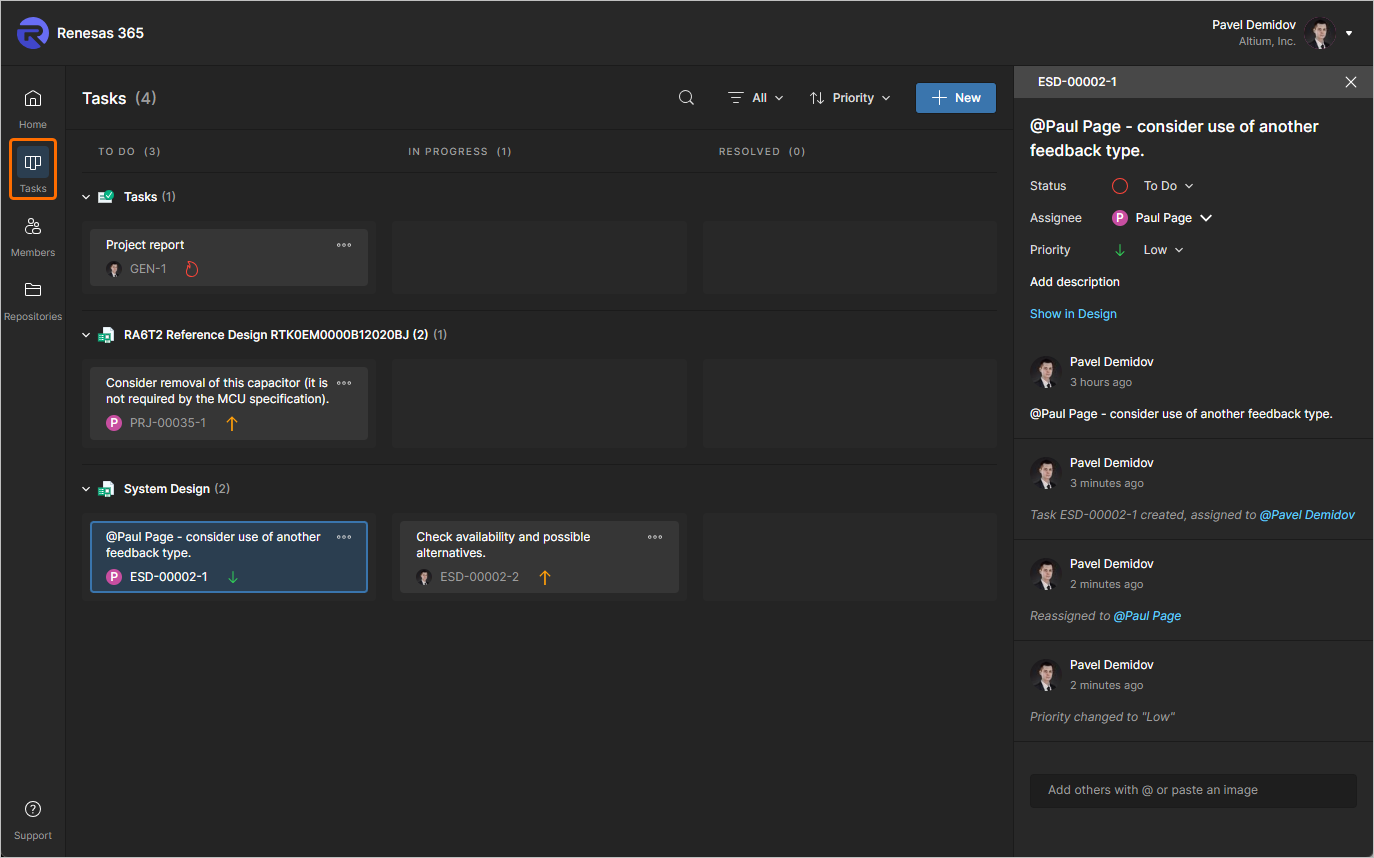
Renesas 365 Workspace 浏览器界面的 Tasks 页面允许您访问和管理当前在 Renesas 365 Workspace 中处于活动状态的所有 tasks(作业活动请求)。任务以看板流样式显示,其进度状态(To Do、In Progress 和 Resolved)会在任务行之间流转。其中一行保留给常规任务(即不与项目关联的任务),其余每一行对应特定项目的任务(PCB 项目和 ESD 文档)。
-
常规任务可通过单击页面右上角的
 按钮在该页面内创建。可通过 Task details 窗格将任务分配给特定用户,或赋予不同优先级。这些任务不与特定项目关联。
-
项目专属任务通过将 Workspace 成员分配给项目评论来创建。
管理 Workspace 成员资格
Renesas 365 Workspace 的用户管理由管理员通过该 Workspace 浏览器界面的 Members 页面执行。此页面用于创建和管理 Workspace 用户列表——即 Workspace 的成员,以及有权访问 Workspace 和/或其相关技术的人员。
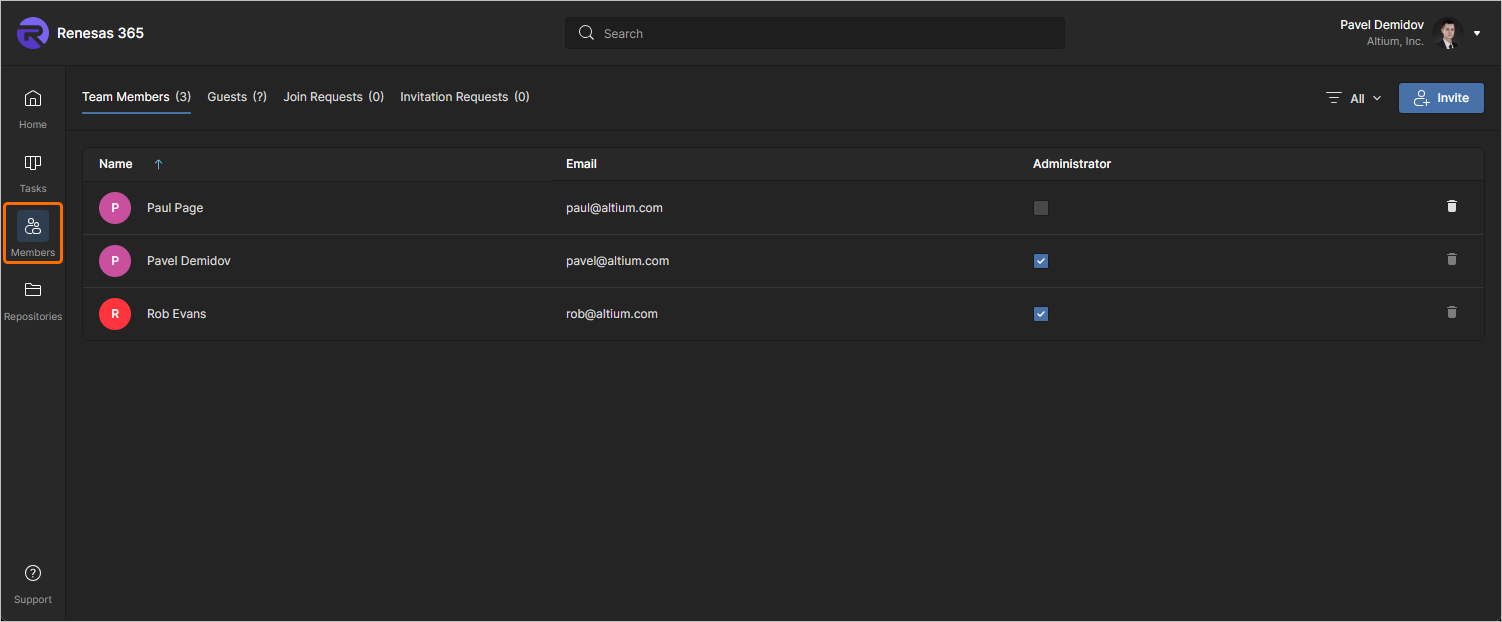
页面顶部的选项卡允许管理员查看所有有权访问 Workspace 的用户,并管理任何请求访问 Workspace 的用户:
-
Members – 所有具有 Workspace 成员访问权限的用户。对于不属于管理员组的 Workspace 成员,Members 选项卡是唯一可用的视图。管理员(仅限管理员)可使用条目的
 选项将用户从 Workspace 中移除。
-
Guests – 已被授予访问 Workspace 内某个 ESD 文档共享权限的 Workspace 外部用户(非成员)(了解更多)。此类用户会以关联的
 图标标识。
图标标识。
-
Join Requests – 由寻求访问公司 Workspace 的用户提交的访问请求。
-
Invitation Requests – 由 Workspace 成员提交的请求,用于允许另一位或多位用户访问 Workspace。
使用存储库
可以在 Renesas 365 Workspace 中使用外部存储库类型创建软件项目。在这种情况下,外部存储库将列在 Workspace 的 Repositories 页面上,您可以在此页面管理与这些存储库的连接。
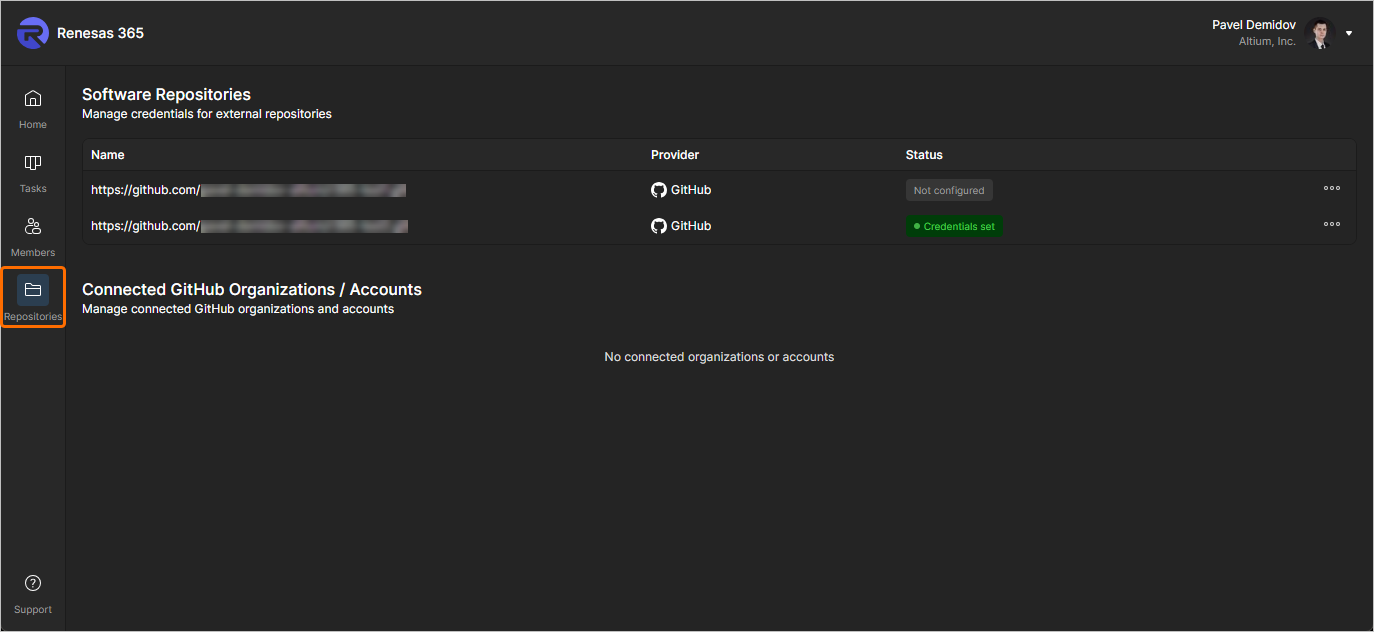
对于状态为  的仓库,点击右侧的
  按钮,以连接到某个组织/账户,或为该特定仓库设置凭据。为仓库设置凭据后,其状态将变为
  。对于此类仓库,可使用 “ ”按钮菜单来更新或移除凭据。
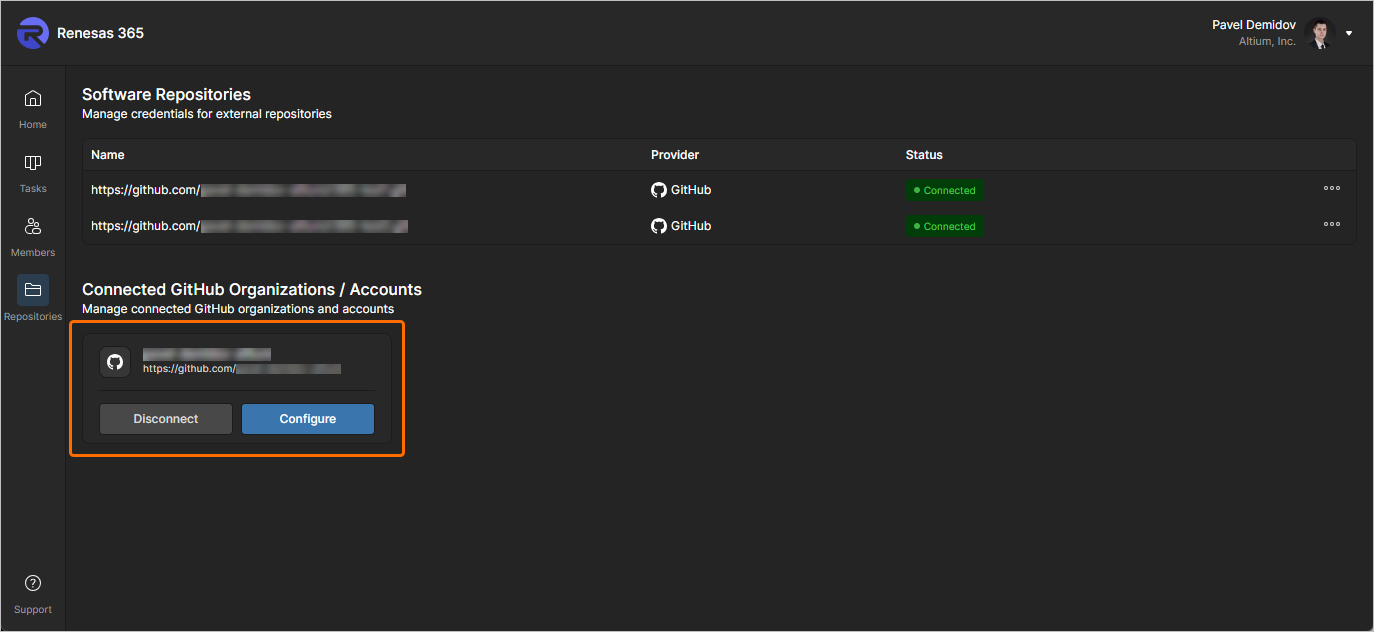
如果已连接 GitHub 组织/账户,其条目将显示在页面的 Connected GitHub Organizations / Accounts 标题下。使用可用控件可断开该账户连接或配置该连接。由于连接到账户/组织而建立连接的仓库,其状态为  。
。
 AI 翻译
AI 翻译