
添加模块
用户可以通过添加区块来编辑/创建新文档或分析。这些区块允许您添加文本、图片、视频、图表和表格。
要在分析中添加新块,请单击 "添加新块"(如图
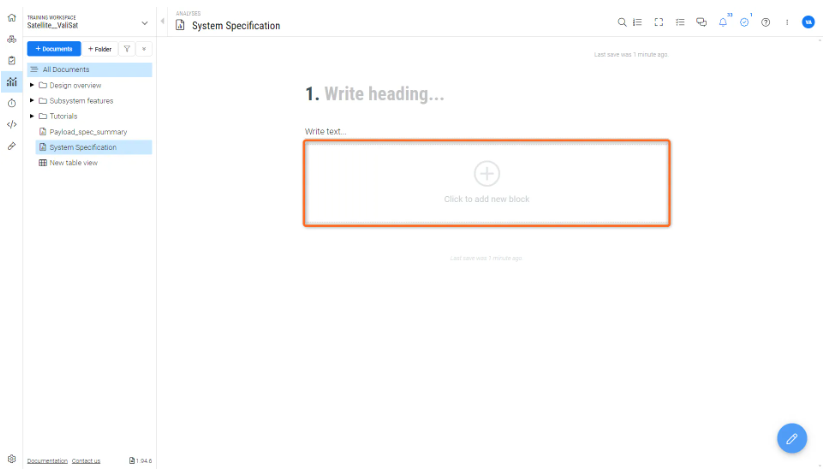
书写文本(文本块)
添加文本块时,你可以选择不同层次的标题、普通文本、语句和公式(见图
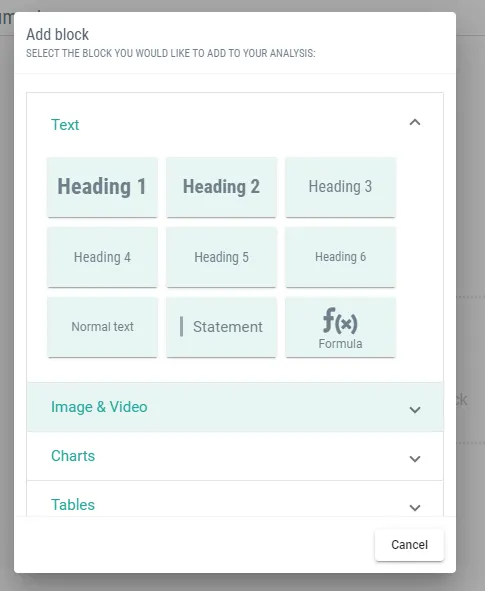 文本块选项:显示添加文本块(如标题、普通文本、语句和公式)的不同选项的图片。
-
Headings :使用标题组织文档。可从六个级别中选择--从用于主标题的标题 1 到用于小节的标题 6,从而按层次结构组织内容。 -
Normal Text :普通文本 "选项是文档的主干,用于撰写主要内容。用它来编写段落、说明和一般信息。 -
Statement :声明 "块突出重点或引用权威资料。它是展示参考资料或重要说明的理想选择。 -
Formula :公式 "块可让您在数学和技术分析中无缝地加入方程式。使用 LaTeX 风格的编辑器输入,其余的交给 Requirements & Systems Portal 处理。 -
Table of Contents :插入 "目录 "块,确保文档导航简便。该块会自动组织并链接到您的标题。
要设置文本格式,请选择所需的文本并选择格式,或使用下图中的快捷方式
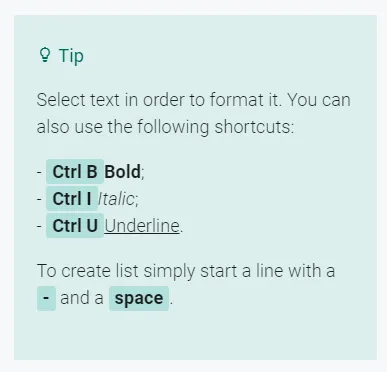 文本格式工具栏文本格式工具栏图片,包含粗体、斜体、下划线等多种选项。
$
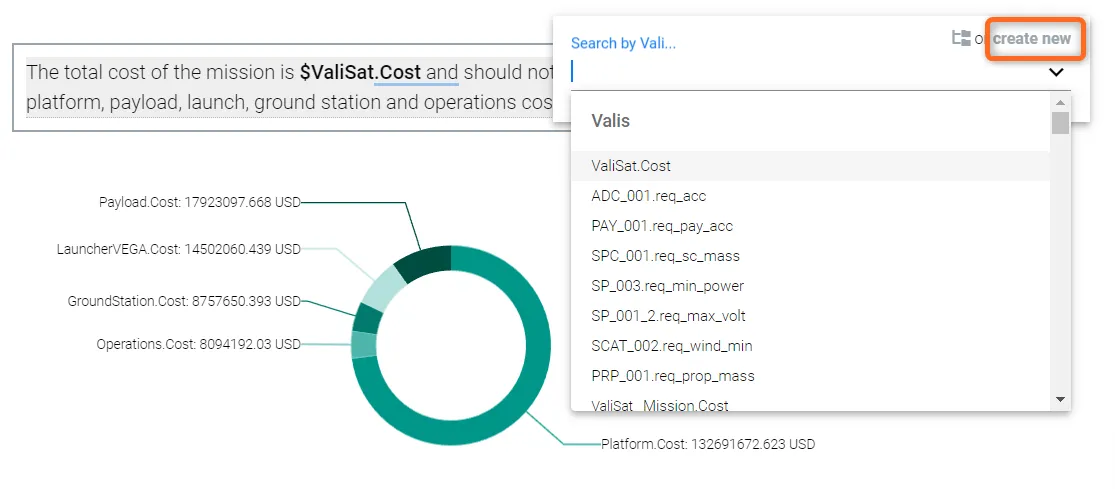 引用值:如何在文本块中引用值的示例,在您输入时会弹出一个提示变量名的框。
图片和视频块
您可以在文档中添加图片和视频,使其更具活力,如图所示
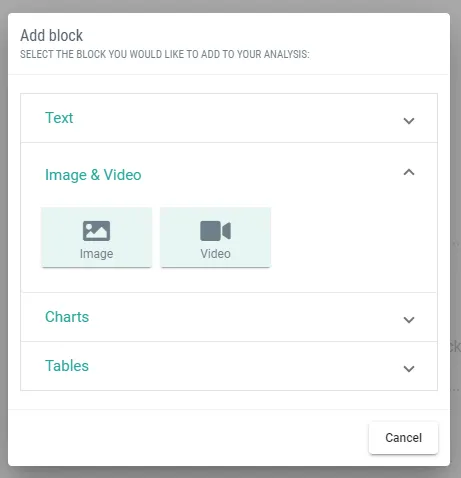 添加图片和视频:添加图片和视频等多媒体元素以丰富文档内容的演示。
表格块
有三种表格可以添加到分析中:"从零开始"、"预算 "和 "需求"(见图
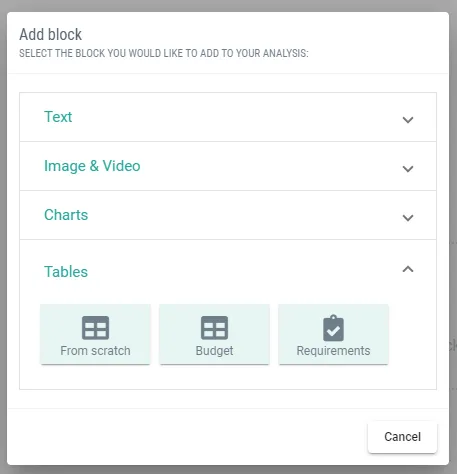 表块选项:本节概述了可添加到分析中的不同类型的表格,如 "从零开始"、"预算 "和 "需求"。
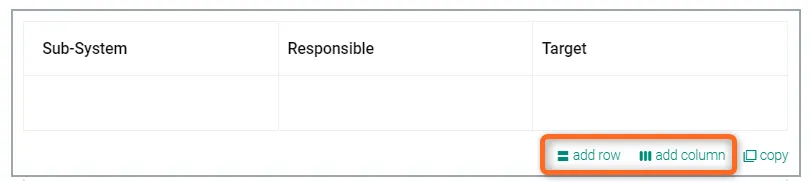 创建自定义表格:快照显示了从头开始创建自定义表的界面,以及添加行和列的选项。
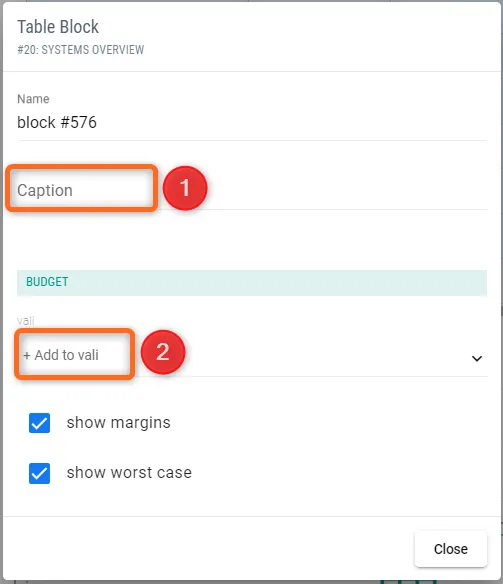 预算表创建:图片说明了创建预算表的过程,其中包含标题和 Vali 选择字段。
例如,如果我们需要整个系统的质量预算,我们可以添加 "Spacecraft.Mass"(航天器质量)作为 Vali,这样就可以得到下面的质量预算表。质量预算示例如图所示
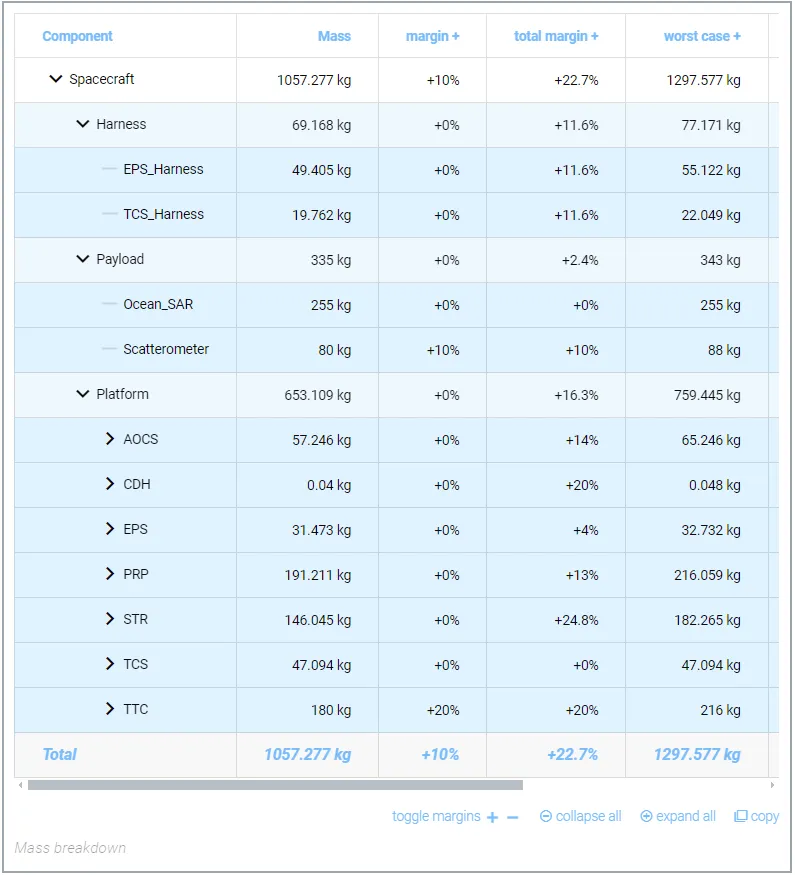 质量预算表示例:在文档中创建质量预算表的具体示例,展示了预算信息的结构化呈现方式。
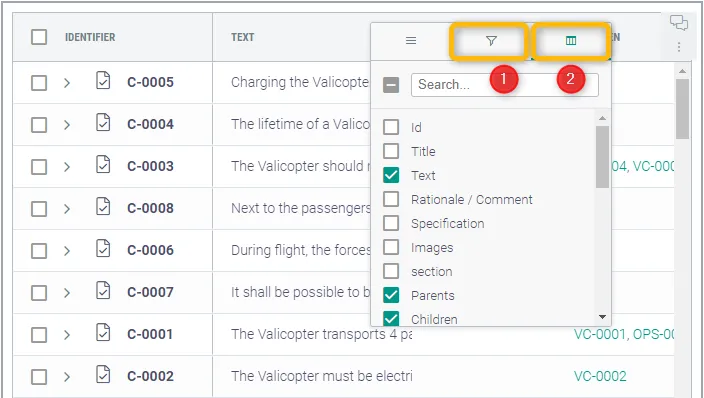 导出需求表将需求表导出到文档的可视化示例,并提供设置筛选器和列的选项。
图表块
Requirements & Systems Portal 还允许你添加各种图表,为你的分析增加更多细节。不同类型的图表可以作为一个图块添加(参阅图 1)。
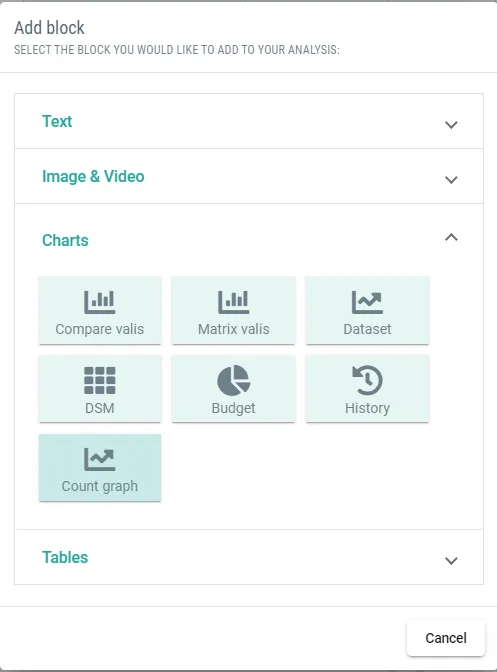 图表块:图表块:图表块介绍,可添加各种类型的图表以提供详细分析。
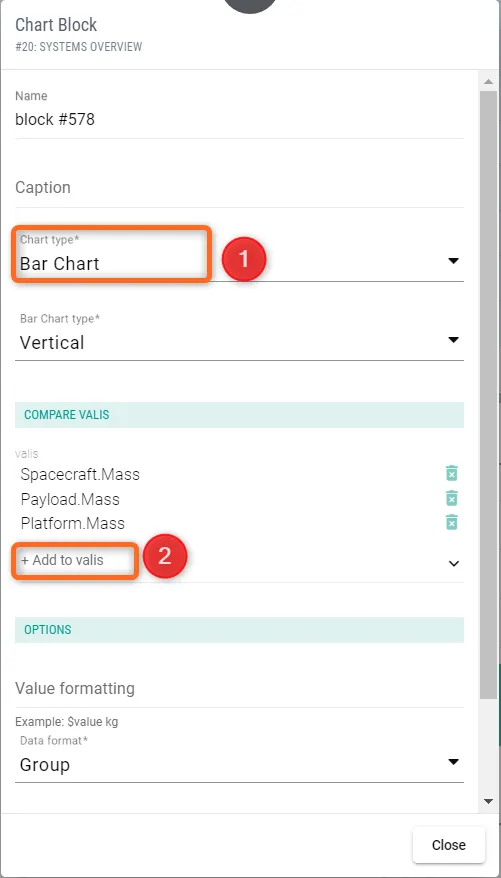 比较 Valis 图表:显示比较两个 Valis 的界面的图片,其中有选择图表类型和比较 Valis 的选项。
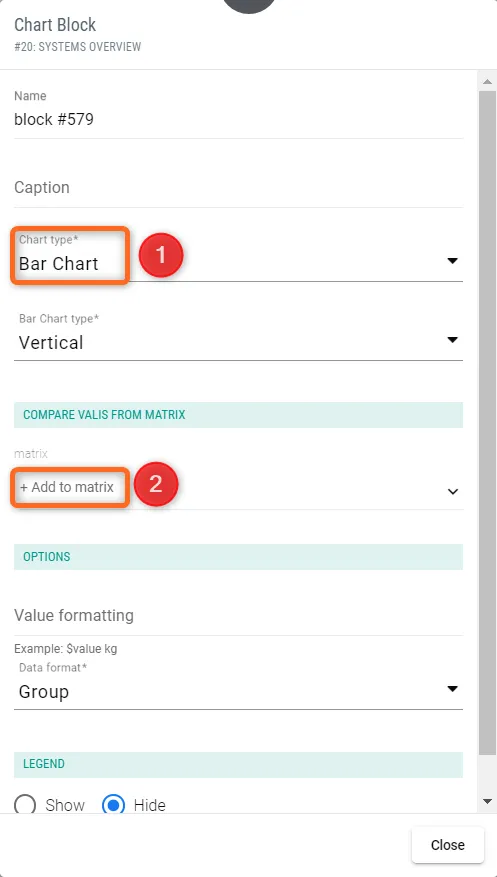 矩阵比较图:描述如何在文档中比较矩阵,类似于 "比较 Valis "功能,但适用于矩阵数据。
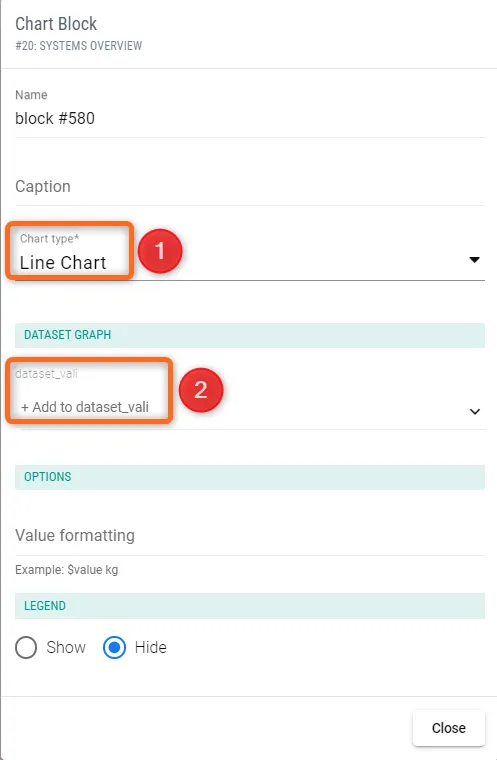 数据集图表表示:用图表表示数据集 Vali 的示例,突出显示图表类型和数据集选择过程。
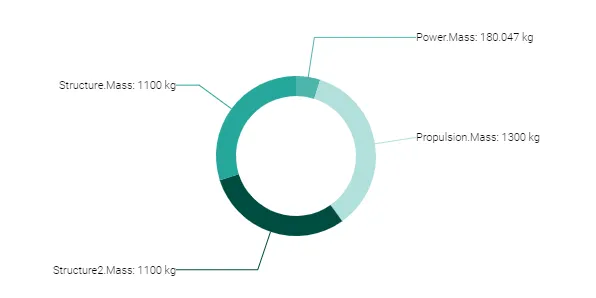 预算表示图:预算表示图:预算表示图的图像,可能以质量预算为例,以预算形式直观地显示数据。
需求验证计数图:显示需求总数、已验证需求数量和未验证需求数量的折线图,用于跟踪需求验证状态。
 AI 翻译
AI 翻译