
表格视图
表视图介绍
需求与系统门户中的表格视图是一项多功能功能,允许用户以表格格式组织和显示与各种项目模块/需求相关的数据,并可轻松导出。这种视图有助于清晰地概览数据点,使用户能够系统地管理复杂的信息。
2.如何创建表格视图
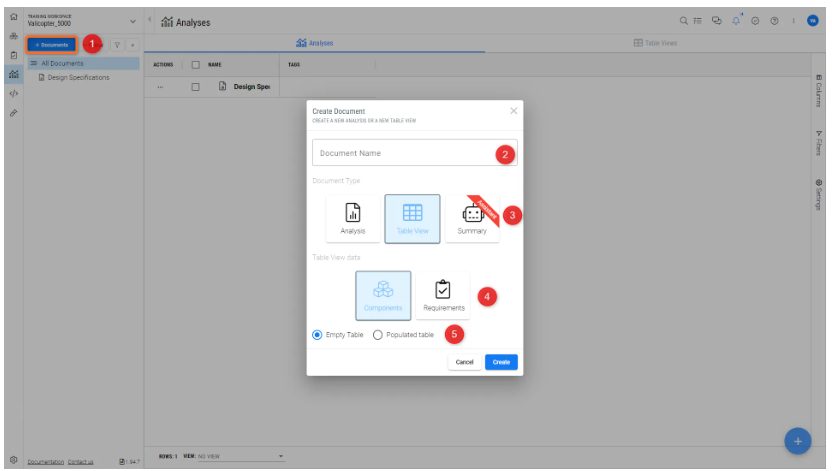
要创建新的表格视图,请参阅说明和图表
-
导航至工作区的 "分析 "部分。
-
单击 "+ 文件 "按钮
(1) . -
在弹出窗口中输入文档名称
(2) -
选择 "表格视图 "作为文档类型
(3) -
选择要创建块表或需求表的位置
(4) -
选择是空表还是填充表
(5) -
单击 "创建 "设置新表格视图。
3.设置新列
如果选择使用 "块填充表",则表格将按块列表的层次顺序自动创建。然后,用户可以添加要显示的所需属性。默认情况下,在已填充的表格旁创建一列。
为了说明这一点,我们将演示如何为 "Valicopter "创建大规模预算。有关详细信息,请参阅下面的视频。
设置新列 - 在表格中添加 Vali 和属性
在表格视图中 "设置新列",如 "大众预算":
-
点击现有列标题上的三条横线图标,打开右键菜单。
-
从下拉选项中选择 "设置列"。
-
搜索要添加的属性。在本例中,选择 "质量",然后选择属性 "值
-
配置完成后,新列将显示表格视图中每个组件的质量属性 "值"。
4.在表格视图中添加更多列
要在表格视图中添加其他列,请执行以下操作
-
右键单击现有列,弹出上下文菜单。
-
要向左添加一列,请选择 "向左添加一列"。
-
要向右添加一列,请选择 "向右添加一列"。
-
新列将分别插入所选列的左侧或右侧。
添加新列 - 用户可以向左或向右添加新列,然后向块添加新属性
5.导出表格视图
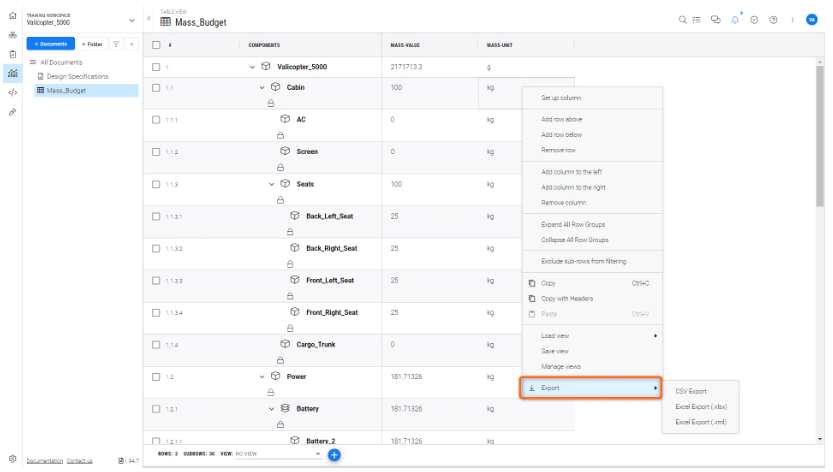
通过导出选项,可以轻松导出表格视图。只需右键单击表格,选择 "导出",然后根据自己的喜好选择文件扩展名即可。
 AI 翻译
AI 翻译