
自动化
简介
如今,大多数工程师都希望项目中的修改至少是最新的。团队应能访问已实施的修改。此外,Requirements & Systems Portal 还在软件中引入了 "自动化 "功能,可帮助用户自定义规则,并在用户方便时自动执行。
自动化 "一词本身不言自明,但要深入了解细节,大多数工程师都希望自动创建、更新或删除元素或触发某些操作。此外,有些工程师还希望每次发生变化时都能得到通知。工程师更喜欢自动运行计算,以保持项目的及时更新和有序运行。需求与系统门户网站中的自动化功能就是为满足上述要求而设计的。
自动化流程图
下图显示了创建自动化的一般步骤和可能性。用户可以通过定义三个要素(即何时、触发器和操作)来创建自动化。
.webp)
自动化类型
在 Requirements & Systems Portal 中,有三种可能的自动化类型。
-
根据计划或每隔 X 时间执行
-
创建、更新或删除数据时执行
-
由用户或其他自动化程序手动执行
创建自动化的基本步骤如下图所示
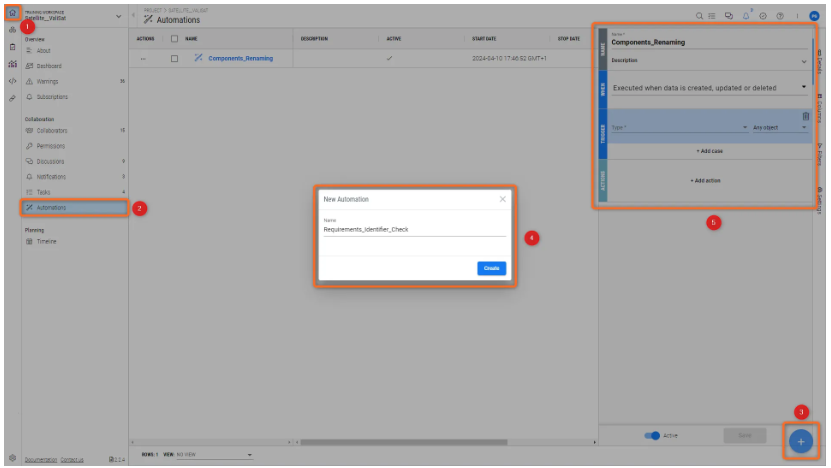
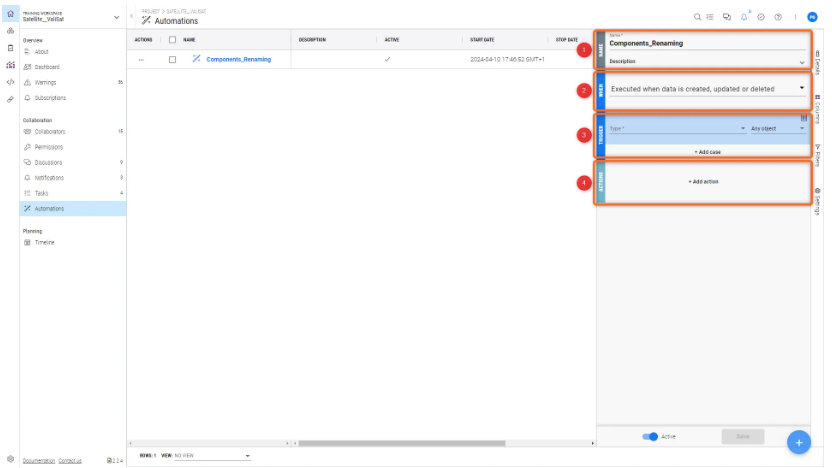
在自动操作中,用户有三个步骤进行设置,如下图所示。
-
Name: 为自动化选择的名称,以及用户可用于描述自动化的说明(1) . -
When: 用户可以选择自动化类型(2) . -
Trigger: 用户可选择对象,即模块或要求,或需要改变的变量 .(3) . -
Actions: 用户可选择应自动执行的操作类型,如发送通知、更改值或运行时间序列等。(4). 这些操作可以是一个操作,也可以是多个操作的组合。
根据计划或每隔 X 时间执行
用户可以使用此选项在任意给定时间/计划或任意次数启动自动化。
在 "根据计划或每隔 X 时间执行 "中,有两种类型:
-
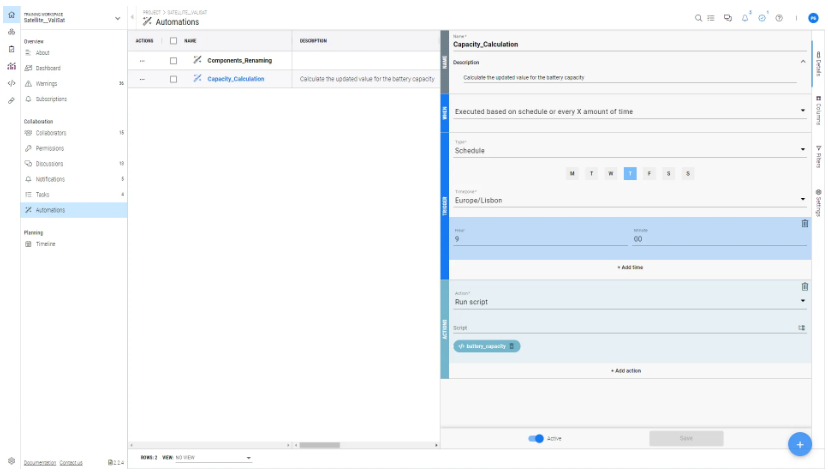
Schedule: 用户可以使用 "计划 "在指定时间自动添加、删除或重写文件。在这种自动化中,用户不仅可以选择块和需求等数据类型,还可以选择要应用更改的字段(名称、描述、ID、标签等)。所有现有功能和选项如下图所示。 设置日程 - 自动操作可根据日程触发。
在上图中,"触发器 "中的所有选项解释如下:
-
用户可以选择自动操作发生的日期
-
时区 - 用户必须根据当前位置选择合适的时区
-
小时、分钟 - 根据 24 小时制插入自动操作应发生的确切小时和分钟。
图自动化示例显示了一个根据时间段运行脚本的小型用例。脚本 "Battery_Capacity "应在用户在 "TRIGGER(触发器)"部分指定的日期和时间运行。为此,用户应在 "操作 "中选择 "运行脚本",并选择脚本 "Battery_Capacity"。保存自动化后,脚本将在每周四上午 9:00 自动运行。如有需要,用户可在 "Active(活动)"栏中选择 "False(假)"来停用自动化。
-
Periodical: 这是一种基于时间的自动化,用户可以设置发生更改/操作的具体时间和日期。用户可以选择运行自动化的特定日期和时间,选择运行自动化的 X 时间量,通过电子邮件或通知消息向用户发送通知,复制、拷贝并连接或拷贝并遵循需求和模块,更改属性值,激活或停用自动化,运行时间序列或脚本。
 定期自动化
定期自动化在上图中,显示的是周期类型(1)的设置功能,在 "每次运行"(2)中,用户可以选择自动化运行的天数、小时数或分钟数。它会根据所选时间循环自动运行。
假设元素或文件应每周更新一次,用户可以使用 "根据计划或每隔 X 时间执行",每周自动运行一次。
创建、更新或删除数据时执行
在这种自动化类型中,每次创建、更新或删除数据类型时,用户都会收到通知。用户还可以选择要跟踪的特定对象。
用户可以通过三种方法获得通知
-
Notifications: 在软件的通知栏中以铃铛图标表示的消息通知用户。 -
Email: 用户通过自动化中提供的电子邮件获得通知。用户可以添加任意数量的电子邮件 ID,以便在发生变化时随时更新团队信息。 -
Notification and Email: 如果用户希望通过电子邮件和软件内的通知获得通知,可以使用此选项。
创建、更新或删除数据时执行 "中的其他功能说明如下:
-
类型:用户可以选择元素类型,如块、值和要求。
(1) -
任何对象/特定对象:用户可以选择跟踪特定对象或一般任何对象
(2) -
操作:每次创建、更新或删除任何数据类型时,用户都会收到通知。
(3)
 数据更改时的自动化 - 可以在创建、更新或删除数据时运行自动化。
示例
下面的 gif 显示,创建新块时会通知用户。如图所示,用户选择的 "类型 "为块,"操作 "为 "创建"。在 "操作 "中,用户选择了 "发送通知和/或电子邮件"。在 "类型 "中,如上所述有三种通知类型,从中选择 "通知",并提及用户/群组。在 "信息 "中,用户可以输入需要通知的内容。保存自动化并在系统设计模块中创建新块 "电机 "后,铃声图标上会弹出通知。在通知侧边栏中,点击铃铛图标可看到 "已创建 "信息。
如果您需要帮助,请随时联系我们,我们很乐意为您提供帮助:
 AI 翻译
AI 翻译