
讨论
Updated: 三月 27, 2025
任何任务/项目的成功都离不开一个关键因素,那就是不同团队成员之间的坦诚沟通。
Requirements & Systems Portal 具有讨论功能,可进一步加强团队不同成员之间的沟通。它允许团队在工程生命周期内快速迭代。
Creating the discussions
要创建新的讨论,请转到所需模块,然后转到要添加讨论的特定模块、需求、模拟或测试。您可以通过@team_member_name> 添加队友。下图是为一个模块的一个 Vali 添加讨论并让一名团队成员参与的示例:
添加讨论 - 在讨论中添加并标记同事
Viewing discussions
查看讨论有两种方法:
-
通过项目模块查看项目中的所有讨论及其相关对象("相关 "列)。
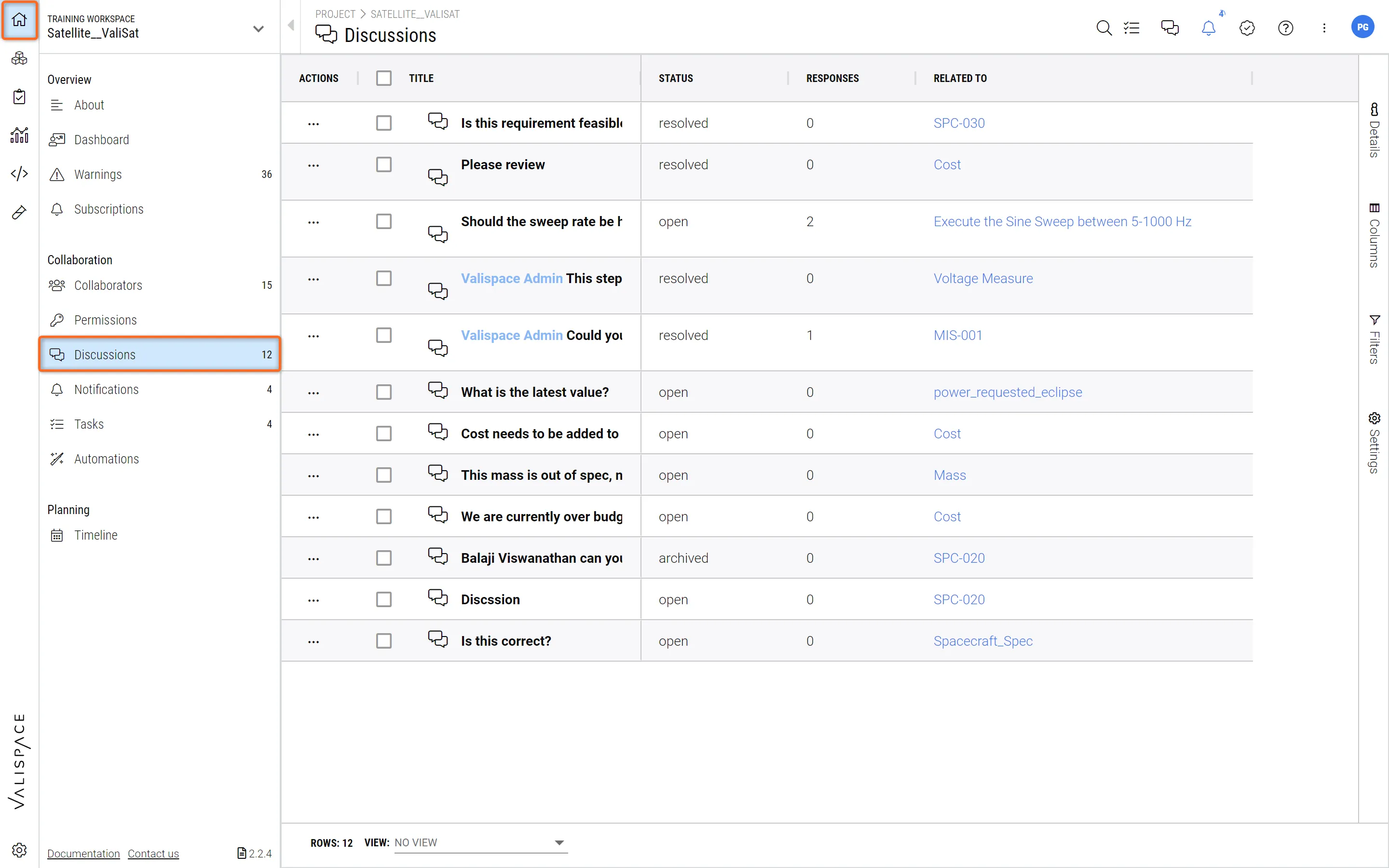 项目中的所有讨论 - 在这里可以查看项目中所有正在进行的讨论,以及状态、回复和相关信息。
或
-
您也可以点击右上角的讨论符号进入讨论侧栏
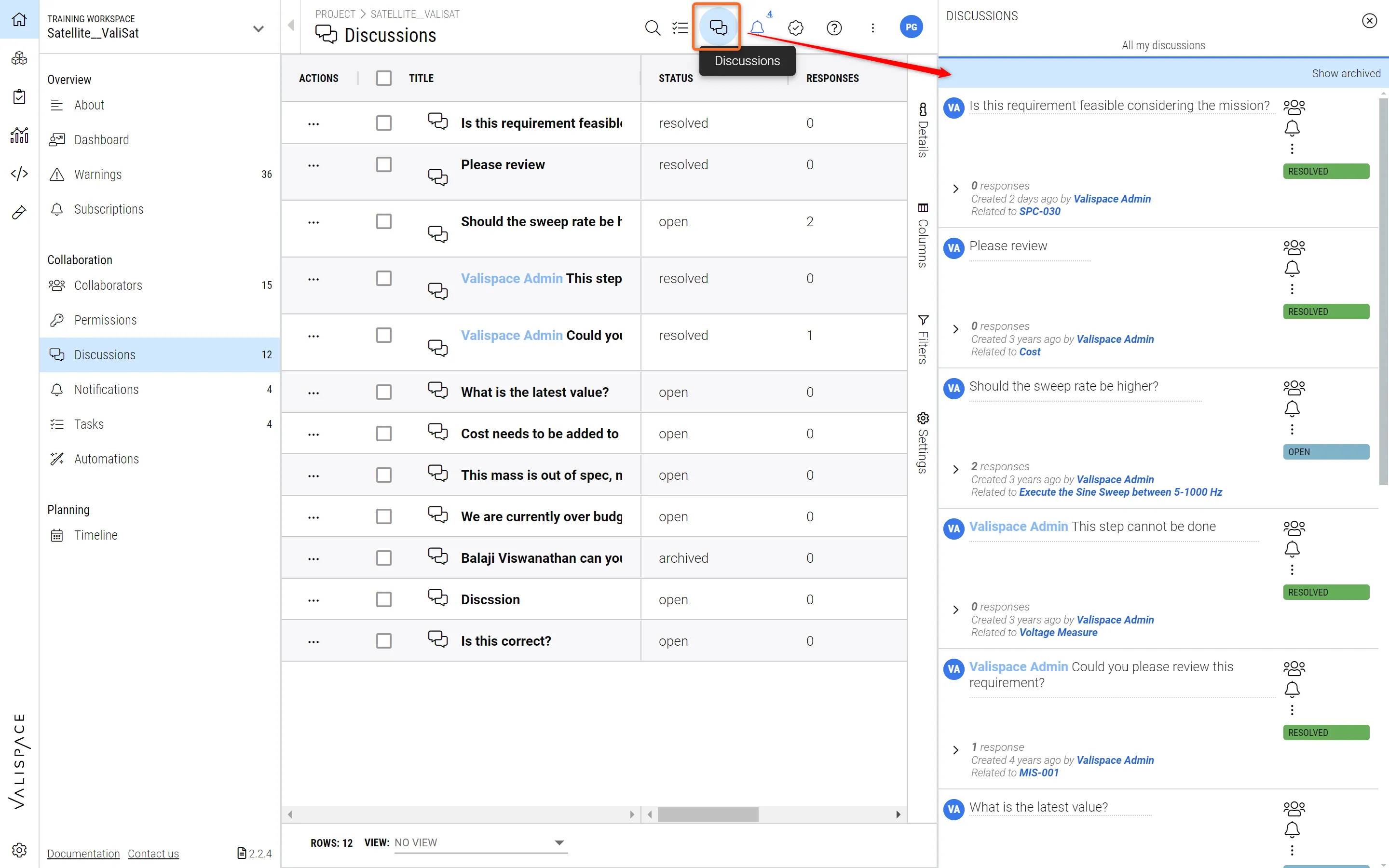 在侧边栏中查看所有讨论 - 在项目模块中,您可以直观地看到该项目中的所有讨论。
侧边栏是针对所选模块(和对象)的,因此,当您转到系统设计模块并选择一个特定块时,您将看到该对象上正在进行的讨论。
-
转到模块
(1) 查看讨论 -
点击讨论图标
(2) 然后点击相应区块(3) 要查看的讨论(4)
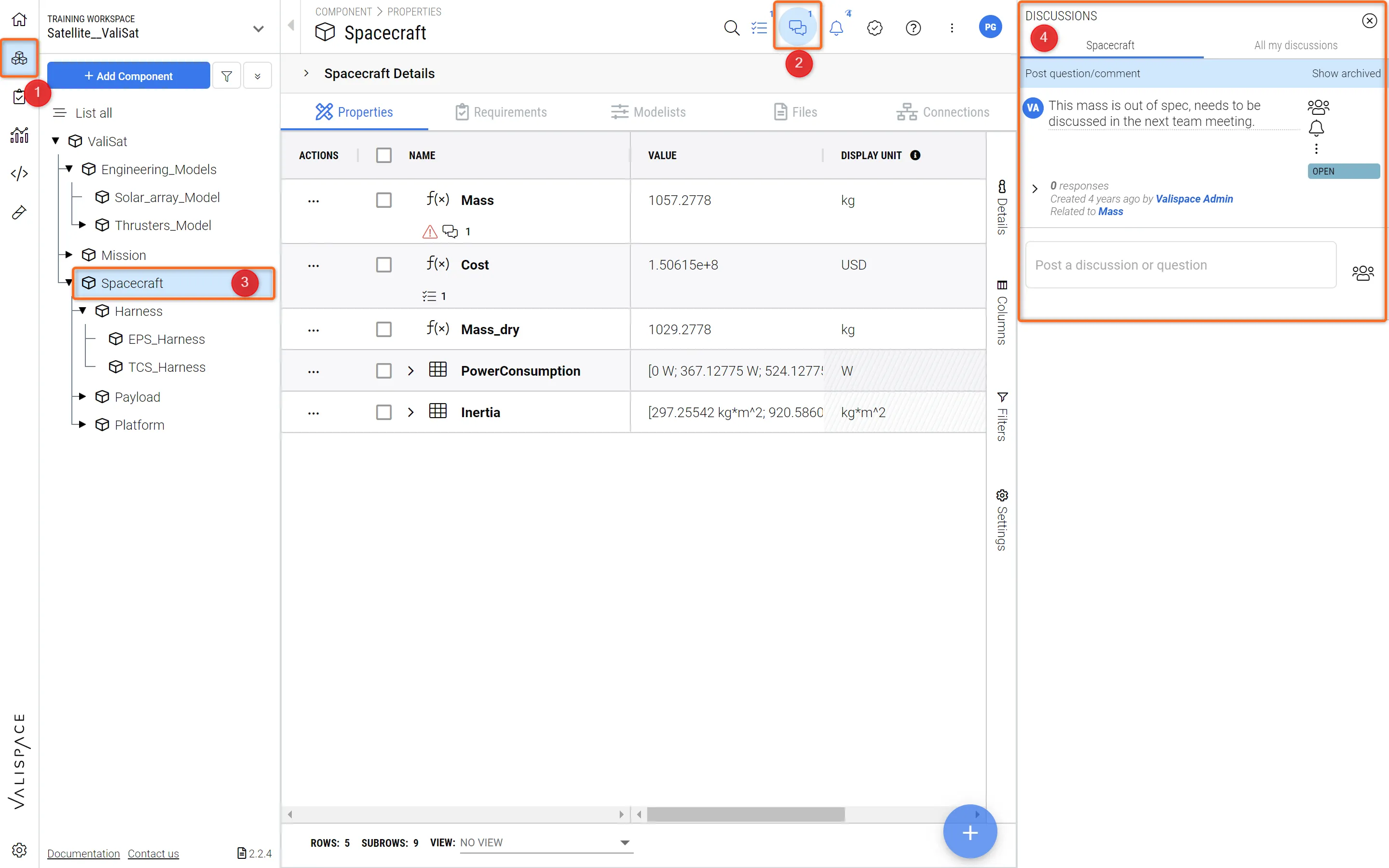 对象讨论 - 当选择对象时,需求与系统门户将始终显示与特定对象相关的讨论。
Status of discussion
我们知道,当您被允许在平台上发布讨论时,会有大量的讨论。因此,根据讨论的当前状态对其进行分类非常重要。
您可以将讨论归类为 TBD(待定)、审查、开放、已解决和存档。已解决和已归档的区别在于,您可以在常规选项卡中看到已解决的讨论。
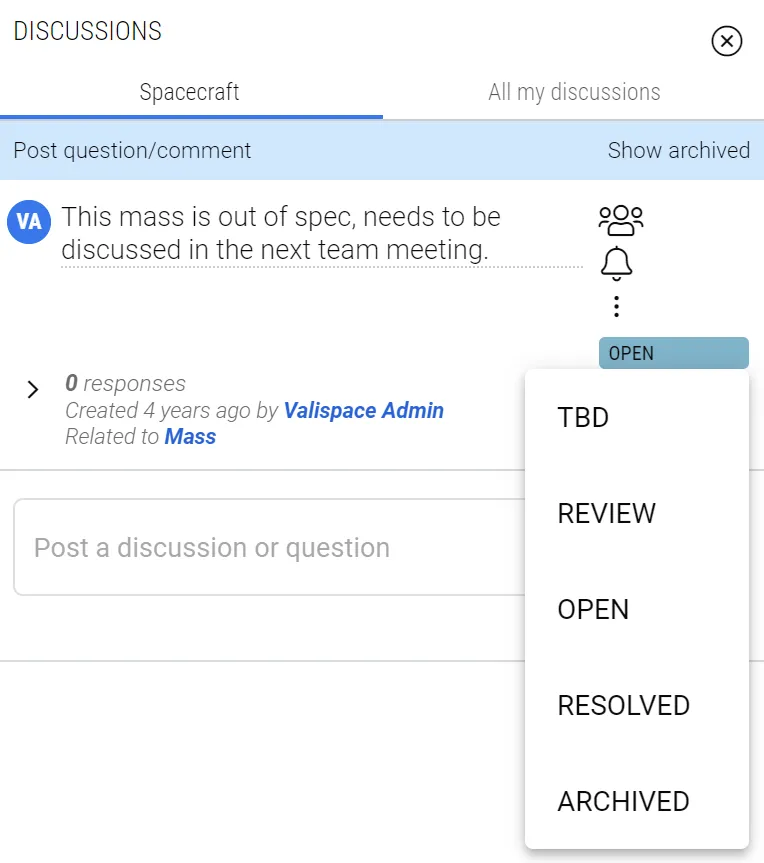 更改讨论状态
存档讨论将被隐藏,只有在您想查看时才会显示。
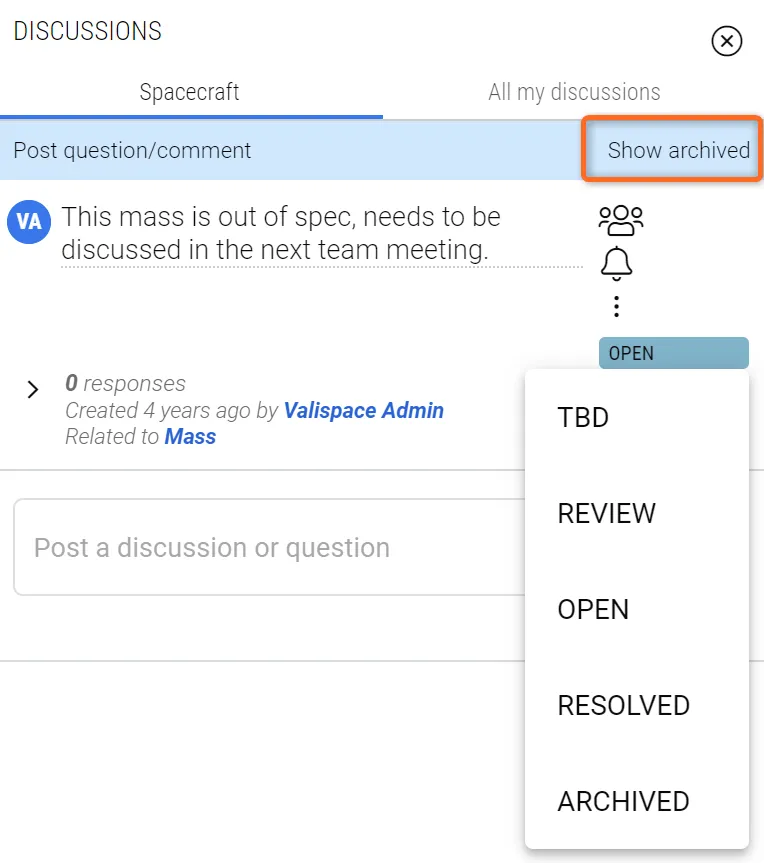 存档讨论 - 选择 "显示存档 "可查看所有存档讨论
Filtering discussions
根据状态对讨论进行分类后,Requirements & Systems Portal 还提供了根据需要过滤讨论的选项。您可以根据状态、ID、标题、创建者等进行过滤。
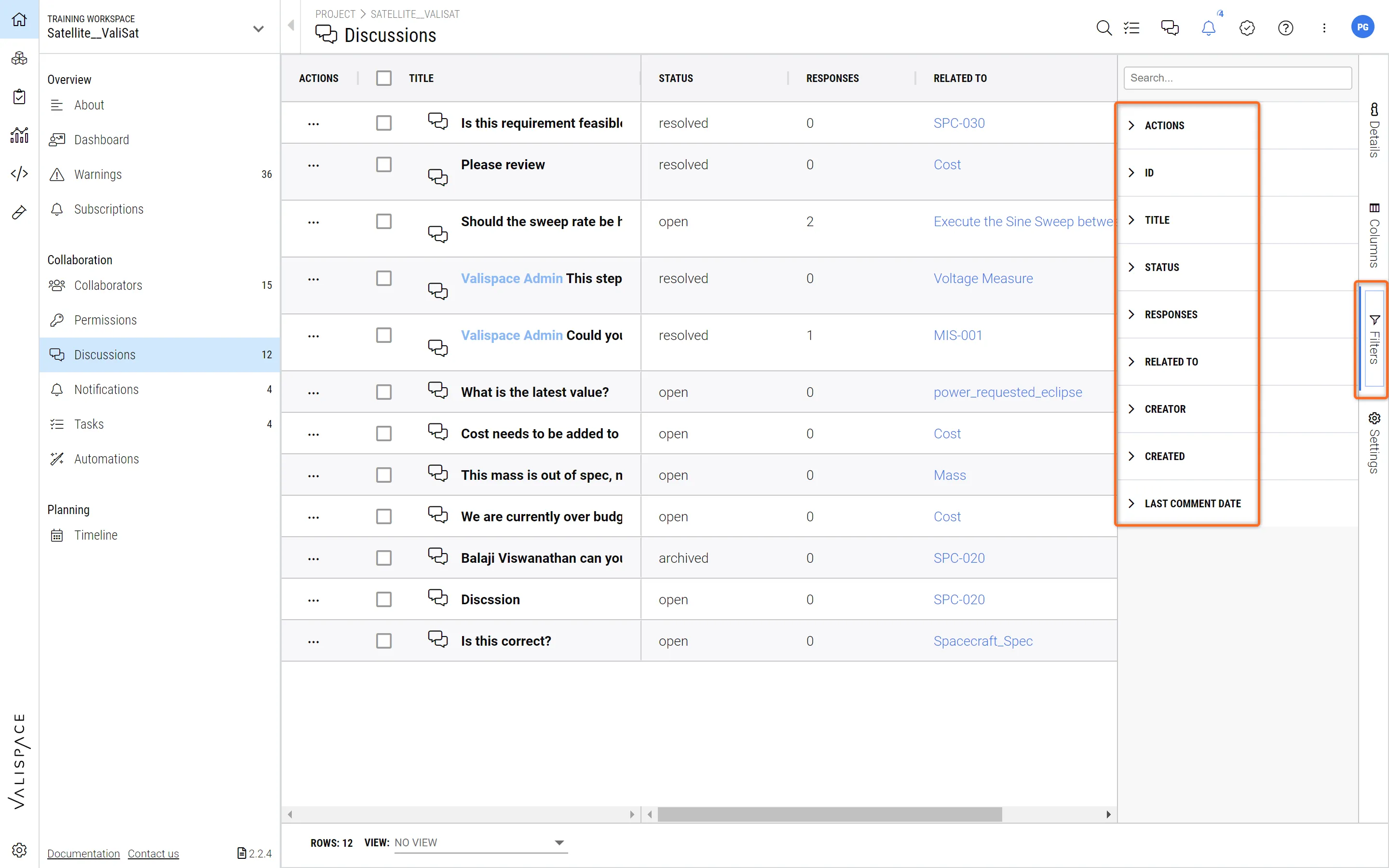 过滤讨论 - 应用特定的视图和过滤器,并保存供以后使用(检查加载和保存视图)
讨论权限
当用户 1 创建讨论时,即使其他用户拥有项目的读/写权限,也不能更改讨论的状态。唯一可以更改讨论状态的用户是
 AI 翻译
AI 翻译