
风扇教程 1 - 指定产品 - 第 1 部分
在本教程中,我们将介绍一个主要的用户流程,帮助您开始使用 Requirements & Systems Portal:
-
收集和编写需求
-
分解需求
-
审查和改进需求
-
批准和发布规格
(1) 创建新项目
-
在左上角(见图
Creating a New Project 点击项目下拉菜单(1). -
在项目列表中,选择
+ Create new project(2)
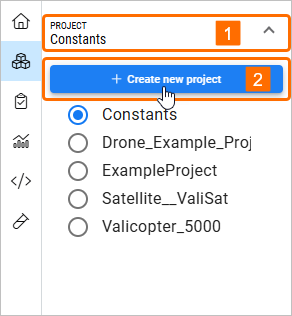
创建新项目 - 点击 "+ 创建新项目 "可以创建新项目。
-
选择此选项后,您将进入我们的 "快速入门 "功能(见图
Quickstart Feature ).点击Simple Create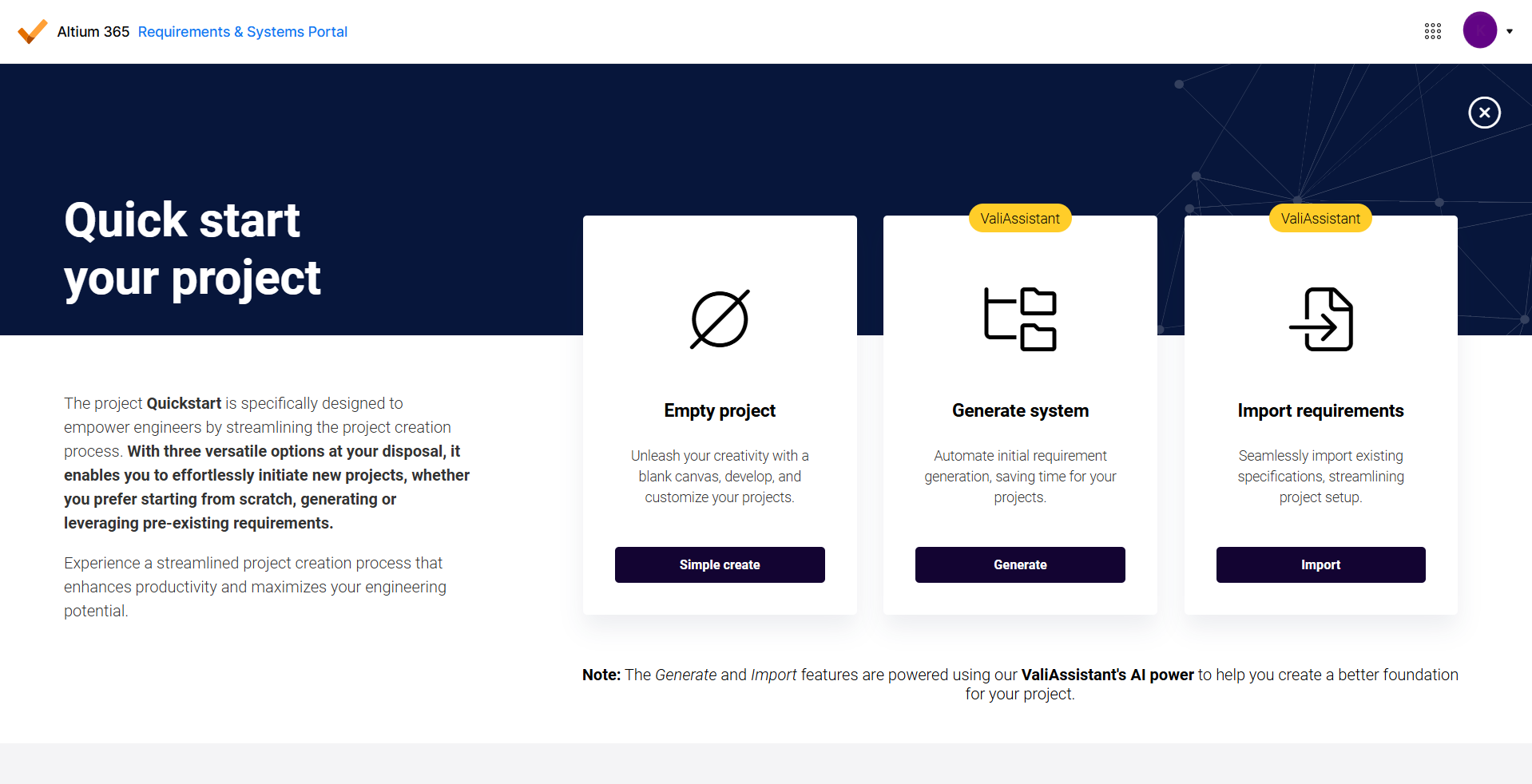
快速启动功能--在这里,你可以通过多种方式创建新项目。在本教程中,请选择 "简单创建"。
-
点击
Simple CreateValiFan_yourname(1) 然后按Create Project(2) .如图所示Setting up a Project Name. 在项目权限中,可以选择使用与工作区相同的权限,这意味着可以访问工作区的用户也可以访问项目。也可以设置自定义权限,自己选择用户权限。在本教程中,项目权限选择 "使用工作区权限(读取和写入)"。
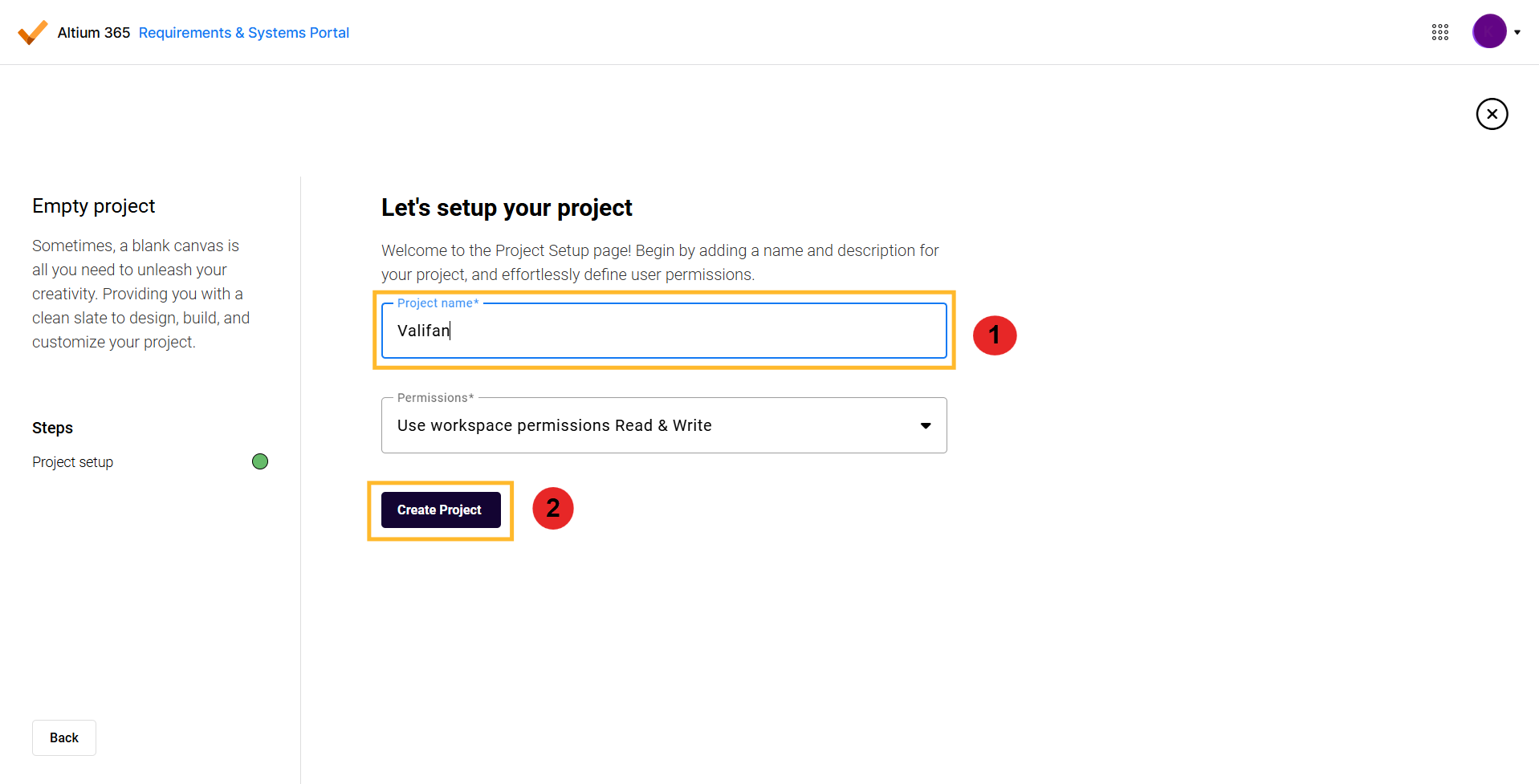
设置项目名称 - 在这里,可以选择项目名称和权限。在本教程中,暂时保留权限。
-
创建项目后,您将自动看到默认的 "控制面板"。
-
导航至
About(1) 添加项目信息。在此,您还可以随时更改项目名称(2) 随时更改项目名称(见图About Project Page ). -
您可以随时单击主导航面板旁边的箭头
(3) 即可折叠或展开主导航窗格。
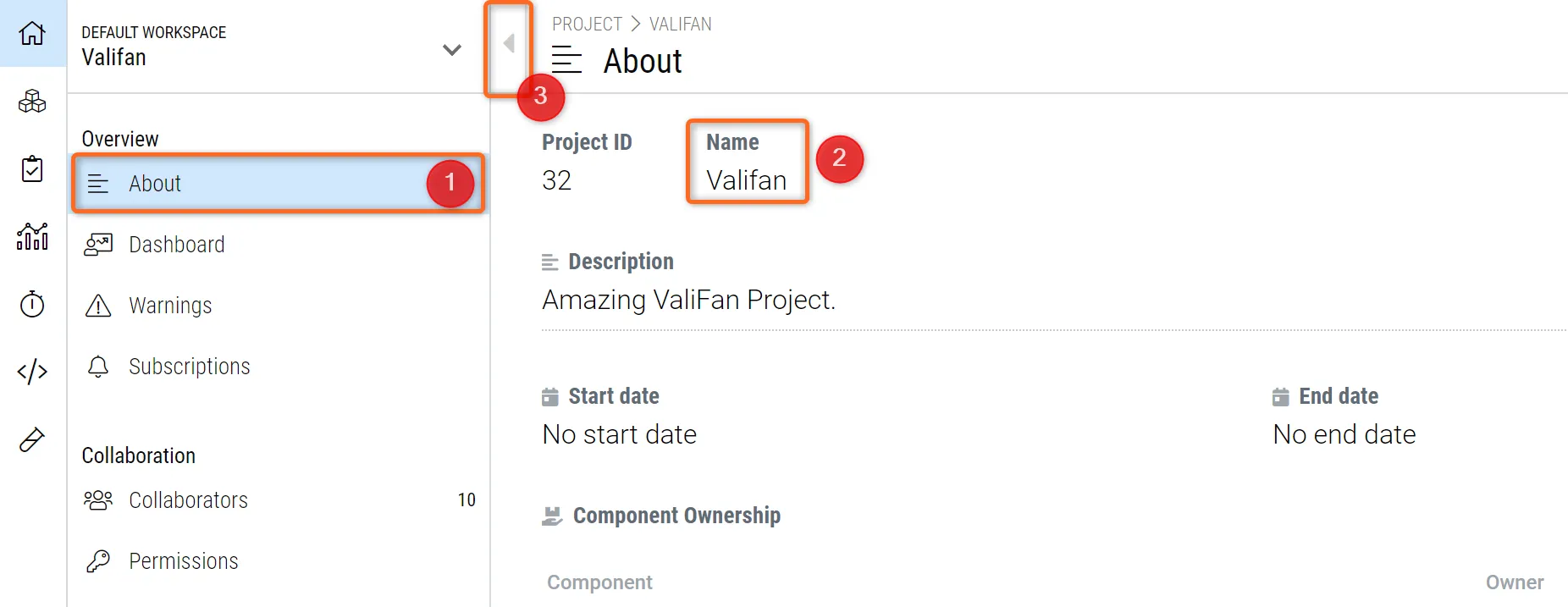 关于项目页面 - 这里显示关键的项目信息,如名称、描述、图片、开始和结束日期。
(2) 定义利益相关者需求 - 导入需求
我们已收到利益相关者的文件,并将导入这些需求。
为此,请下载以下 CSV 文件:
Valifan_stakeholder_Requirements.csv
-
进入需求模块(见图
Requirements Module 点击Requirements(1) -
进入需求模块后,点击
Import Requirements(2)
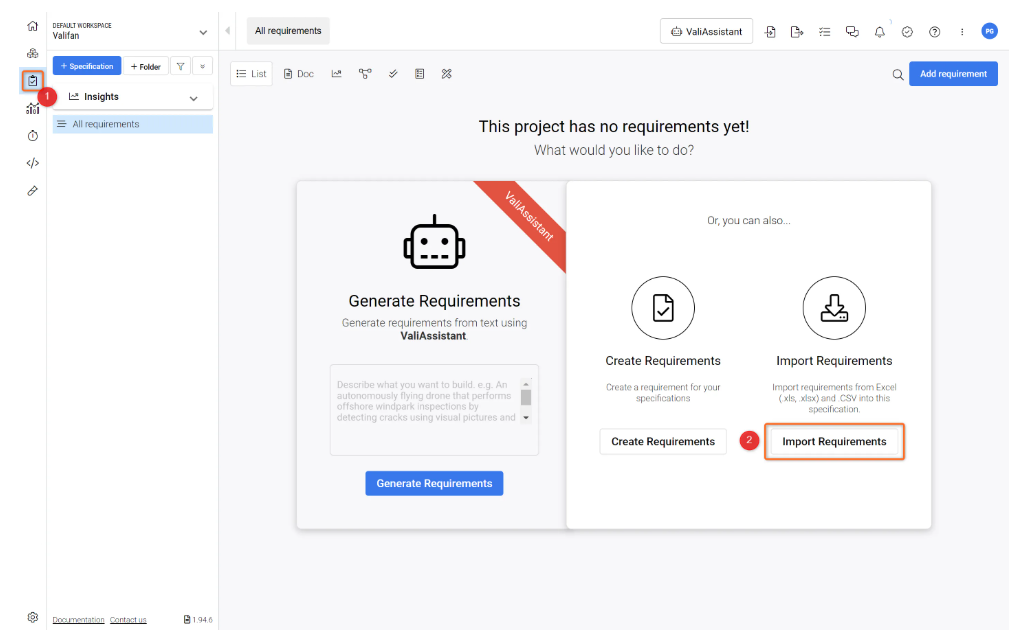
需求模块 - 这是需求与系统门户的需求模块。在这里,我们将上传利益相关者需求。
选择该选项后,您可以在导入向导中选择一个规范或直接创建一个规范。我们将在导入向导中创建规范(见图
-
选择
Create a SpecificationStakeholder_requirements,Continue.
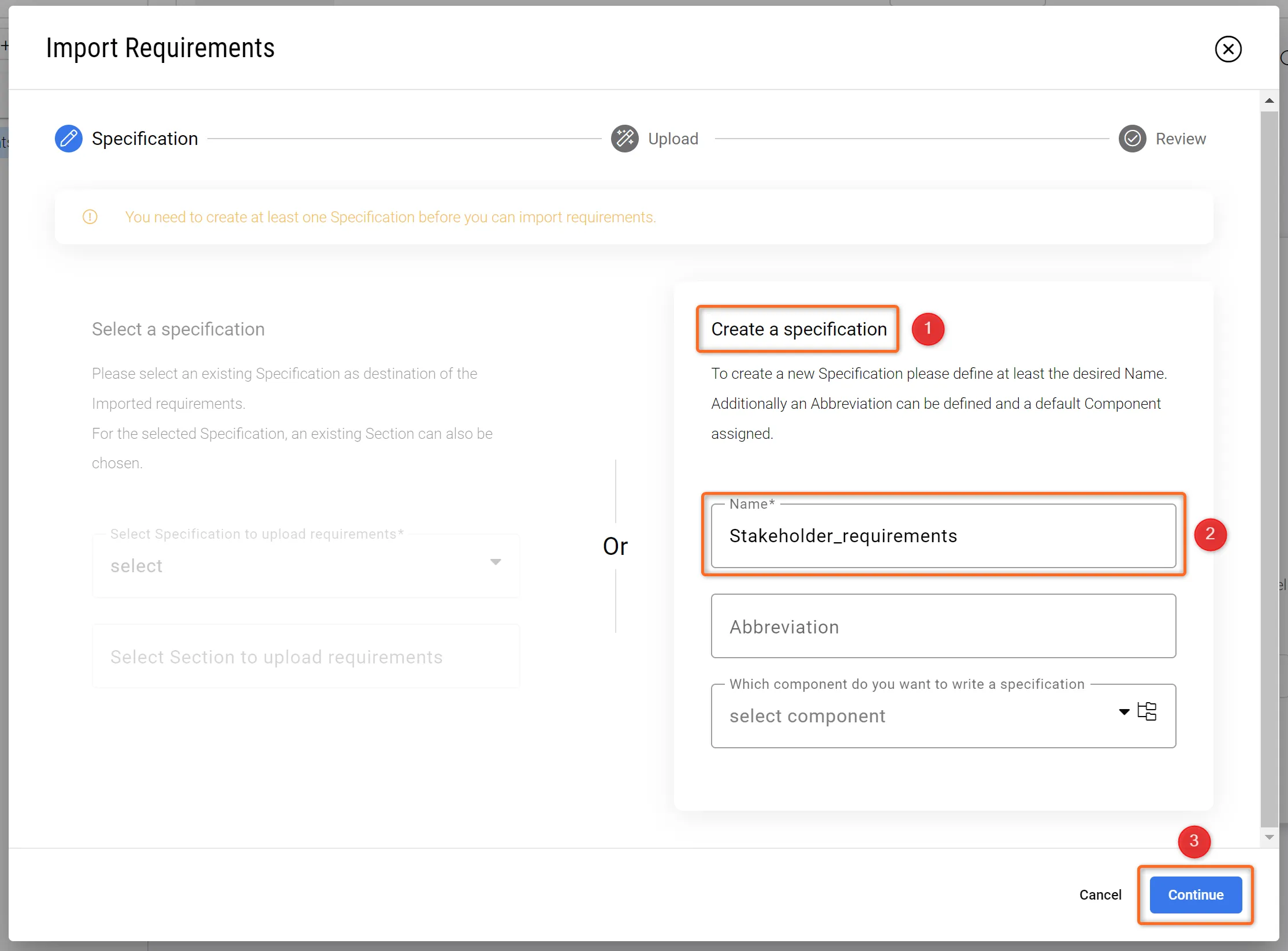
导入向导 1 - 第一步,我们创建存储需求的规范。
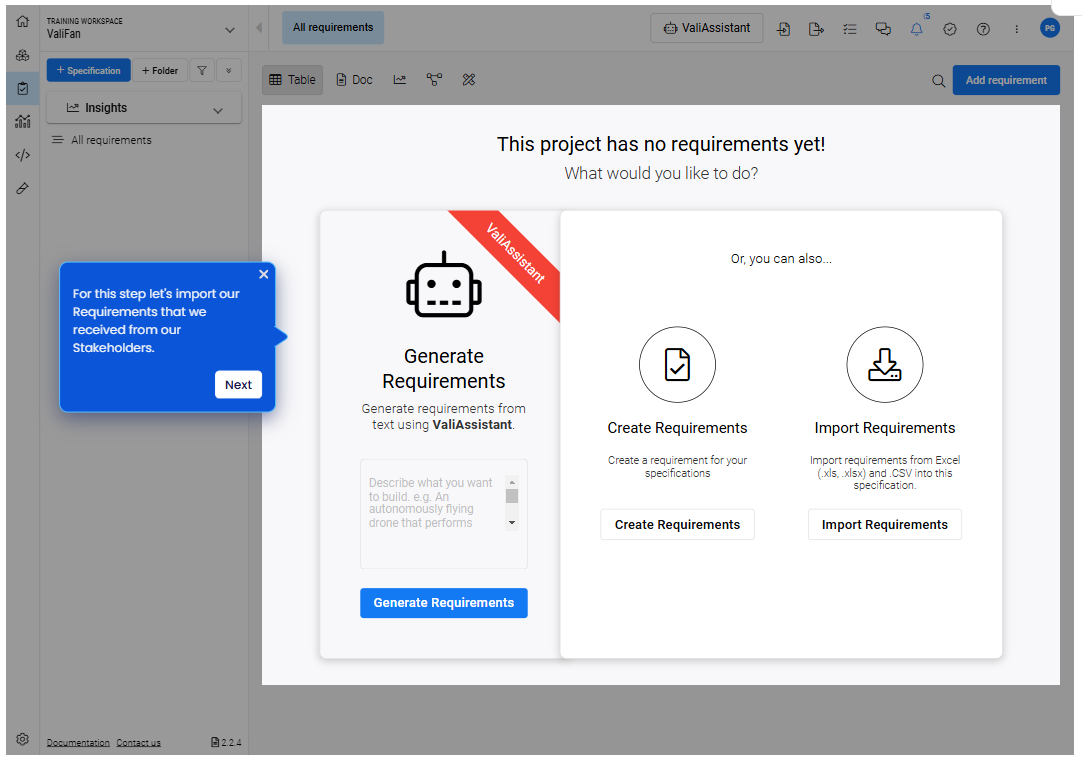
下一步是上传 CSV,以便导入向导读取并导入文件。导入完成后,可以使用 "Valify"(验证)功能,将基于文本的参数转换为存储值和单位(也称为 Valis)的引用。如下图所示。
(3) 添加系统要求
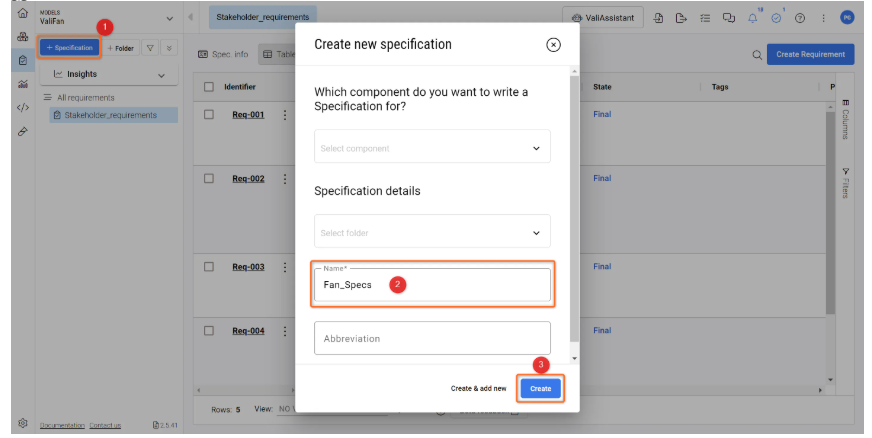
现在,我们将手动创建一些系统需求(见图
-
点击
+ Specification(1) 然后输入Fan_Specs(2) 并点击Create(3)
-
如图所示、
Create a new requirement manually, 点击Fan_Specs(1) .在此规范中,单击Create Requirements(2). 或者Add Requirement(3).
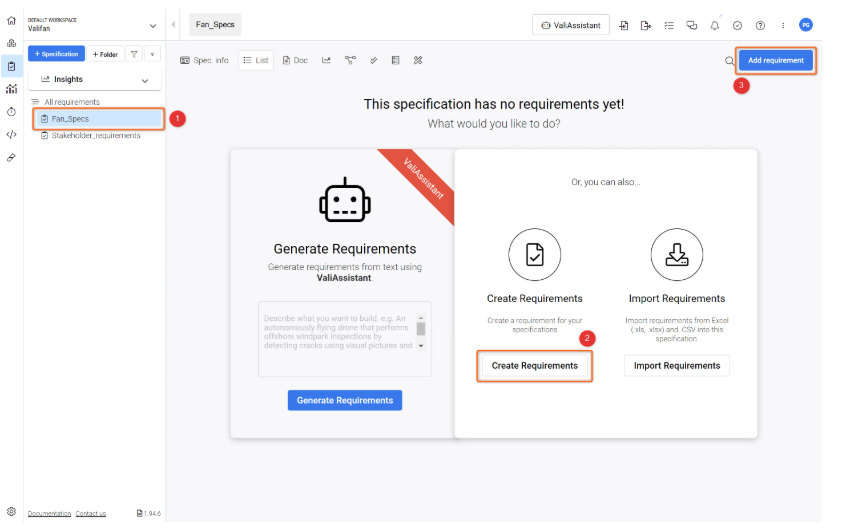
手动创建一个新需求。
-
在弹出菜单中,确认已选择正确的规格。然后,添加一个唯一标识符
(1) 例如R-Fan-001The Mass of the fan shall not exceed 300g(2).
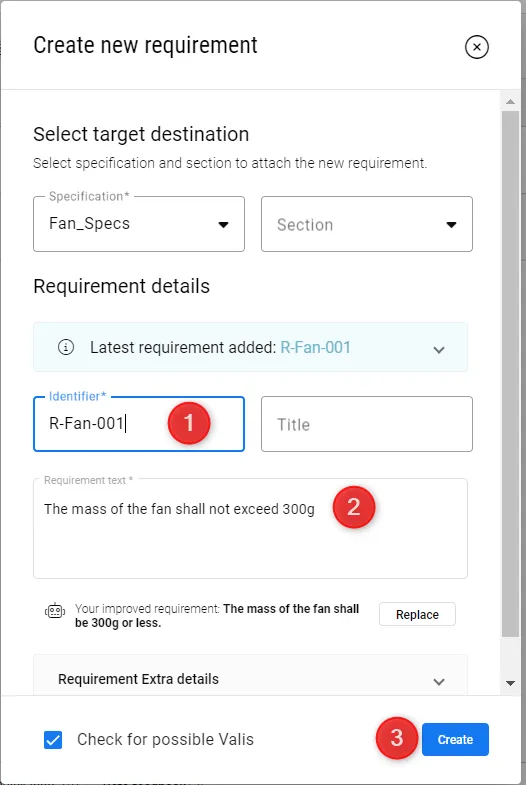 手动创建新需求 - 在这里,你可以为需求添加标识符、标题、文本甚至理由。
-
使用同样的方法,但不打勾
Check for possible ValisR-Fan-002The Mass of the propeller shall not exceed 50g
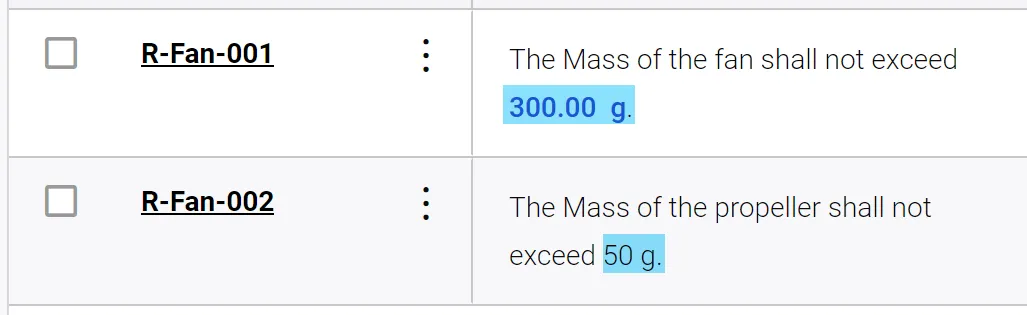 在这两个风扇规格需求中,R-Fan-001 有一个 Vali,而 R-Fan-002 还没有 Vali。
在需求中创建需求 Valis
-
双击需求的文本列
R-Fan-002 -
键入
$ -
在对话框右上角,选择
+ -
输入以下详细信息。
Namereq_mass_propellerFormula and unit: 50g and Display unit: g
请看下面的点击演示:
手动创建需求 Vali - 试试看!
用父子关系分解需求
观察图
-
点击
column(1) 表格右侧的 -
确认
ParentsChildren(2)
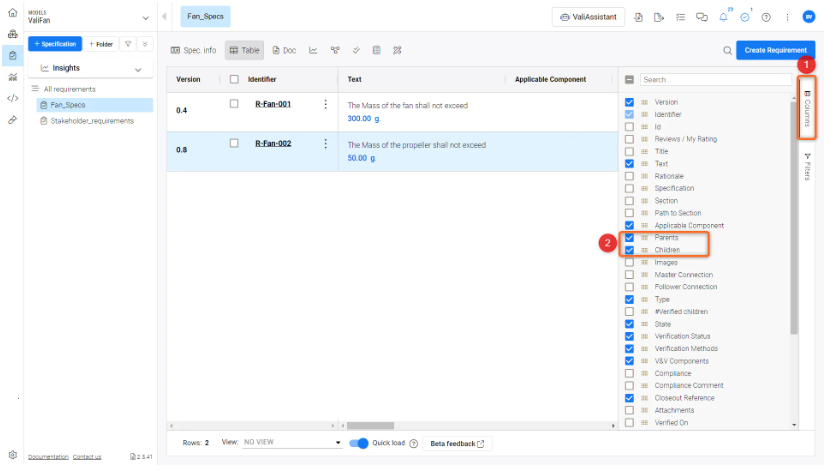
启用列 - 确认是否选中父列和子列
.
-
启用列 - 确认是否选中父列和子列
-
在需求表中,找到你创建的第二个需求(R-Fan-002)。在
Parents(1) -
在下拉菜单中,输入
R-Fan-001R-Fan-001 -
这样做之后,你的需求应该是这样的:
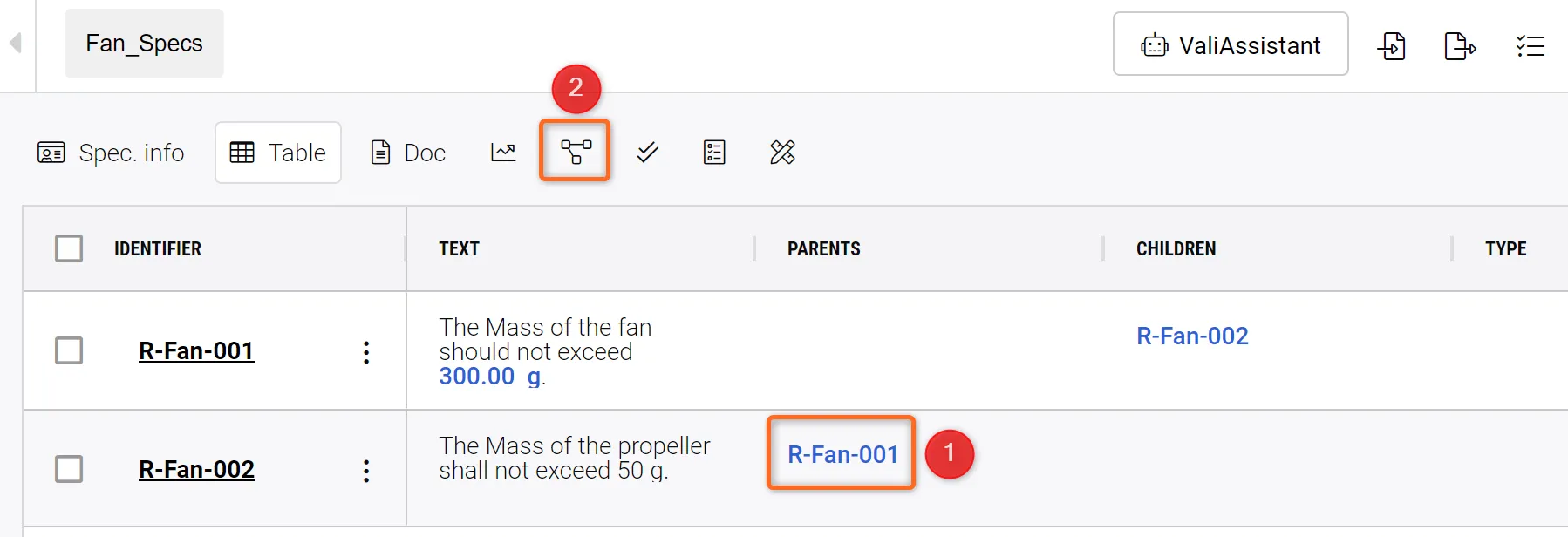 创建父子关系 - 通过双击父子或子代,你可以在需求之间分配继承关系。
-
点击
Connections Graph2 在Creating parent_child relationship 图)选项卡,就可以看到并验证这种关系(见图Connection Graph )
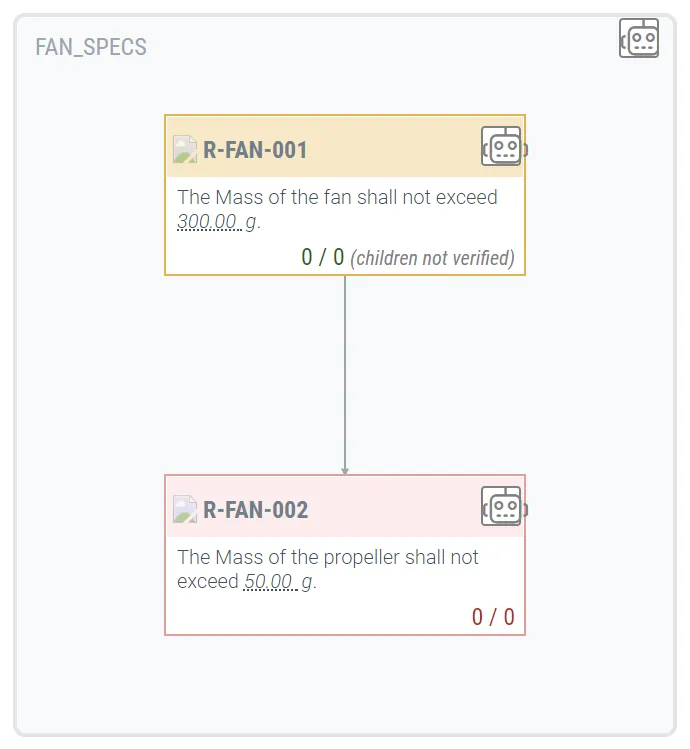 连接图 - 连接图显示所选规范的父子关系。需求周围的蓝框表示它们所在的规格。
通过 ValiAssistant 生成带提示的安全要求。
 AI 翻译
AI 翻译