
风扇教程 1 - 指定产品 - 第 2 部分
(4) 更新、管理和评审需求
在整个开发过程中,需求通常会根据各种因素(如利益相关者的意见和设计限制)进行演变和更新。在 Requirements & Systems Portal 中,你可以双击需求的列字段或在需求的详细信息部分直接更新需求,所有更改都会记录在历史记录中,便于参考。请注意,任何更改都会使需求增加一个或多个次版本(更多信息请查看版本和发布)。
在下面的步骤中,我们将演示如何有效利用讨论,与小组或同事进行有意义的对话, 促进合作,确保项目取得最佳成果。
Creating Discussions on a requirement
要创建需求讨论 R-Fan-002
-
单击
 操作栏,将鼠标悬停在
 + AddDiscussion -
点击图标后,对话框将打开。在此输入
@, and you will have the list of users in the dropdown. Select any user and copy and paste the following question: Is it feasible to have propellers for 50g, or do we need more mass allocation? -
点击
AddClose.
下面的教程说明了提出讨论的步骤。
创建新讨论

(5) 验证需求
下面的步骤将告诉你如何为新添加的需求分配 "草稿 "状态,以确保工作流程有条理、 有组织。
导航到 Fan_Specs
-
侧,点击
Columns(1) 右角的State(2) 如果没有选中,则打勾。此操作可启用或禁用需求表中的状态列(见图Enable State Column ).
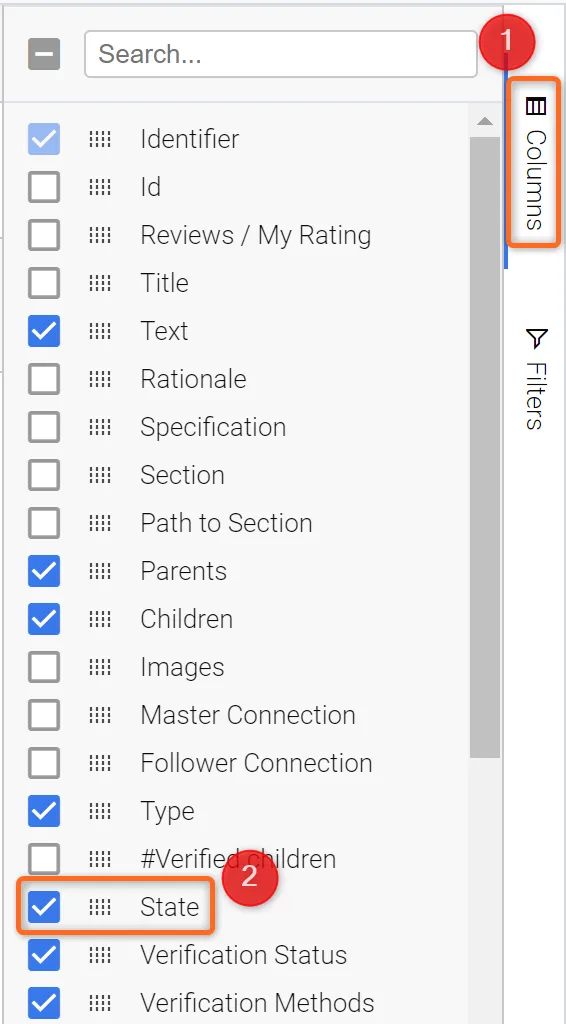 启用状态列 - 要启用状态列,打开 "列 "侧边栏并选择 "状态"。
-
勾选标识符列左上角的小矩形框。这将选择规格中的所有需求。
-
现在,将鼠标悬停在状态列上,双击状态列的第一个单元格。
R-Fan-001 -
选择
DraftYes
下面的点击图解说明了这些步骤。
添加 "状态 "属性信息
(6) 创建分析/文档
-
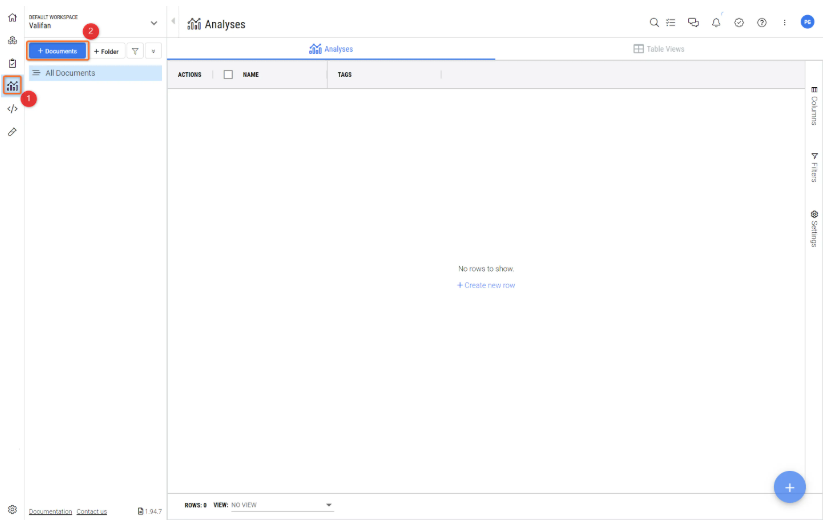
进入分析模块(见图
Accessing the Analysis Module ),点击Analyses(1) 按钮,进入分析模块(见图)。 -
点击
+ Documents(2) .
-
在创建文件对话框中(见图
Creating a Project Summary 将分析命名为Project_Summary(1) 并单击Create(2).
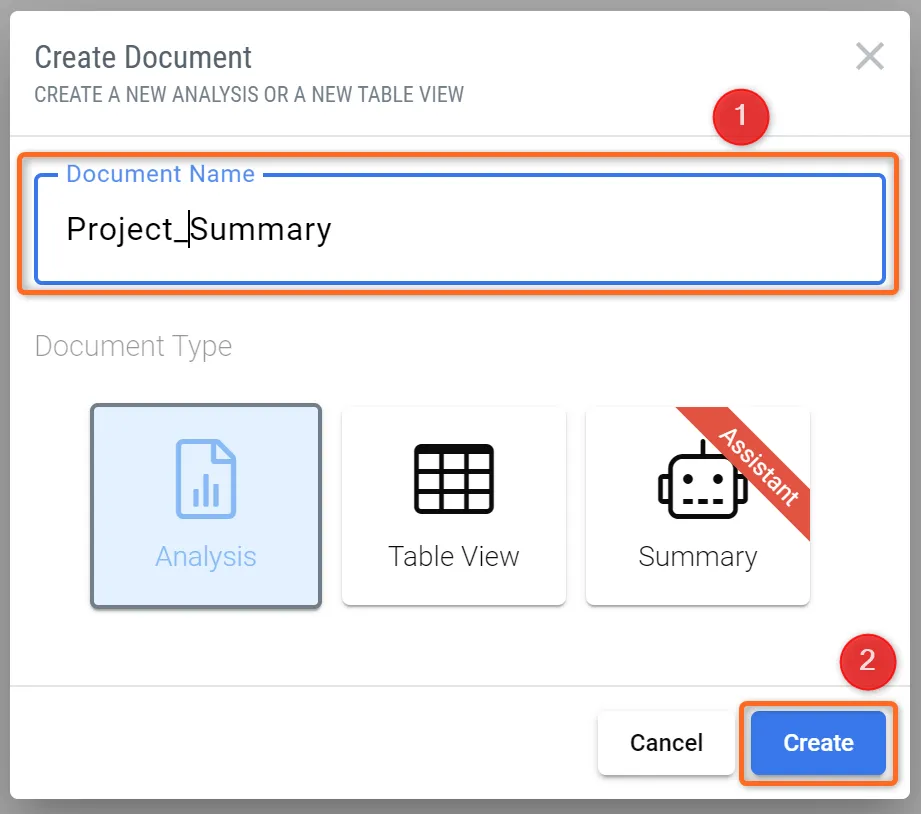 创建项目摘要 - Requirements & Systems Portal 可让您创建内部文档,您可以从工作区调入并引用所有数据。
-
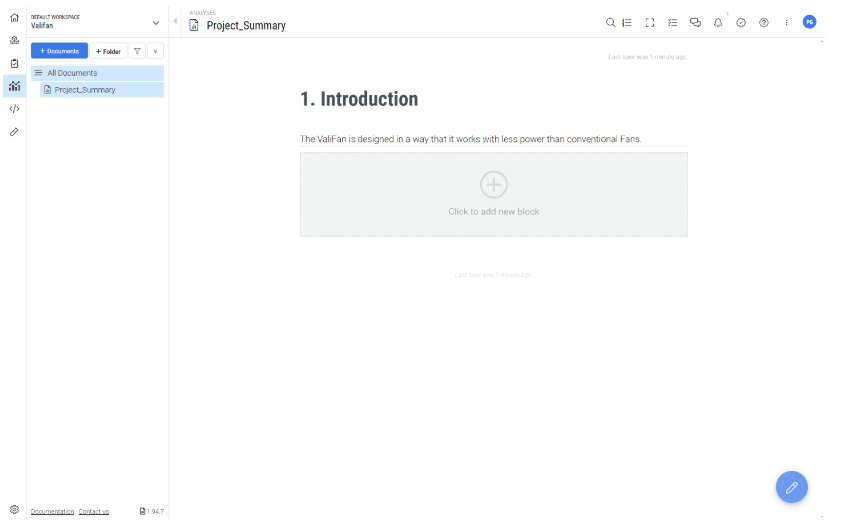
分析由区块组成,可以是文本、图片、视频、图表或表格。点击现有块内的
1. Write heading...Introduction -
点击第二个
text
"ValiFan 的设计方式使其在工作时比传统风扇耗电更少。
-
完成后,您可以单击块外的内容进行保存(见图补充
Information to the Document ). -
用户可以点击
Click to add new block
创建需求表 - 利益相关者规范
您可以根据利益相关者规格创建需求表。要创建表格
-
选择
Click to add new block -
选择选项
TablesRequirements
现在,一个包含
将 "stakeholders_requirements "添加到我们的分析中
共享分析模块
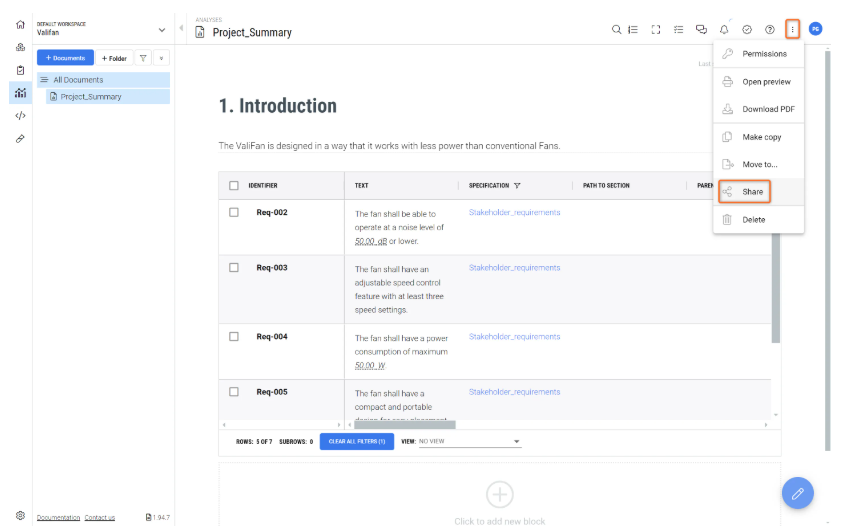
您可以通过 "共享 "选项与同事或利益相关者共享创建的分析模块。具体操作如下
-
点击右上角的三个竖点
-
从下拉菜单中选择
Share
-
从下拉菜单中选择任何用户,然后点击
Create new link(1). 这将创建一个新链接,您可以复制该链接并与同事或利益相关者共享(2).
查看图
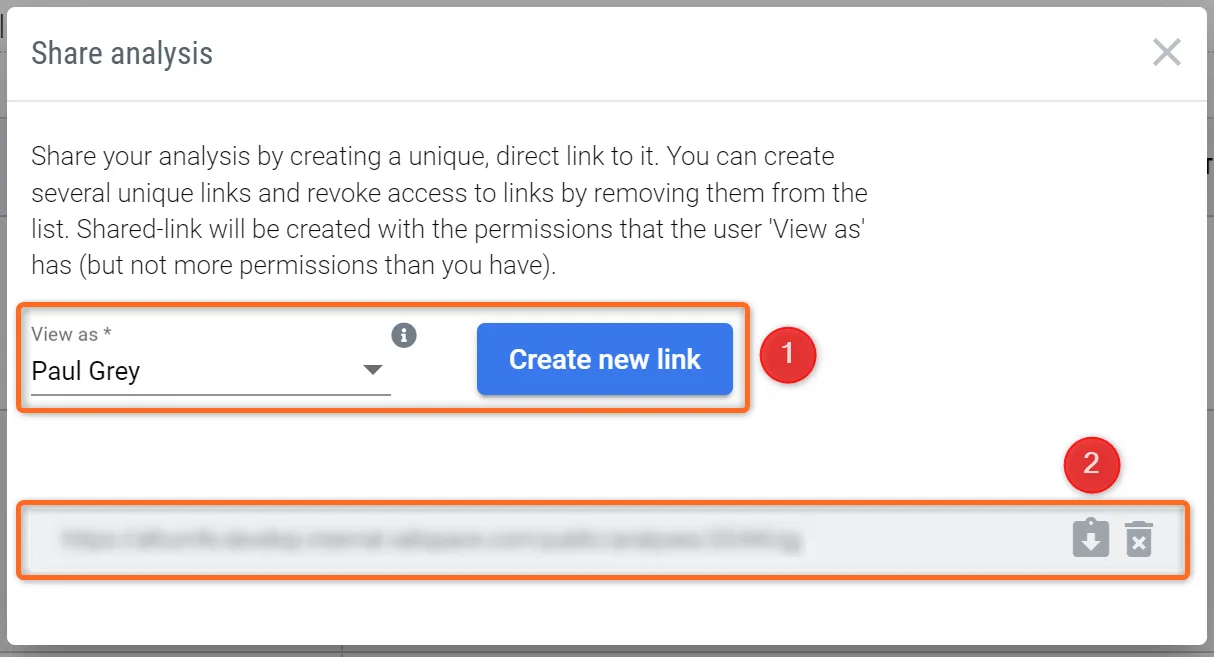 创建链接 - 创建的链接可与外部利益相关者共享。
下一步?
恭喜您!您现在知道如何在 Requirements & Systems Portal 中指定产品了。
 AI-localized