风扇教程 1 - 指定产品 - 第 2 部分

本文档页面已被取代,不再维护。有关最新教程,请参阅以下页面:指定产品

这是范例教程--"指定产品"--第 1 部分的继续,在这一部分中,我们介绍了 "审核和改进需求 "以及 "批准和发布规格 "等常见流程的主题。在这一部分中,我们将介绍如何更新或管理需求,创建讨论、评审和需求分析块并共享它们。

这部分大约需要 15-25 分钟。

(4) 更新、管理和评审需求

在整个开发过程中,需求通常会根据各种因素(如利益相关者的意见和设计限制)进行演变和更新。在 Requirements & Systems Portal 中,你可以双击需求的列字段或在需求的详细信息部分直接更新需求,所有更改都会记录在历史记录中,便于参考。请注意,任何更改都会使需求增加一个或多个次版本(更多信息请查看版本和发布)。

Collaboration and reviews are crucial to ensure the requirements are thoroughly discussed and evaluated. Requirements & Systems Portal offers powerful features like discussions, Tasks, and the review center to facilitate these crucial steps.

在下面的步骤中,我们将演示如何有效利用讨论,与小组或同事进行有意义的对话, 促进合作,确保项目取得最佳成果。

Creating Discussions on a requirement

要创建需求讨论 R-Fan-002请按照以下步骤操作:

  • 单击 image-20240802-094301.png操作栏,将鼠标悬停在 + Add,然后选择 :讨论: Discussion.

  • 点击图标后,对话框将打开。在此输入 @, and you will have the list of users in the dropdown. Select any user and copy and paste the following question: Is it feasible to have propellers for 50g, or do we need more mass allocation?

  • 点击 Add然后 Close.

下面的教程说明了提出讨论的步骤。

创建新讨论

使用"@"标记同事并发布讨论后,用户将在图标 下收到通知,他们可以访问讨论并写评论跟进。

除讨论外,"需求与系统门户 "还提供了专门的 "评审 "功能,为相关利益方提供了一个进行正式评审的场所。本教程不涉及此功能,但您可以随时访问评审中心

(5) 验证需求

In the early stages of the product lifecycle, it is crucial to validate Requirements before moving forward with the design process. Requirements & Systems Portal provides a convenient way to manage Requirement states using the “State” column. By default, states like “Draft”, “In Review”, and “Final” are included, but users can add additional states based on their specific needs.

下面的步骤将告诉你如何为新添加的需求分配 "草稿 "状态,以确保工作流程有条理、 有组织。

导航到 Fan_Specs

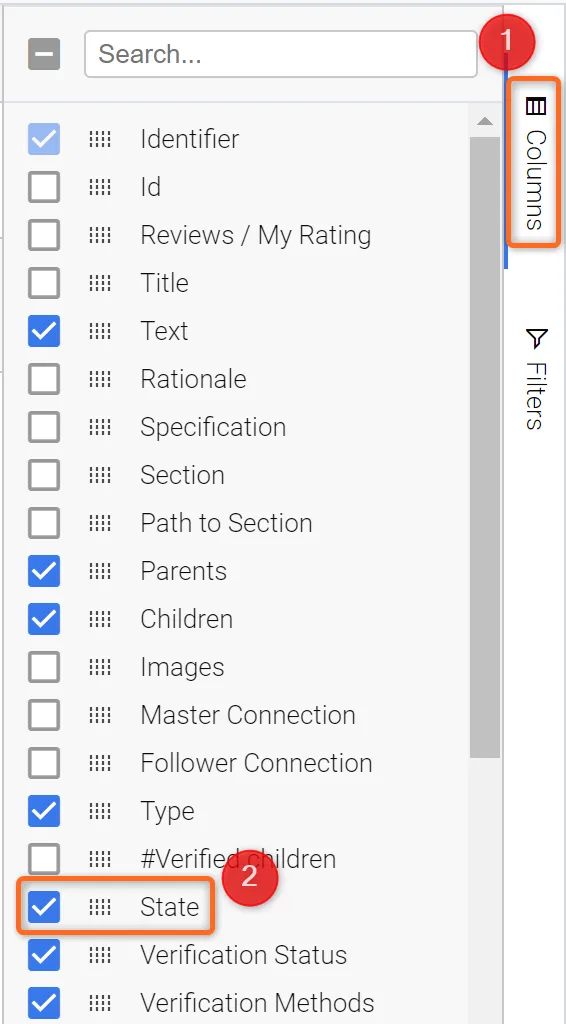
  • 侧,点击 Columns(1) 右角的 并勾选 State(2)如果没有选中,则打勾。此操作可启用或禁用需求表中的状态列(见图 Enable State Column).

image-20240324-120653.png启用状态列 - 要启用状态列,打开 "列 "侧边栏并选择 "状态"。
  • 勾选标识符列左上角的小矩形框。这将选择规格中的所有需求。

  • 现在,将鼠标悬停在状态列上,双击状态列的第一个单元格。 R-Fan-001状态列的第一个单元格。这将打开一个包含 "状态 "选项列表的下拉列表。

  • 选择 Draft然后点击 Yes确认对话框。此批量编辑将为所有需求添加 "草稿 "状态。

下面的点击图解说明了这些步骤。

添加 "状态 "属性信息

每当需求的标识符、标题或文本字段有编辑时,您还可以创建状态从 "最终 "到 "草稿 "或 "审阅中 "的自动转换。你可以在这篇文章中找到更多信息。


(6) 创建分析/文档

As an engineer, you might have to create an Analysis to leverage your engineering data and document the properties of your design. You can use our inbuilt Analyses module for this.

Add a descriptive Analysis.

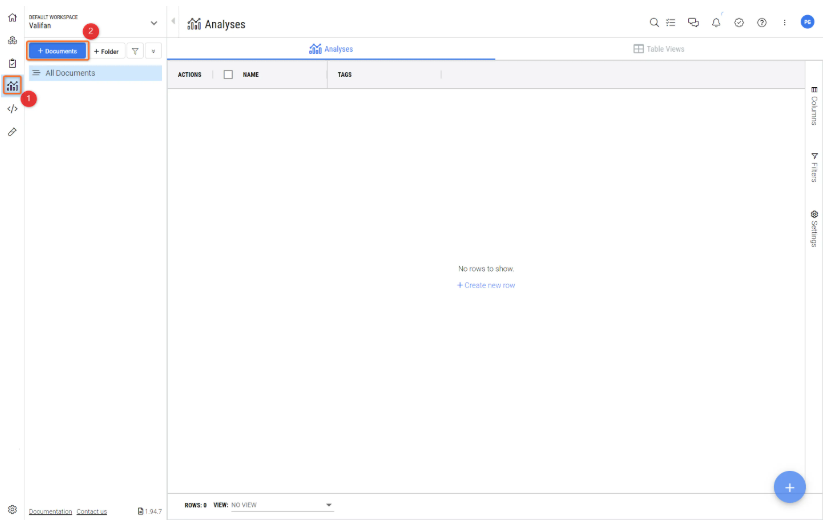
  • 进入分析模块(见图 Accessing the Analysis Module),点击 Analyses按钮 (1)按钮,进入分析模块(见图)。

  • 点击 + Documents(2).

访问分析模块 - 在模块导航栏中选择分析,进入内部文档模块。
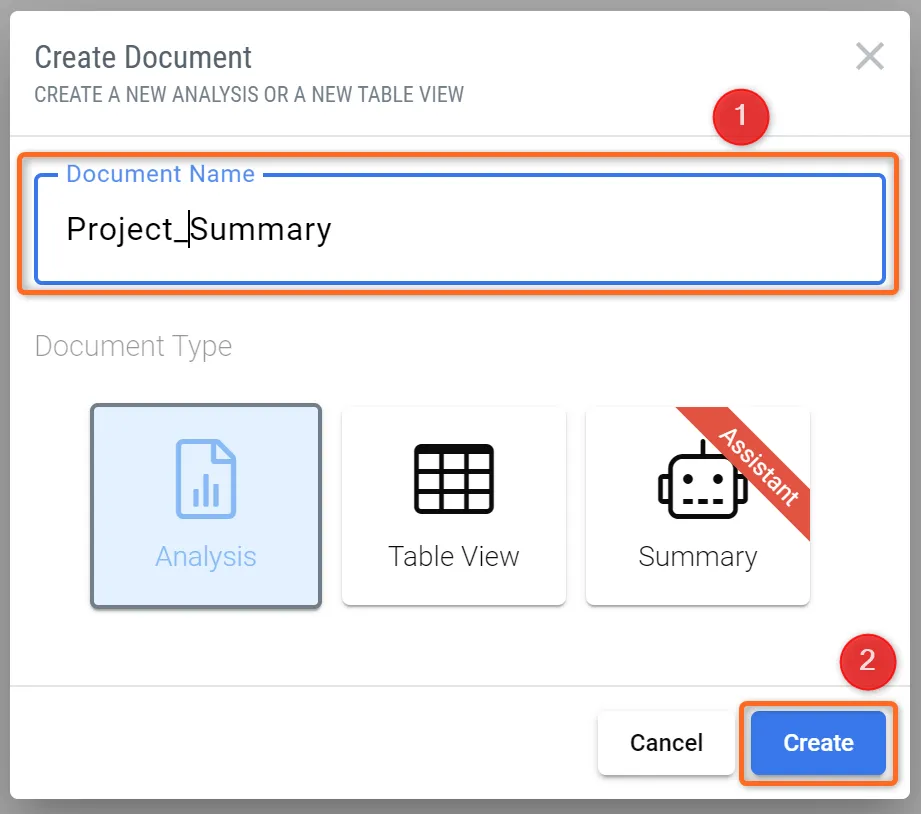
  • 在创建文件对话框中(见图 Creating a Project Summary将分析命名为 Project_Summary(1)并单击 Create(2).

image-20240324-121249.png创建项目摘要 - Requirements & Systems Portal 可让您创建内部文档,您可以从工作区调入并引用所有数据。
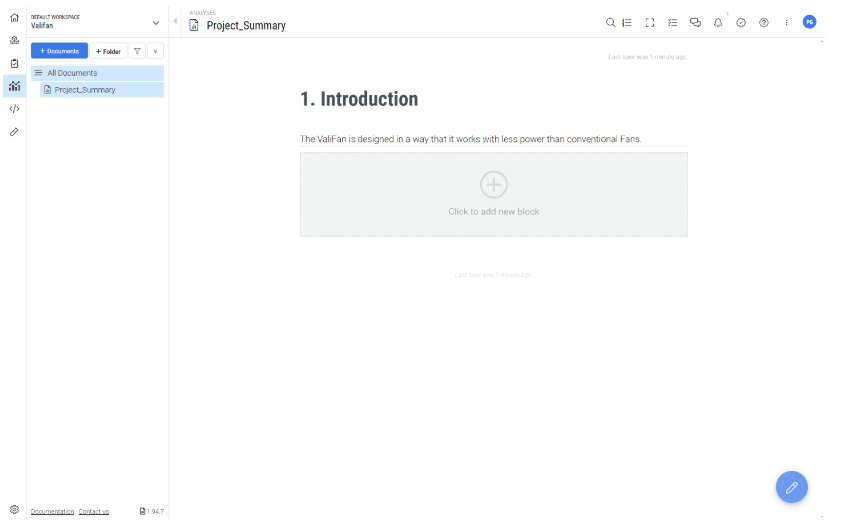
  • 分析由区块组成,可以是文本、图片、视频、图表或表格。点击现有块内的 1. Write heading...并键入 Introduction

  • 点击第二个 text复制并粘贴以下句子:

"ValiFan 的设计方式使其在工作时比传统风扇耗电更少。

  • 完成后,您可以单击块外的内容进行保存(见图补充 Information to the Document).

  • 用户可以点击 Click to add new block来添加不同类型(文本、图片、表格或图表)的其他块。这将在接下来的步骤中进行探讨。

在文档中添加信息--使用图块可以添加任何类型的信息:文本、需求和价值参考、预算、图表。

PowerUserTip:点击 + Folder创建文件夹来组织报告。

创建需求表 - 利益相关者规范

您可以根据利益相关者规格创建需求表。要创建表格

  • 选择 Click to add new block

  • 选择选项 Tables在弹出的对话框中选择在此选择 Requirements.

现在,一个包含 all 创建一个包含项目要求的表格。此外,你还可以选择表格中的列。由于我们的目的是只显示 "stakeholder_requirements"(利益相关者需求)规范中的需求,因此 可以使用规范的过滤选项。下面的教程将对此进行演示。

将 "stakeholders_requirements "添加到我们的分析中

共享分析模块

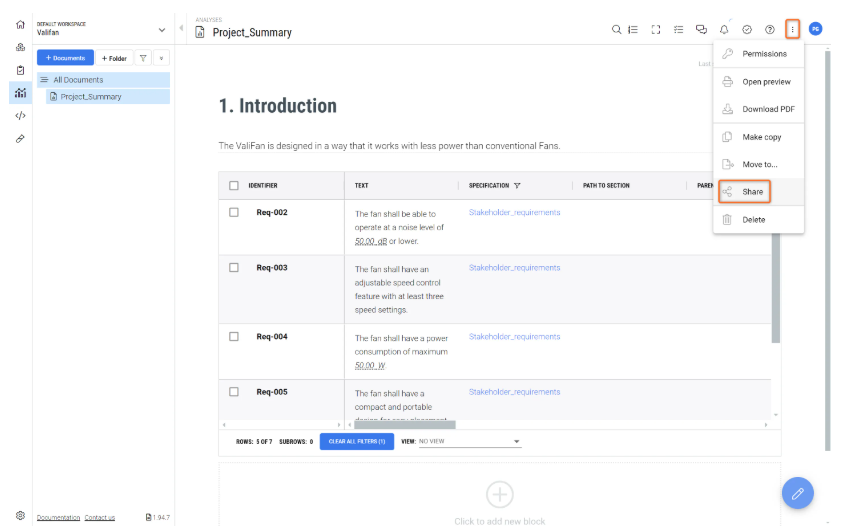
您可以通过 "共享 "选项与同事或利益相关者共享创建的分析模块。具体操作如下

  • 点击右上角的三个竖点

  • 从下拉菜单中选择 Share从下拉菜单中选择

共享报告 - 点击右上角的三个点并选择 "共享",即可为需求与系统门户网站以外的任何人创建一个可共享链接。
  • 从下拉菜单中选择任何用户,然后点击 Create new link(1). 这将创建一个新链接,您可以复制该链接并与同事或利益相关者共享(2).

查看图 Creating a Link 查看如何实现。
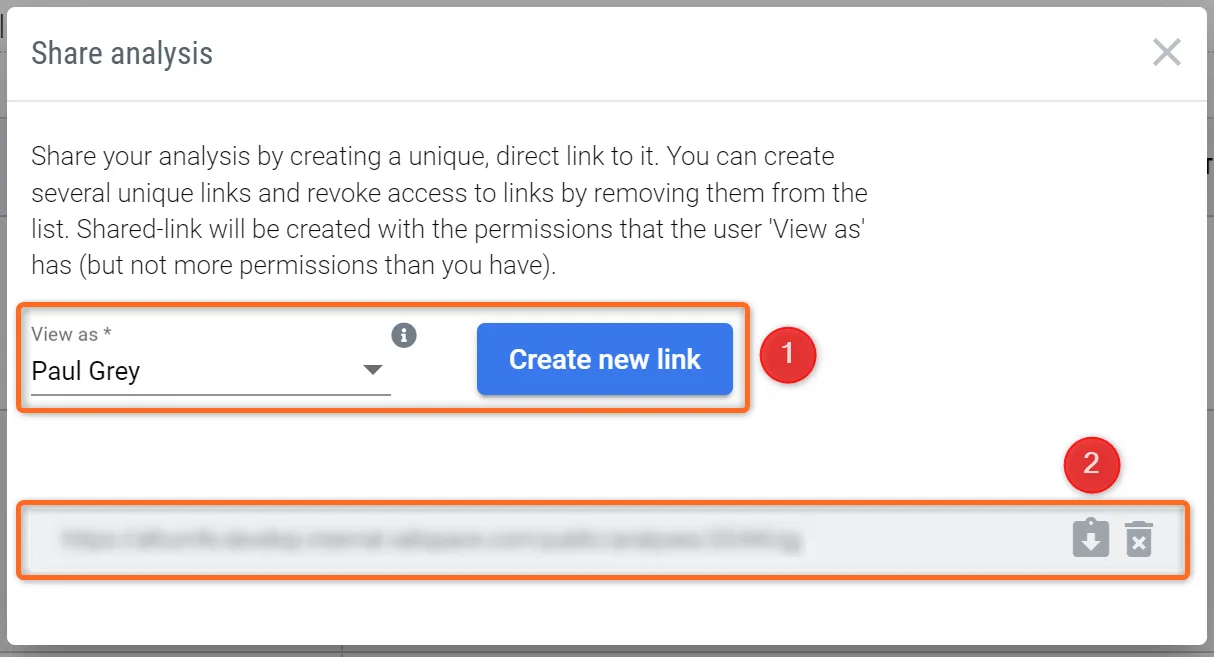
image-20240326-112453.png创建链接 - 创建的链接可与外部利益相关者共享。

共享分析是在需求与系统门户网站上创建的文档的网络视图,可随时更新最新更改。

任何人都可以访问该网络视图,无需获得 Requirements & Systems Portal 许可证。

下一步?

恭喜您!您现在知道如何在 Requirements & Systems Portal 中指定产品了。

Look at our Fan Tutorial 2 to learn how to create a System structure of your Desktop fan with the “System Design Module”.

AI-LocalizedAI-localized
If you find an issue, select the text/image and pressCtrl + Enterto send us your feedback.
功能可用性

您可使用的功能取决于您所选择的 Altium 解决方案 —— Altium DevelopAltium Agile(Agile Teams 或 Agile Enterprise 版本),或仍在有效订阅期内的 Altium Designer。

如果您在软件中未找到文中提及的功能,请联系 Altium 销售团队了解更多信息。

Content