
风扇教程 2 - 设计系统 - 第 1 部分
在本教程中,我们将探讨在 Requirements & Systems Portal 中设计系统的典型用例。这一过程包括创建数字模型和系统分解、计算性能参数、进行权衡研究和做出设计决策。
我们将分两部分来探讨这个例子。第一部分包括系统分解和内部系统计算。第二部分包括权衡、设计决策以及在分析模块中添加预算。
(1) 配置 Valitypes
确保存在正确的 Valitypes。
-
在左侧边栏中,点击左下角的设置符号,然后从下拉菜单中选择
Settings
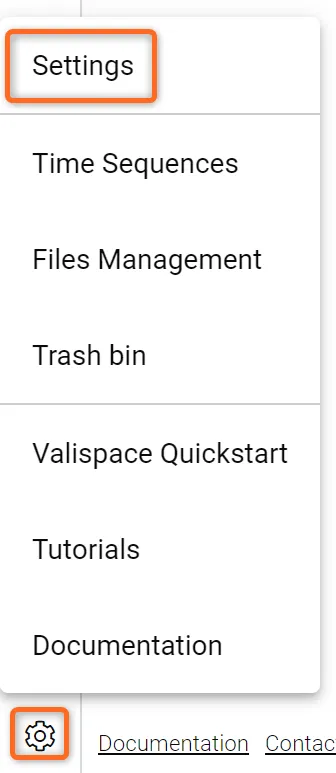 访问项目设置
-
点击导航窗格中的
Valitypes(1) 按钮,查看所有现有的 Valitypes(见图Valitypes ) -
现在,检查
MassPowerConsumption -
如果不存在,请点击页面标题下方右下方的
+Valitypes -
更改 "Valitypes 属性",使您的配置如图所示。
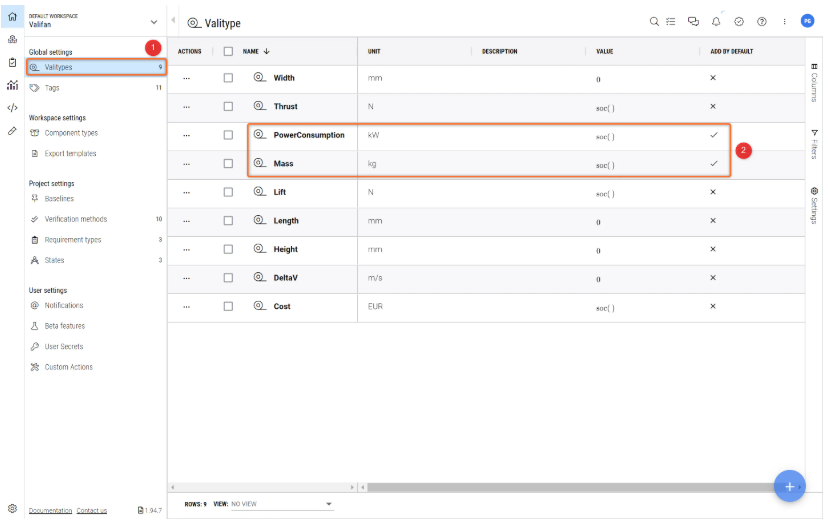
-
确保两个复选框
Add by Default(2) .这些质量属性将自动添加到您创建的每个新图块中(参见本教程第 2 步)。Be aware that the Default checkbox is a user setting; this will not affect which Valitypes other users have checked as Default.
(2) 在项目中添加系统
创建系统 "扇形
在系统设计模块中,您可以创建并访问系统树,其中包括所有系统和子系统,包括技术参数 (Valis)。在左侧边栏中,点击 System Design
-
使用项目导航栏中的
+ Add BlockFan(3) 并点击Create(4) 见图Creating a new Block )
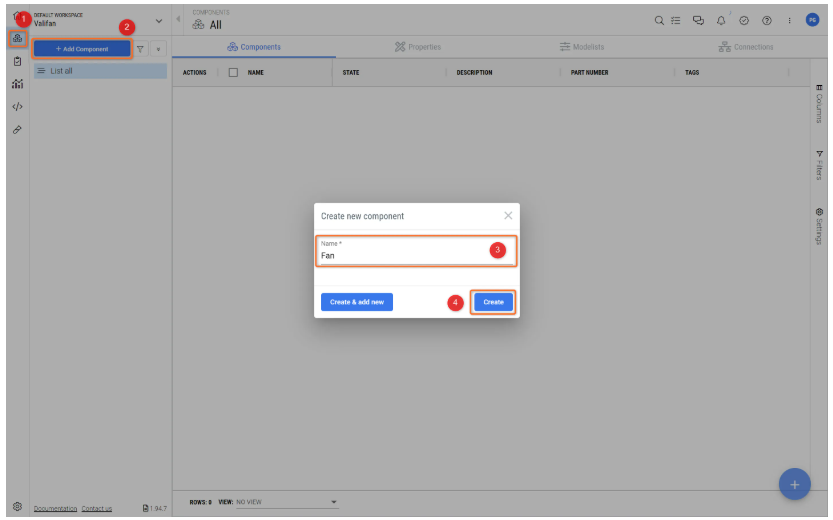
-
您可以看到 "质量 "和 "功耗 "这两个 Valis(我们在 "Valitypes 设置 "中进行了配置)已自动添加到新区块中。另外,如果您没有将它们标记为 "默认添加",也可以通过点击右下角的 "添加属性 "按钮,将新的 Valis 添加到区块中(见图
Add a new Vali ).
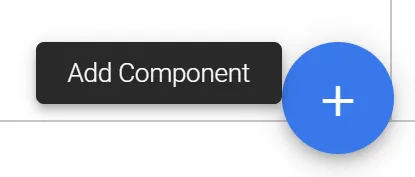 添加新的 Vali
分解系统
既然我们创建了系统,那么就应该将其分解为子系统或部分。
-
现在,右键单击导航窗格中的新
Fan+ Add BlockPropeller -
重复创建风扇子块
MotorSpeed_Controller,StructureCreate & add new -
系统树现在应该如图所示
Fan Structure.
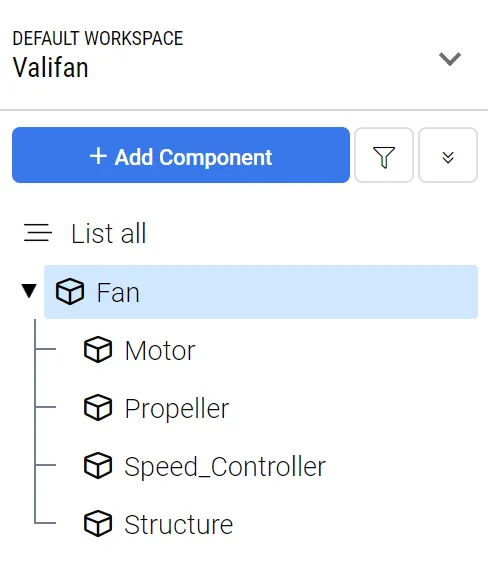 风扇结构 - 主系统 "风扇 "被细分为 "电机"、"螺旋桨"、"速度控制器 "和 "结构 "等子系统。
(3) 更改技术参数(Valis)
MassPowerConsumption
更改质量和功耗值
-
如果您想查看 Valis 的更多信息和属性,只需点击 Vali 名称即可。这将打开 Vali 的 "详细信息 "页面,您还可以在此编辑其公式。但现在,我们只需在列表视图中更改数值即可
-
在列表视图中,双击
0g0W
-
请为每个区块输入以下数值:
-
Motor: Mass = 110gPowerConsumption = 1W -
Propeller: Mass = 30gPowerConsumption = 0W -
Speed_Controller: Mass = 15gPowerConsumption = 0.1W -
Structure: Mass = 80gPowerConsumption = 0W -
请参见图
Adding Mass to the Motor 中的示例,了解如何操作。
-
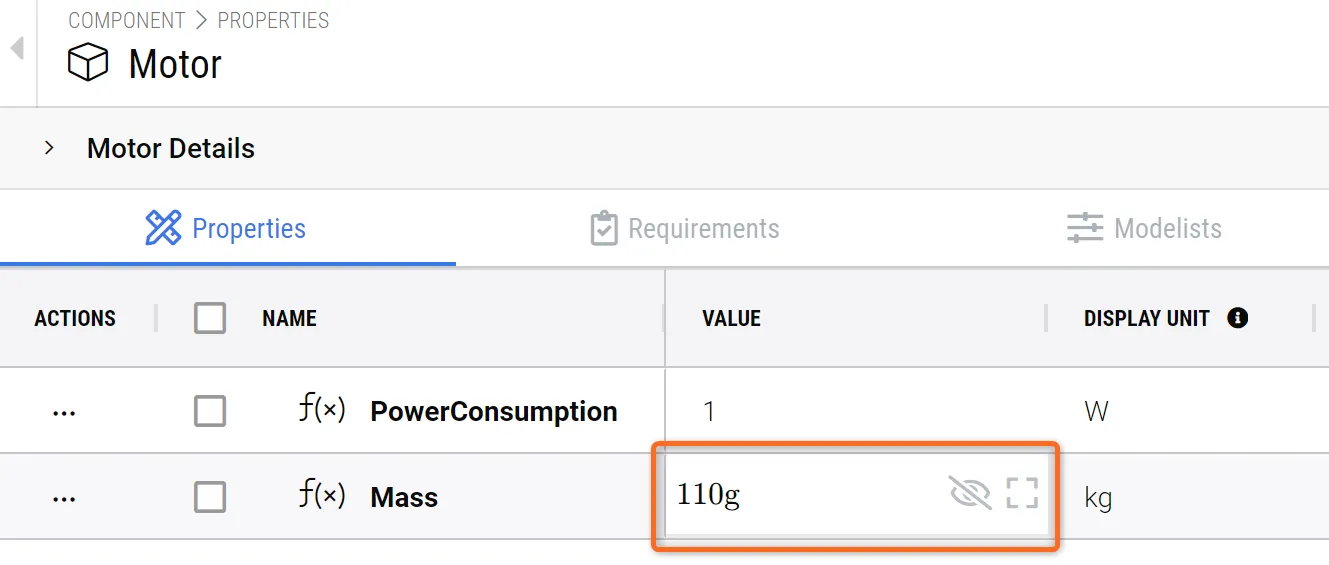 为电机添加质量 - 为电机添加质量值的示例。
-
请注意,Requirements & Systems Portal 已自动计算出风扇的总质量为 235 克或 0.235 千克,总功耗为 1.1 瓦。
(4) 添加新值
$
添加螺旋桨效率和输出功率
-
转到
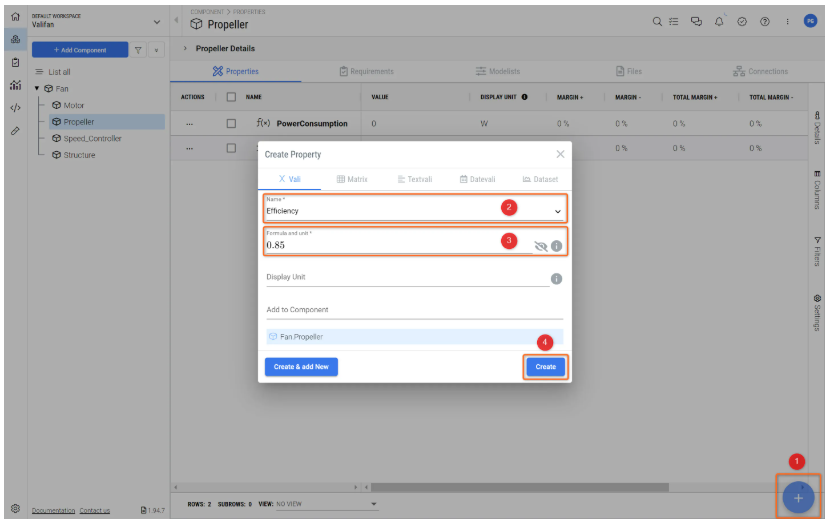
Propeller 块。 -
选择右下角的
+(1) 打开Create PropertyEfficiency(2) 在 "名称 "字段中输入0.85Formula(3) -
单位 "字段留空,然后单击
Create(4)
-
重复添加另一个名称为
power_delivered$Motor.PowerConsumption*$Propeller.efficiency$
-
单位字段留空,以便 Requirements & Systems Portal 根据计算结果(W)自动分配正确的单位,然后点击
CreatePropeller 的值应该如图所示Creating valis and using them in formulas.
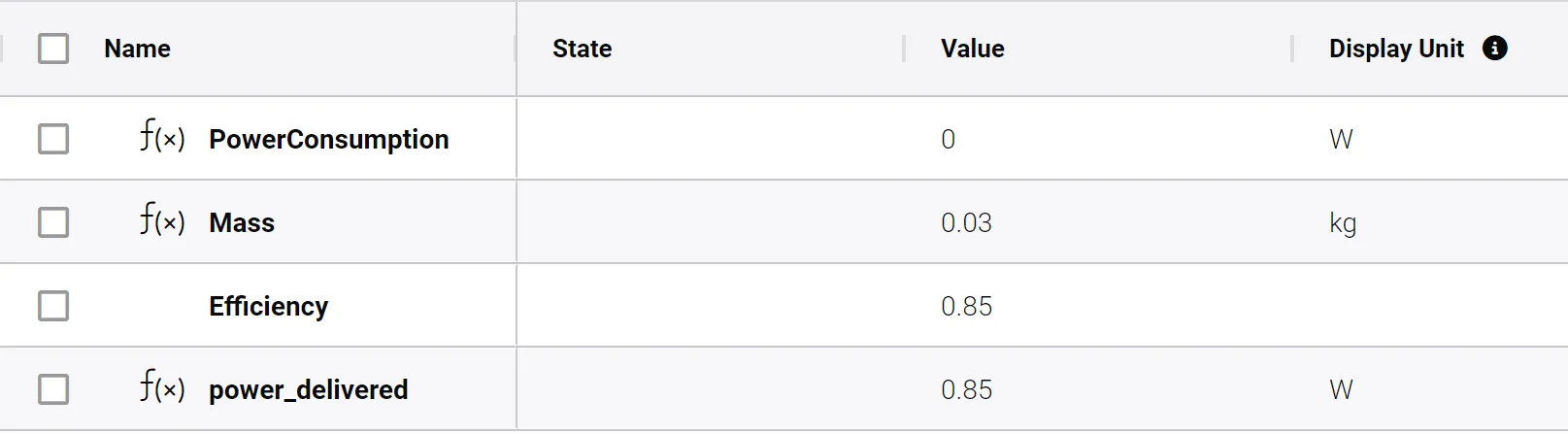 创建 Valis 并在公式中使用它们 - 通过使用美元符号 ($),您可以将 Valis 调入公式字段并执行计算。
-
点击特定 Vali 的名称,将显示更多信息和属性。点击
power_delivered
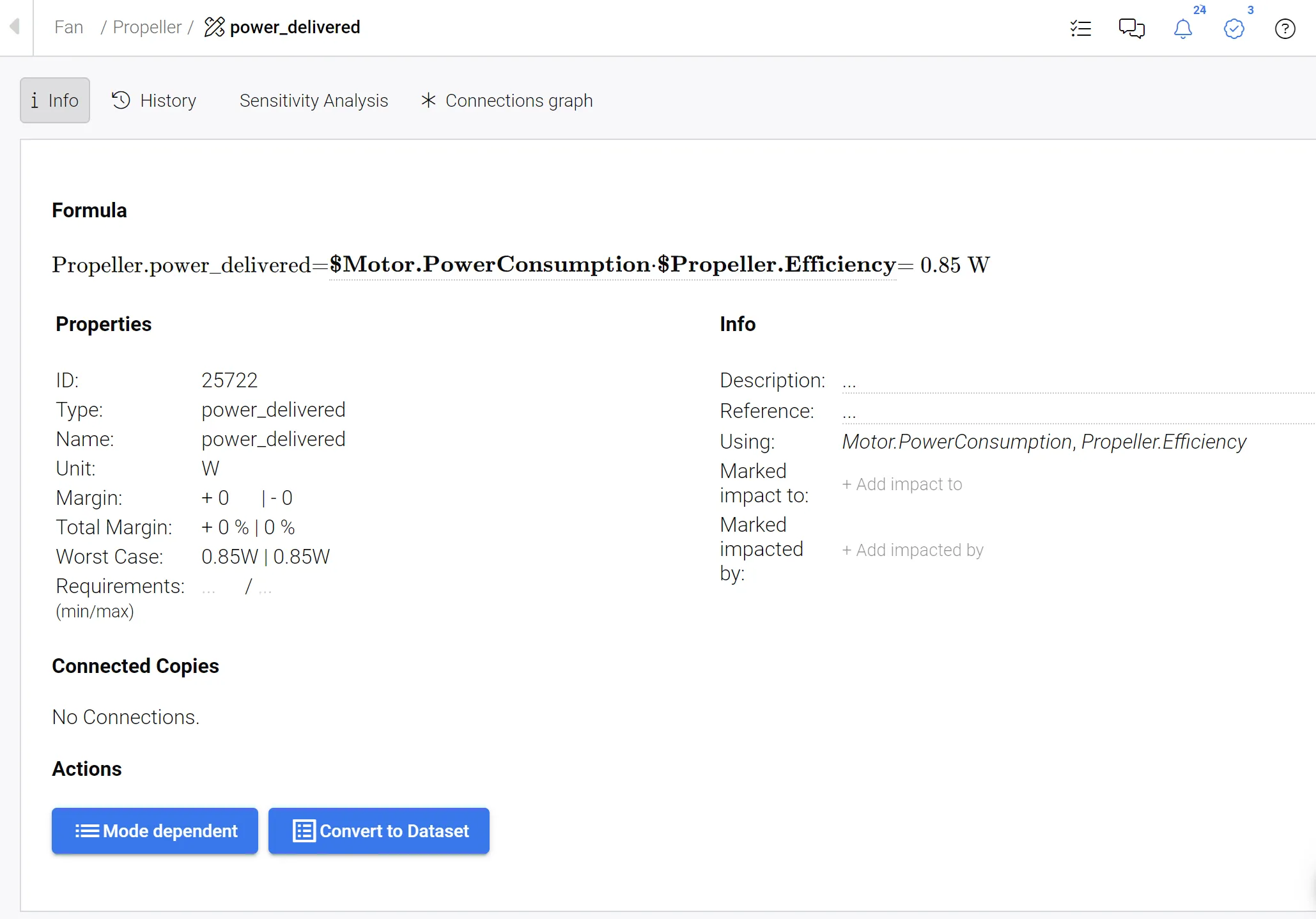 Vali 的详细视图 - 在这里,您可以看到公式、属性、信息、连接副本、操作,并可访问历史、灵敏度分析和连接图等附加功能。
(5) 详细设计和重复使用模块
在我们的示例中,有三个相同的转子叶片。
创建三个相连的转子叶片。
-
右键单击
Propeller 块并单击+ Add BlockBlade1. -
创建该块后,右键单击该块并选择
Copy & connectBlade2 -
重复上一步,还可以生成
Blade3 -
选择三个叶片中的任意一个,将其
Mass10gPowerConsumption0WMassPowerConsumption
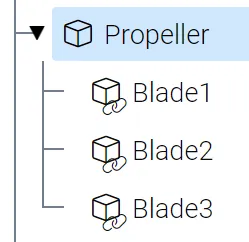 连接副本 - 三个连接的刀片共享相同的属性。
大规模预算
所有公式为"
-
前往
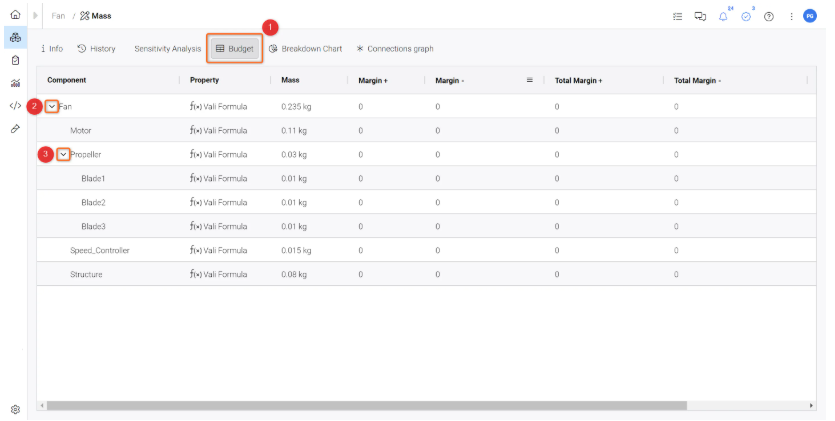
“Fan“ 块,点击Mass(1) 查看风扇总质量的明细。 -
您可以通过点击箭头 (
2 和3 ).
-
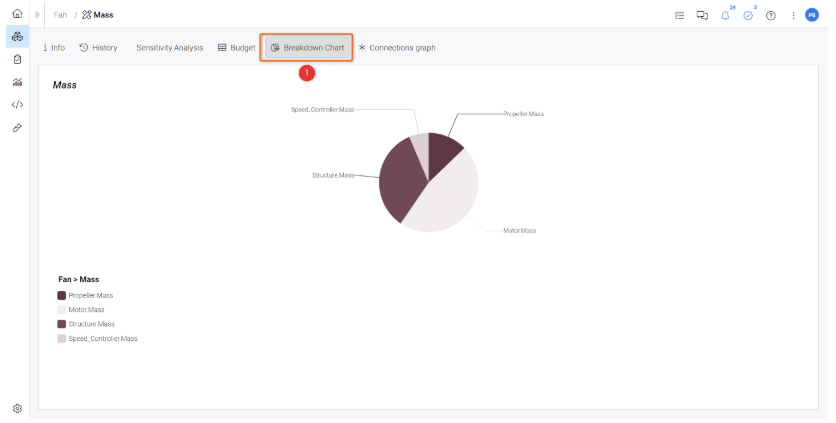
在详细信息部分,单击下面突出显示的饼图
(1) 查看风扇总质量明细。饼图显示的是下一级子系统的质量明细。
(6) 使用边距
为您的 Vali 表列添加边距
-
点击螺旋桨区块。在表格中,检查边距列是否可见。如果没有,请单击列选项卡(在右侧--见图
Margins )(1) . -
从列表中勾选
Margin+Margin-(2) .
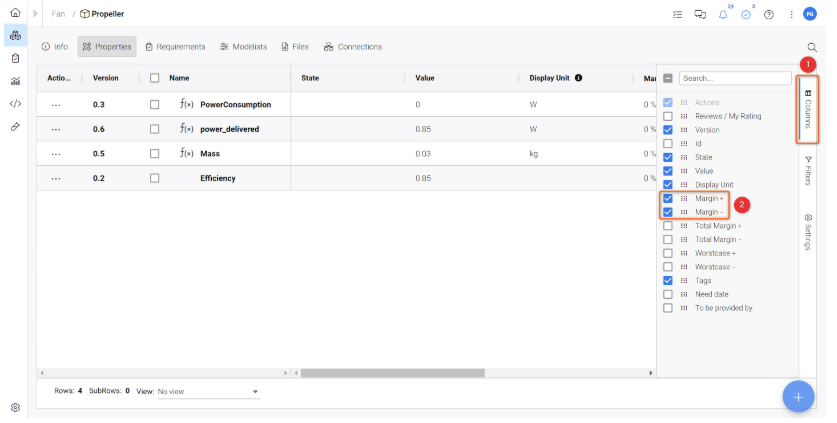
为螺旋桨质量添加不确定边距。
-
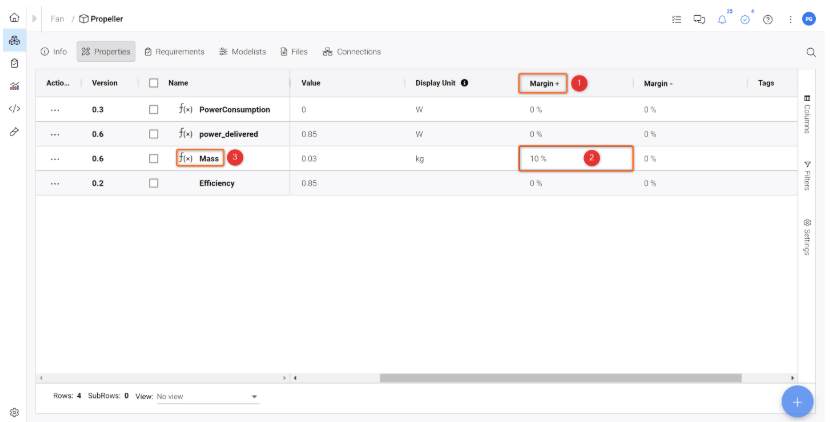
在早期设计阶段,您可能不知道质量的最终值;在大多数情况下,最终质量会高于预期值。在这种情况下,您可以在 Vali 中添加安全系数。借助该安全系数,Requirements & Systems Portal 会自动为您的 Vali 计算出最坏情况。以螺旋桨质量为例(见图
Margins on Valis ). -
点击
Propeller 图块并转到Mass -
在 Vali 中添加上边距 "Margin+"。
(1) 双击该单元格并输入 10 的值(意思是 10%的边距+),为 Vali 添加上边距 "Margin+"。(2) .
-
打开
Propeller MassMass(3) ).这将显示,由于 10% 的余量+,最坏情况下的数值现在为 0.033kg。
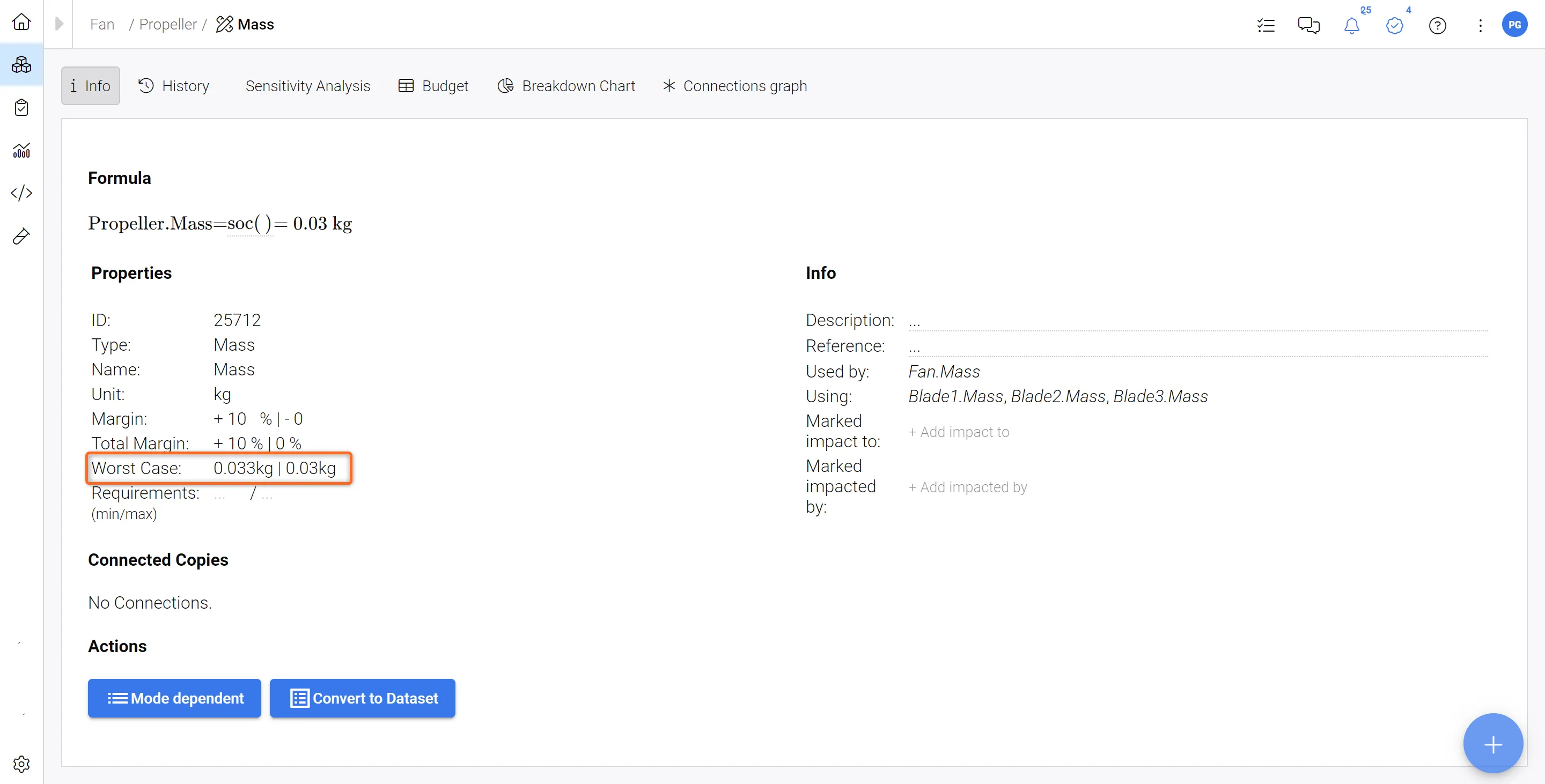 螺旋桨最坏情况值 - 根据定义的余量计算出螺旋桨质量的最坏情况值。
-
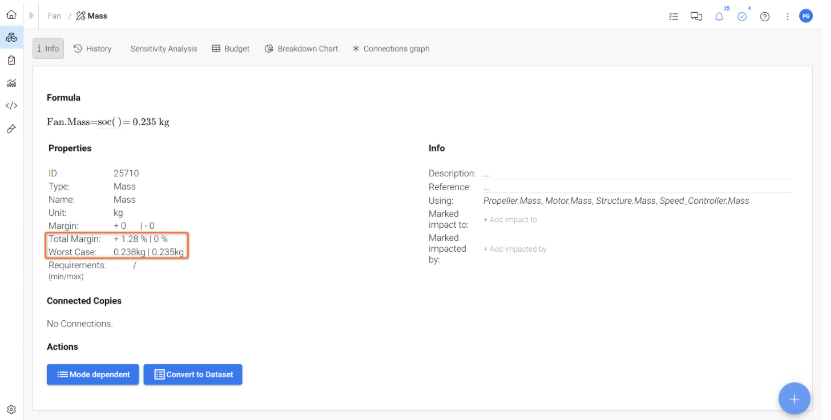
如果您现在进入
Fan 块并进入风扇的MassMass
 AI-localized