风扇教程 2 - 设计系统 - 第 1 部分

本文档页面已经过编辑,不再维护。有关最新教程,请参阅以下页面:设计系统

在本教程中,我们将探讨在 Requirements & Systems Portal 中设计系统的典型用例。这一过程包括创建数字模型和系统分解、计算性能参数、进行权衡研究和做出设计决策。

我们将分两部分来探讨这个例子。第一部分包括系统分解和内部系统计算。第二部分包括权衡、设计决策以及在分析模块中添加预算。

这部分教程预计需要 25-40 分钟完成。所提供模块的数值是任意的。

(1) 配置 Valitypes

Valitypes ensure that every new block you create already contains valis of a certain type with a default formula and unit (e.g. Mass, Power Consumption, etc.).

确保存在正确的 Valitypes。

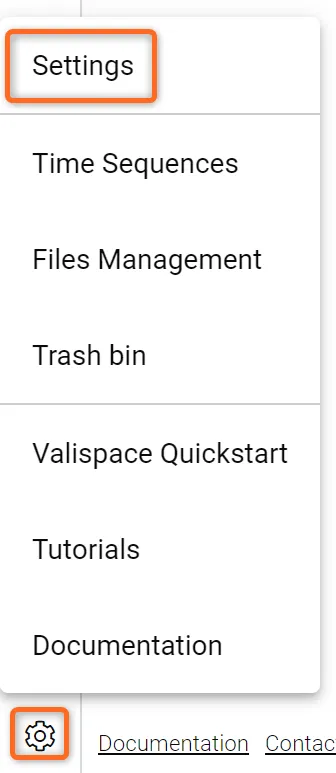
  • 在左侧边栏中,点击左下角的设置符号,然后从下拉菜单中选择 Settings

image-20240325-163022.png访问项目设置
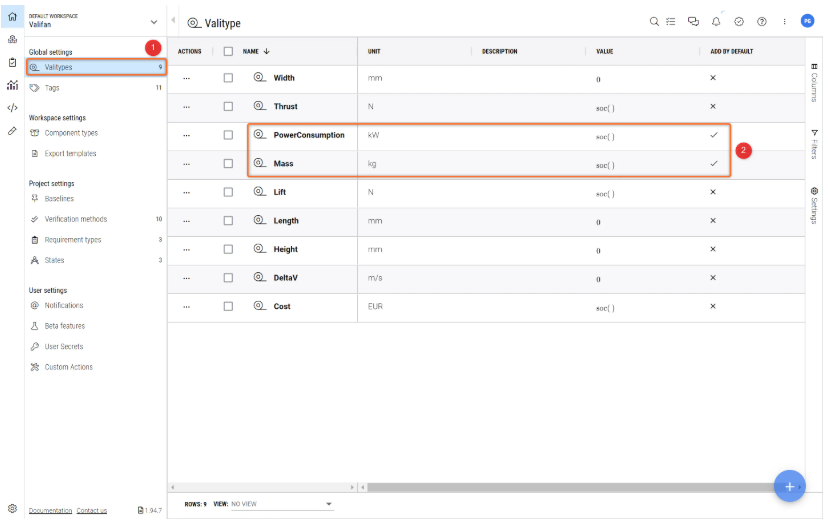
  • 点击导航窗格中的 Valitypes (1)按钮,查看所有现有的 Valitypes(见图 Valitypes)

  • 现在,检查 MassPowerConsumption变量类型是否存在。

  • 如果不存在,请点击页面标题下方右下方的 +按钮来添加它们。 Valitypes并添加具有上述名称的 Valitypes。

  • 更改 "Valitypes 属性",使您的配置如图所示。

Valitypes - 在设置中启用或设置 Valitypes。

如果单位是千瓦,请双击单元格并删除 "千瓦",然后转换为 "瓦"。此外,在本教程中,我们将使用以克为单位的图块质量属性;您可以选择保留以公斤或克为单位。

  • 确保两个复选框 Add by Default激活 (2).这些质量属性将自动添加到您创建的每个新图块中(参见本教程第 2 步)。 Be aware that the Default checkbox is a user setting; this will not affect which Valitypes other users have checked as Default.

soc()这意味着 sum of children并确保在默认情况下,该 Vali 会在系统分解中添加相同类型的 Vali。

(2) 在项目中添加系统

Let's start building your fan! Every product can be broken down into its sub-systems, like a tree. The hierarchical system tree is one of the core features of Requirements & Systems Portal.

创建系统 "扇形

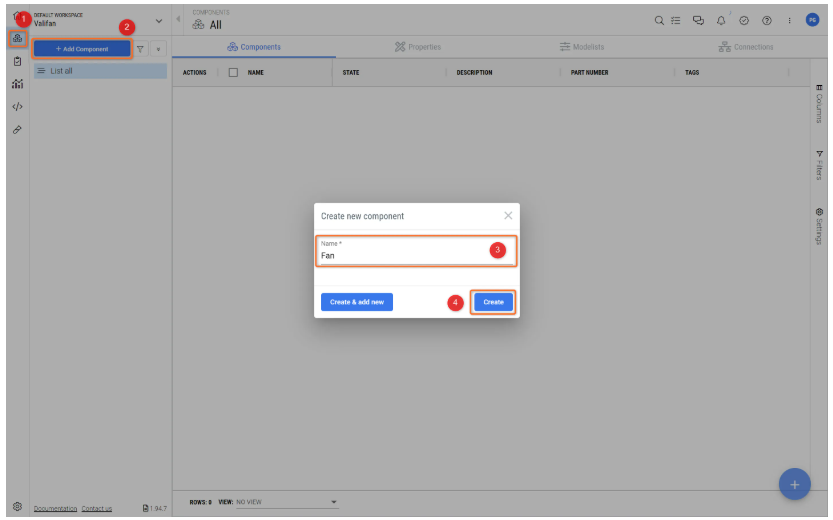
在系统设计模块中,您可以创建并访问系统树,其中包括所有系统和子系统,包括技术参数 (Valis)。在左侧边栏中,点击 System Design(1) 模块。

  • 使用项目导航栏中的 + Add Block(2) 按钮创建一个新块。为新块命名 Fan(3) 并点击 Create(4) 见图 Creating a new Block)

创建新块 - 点击 "添加块",您就可以开始在产品树中添加新块。
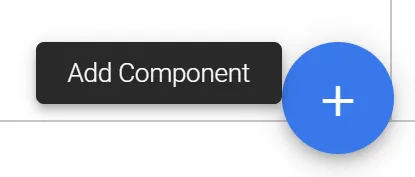
  • 您可以看到 "质量 "和 "功耗 "这两个 Valis(我们在 "Valitypes 设置 "中进行了配置)已自动添加到新区块中。另外,如果您没有将它们标记为 "默认添加",也可以通过点击右下角的 "添加属性 "按钮,将新的 Valis 添加到区块中(见图 Add a new Vali).

image-20240325-164116.png添加新的 Vali

分解系统

既然我们创建了系统,那么就应该将其分解为子系统或部分。

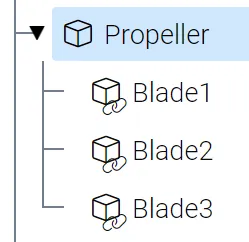
  • 现在,右键单击导航窗格中的新 Fan块,然后选择 + Add Block.为新块命名 Propeller.然后,展开扇形块,即可在导航树中看到新的子块。

  • 重复创建风扇子块 Motor, Speed_Controller,Structure.您可以按键盘上的 "Enter "键或选择 Create & add new选项来创建多个区块,而无需离开弹出窗口。

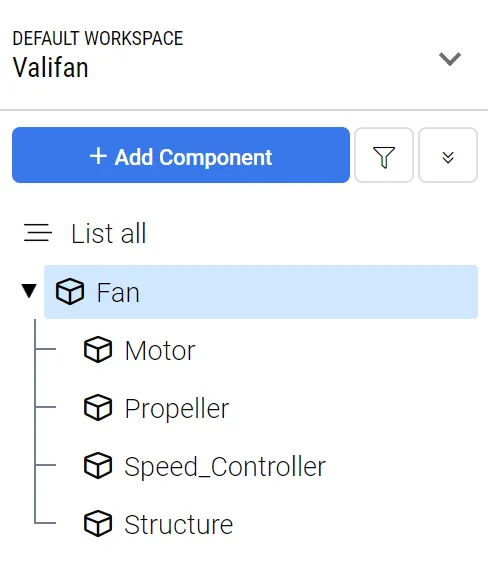
  • 系统树现在应该如图所示 Fan Structure.

image-20240325-164240.png风扇结构 - 主系统 "风扇 "被细分为 "电机"、"螺旋桨"、"速度控制器 "和 "结构 "等子系统。

您可以拖放系统树中的模块来改变它们的层次结构。

(3) 更改技术参数(Valis)

In Requirements & Systems Portal, Valis are technical parameters that contain your engineering values. Valis have properties such as formulas, values, history, and much more. Your newly created Blocks already contain two Valis, MassPowerConsumption.因此,让我们继续为 Valis 添加值!

更改质量和功耗值

  • 如果您想查看 Valis 的更多信息和属性,只需点击 Vali 名称即可。这将打开 Vali 的 "详细信息 "页面,您还可以在此编辑其公式。但现在,我们只需在列表视图中更改数值即可

  • 在列表视图中,双击 0g0W值,然后双击单元格输入新值。

切记一定要输入数值及其相关单位。
  • 请为每个区块输入以下数值:

    • Motor:Mass = 110g, PowerConsumption = 1W

    • Propeller:Mass = 30g, PowerConsumption = 0W(确保输入 "0W",而不是 "soc()")。

    • Speed_Controller:Mass = 15g, PowerConsumption = 0.1W

    • Structure:Mass = 80g, PowerConsumption = 0W (确保输入 "0W",而不是 "soc()")。

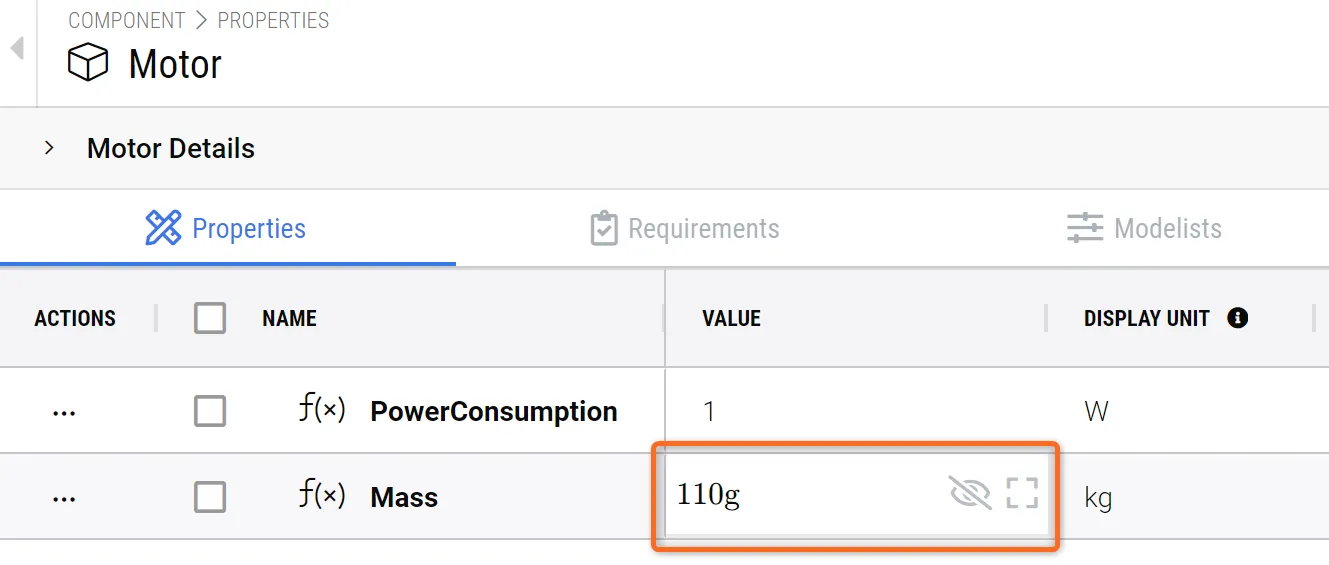
    • 请参见图 Adding Mass to the Motor中的示例,了解如何操作。

image-20240325-164627.png为电机添加质量 - 为电机添加质量值的示例。
  • 请注意,Requirements & Systems Portal 已自动计算出风扇的总质量为 235 克或 0.235 千克,总功耗为 1.1 瓦。

用户在输入属性的 "值 "时,必须同时输入数值和单位,如上例所示: 110g.

在 "显示单位 "栏中,用户有权指定他们希望用什么单位来表示数值。因此,最初输入值为 110g并将 "显示单位 "设为千克,计算引擎将无缝转换并显示为 0.11kg.

请注意,在计算时,计算引擎会使用 "值 "字段中提供的单位。如果用户要求以不同格式显示单位,如磅(lbs),计算引擎会相应转换显示单位。了解有关计算引擎使用的单位列表的更多信息。

请确保始终使用点(.)作为数值的小数分隔符。

(4) 添加新值

In previous steps, we have shown how to add Valitypes. However, Valis (properties) are not restricted to mass and power consumption alone. Different properties can be added to the Blocks. In Requirements & Systems Portal, the user can create new Valis that can be a number with a unit or unitless. It can also be a matrix, textvali (e.g., material), datevali (e.g., purchase date) and datasets(two dimensions). You can access Valis in formulas using the $ symbol in any field.

添加螺旋桨效率和输出功率

  • 转到 Propeller块。

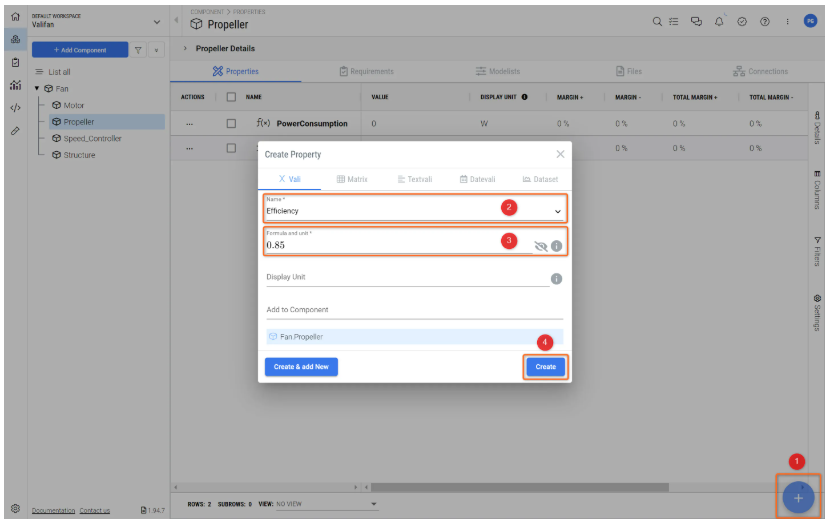
  • 选择右下角的 +按钮 (1)打开 Create Property对话框。键入 Efficiency(2)在 "名称 "字段中输入 0.85字段中输入 Formula字段 (3)

  • 单位 "字段留空,然后单击 Create(4)

添加效率瓦利 - 您可以添加不同的属性,并使系统描述尽可能复杂。
  • 重复添加另一个名称为 power_delivered并添加公式为 $Motor.PowerConsumption*$Propeller.efficiency输入美元符号 ( ) 后,会出现一个下拉菜单,您可以选择所需的 Vali。$).

PowerUserTip:要在公式或分析中访问不同项目的 Vali,只需键入 : $Valiname并点击 From other projects.

  • 单位字段留空,以便 Requirements & Systems Portal 根据计算结果(W)自动分配正确的单位,然后点击 Create.此时 Propeller的值应该如图所示 Creating valis and using them in formulas.
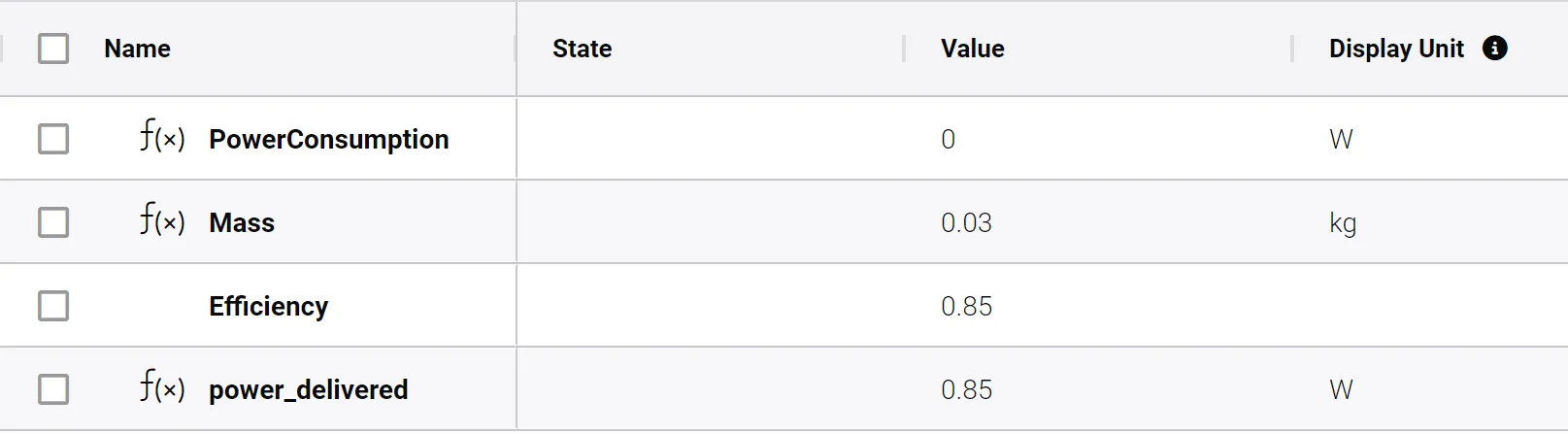
image-20240805-150131.png创建 Valis 并在公式中使用它们 - 通过使用美元符号 ($),您可以将 Valis 调入公式字段并执行计算。
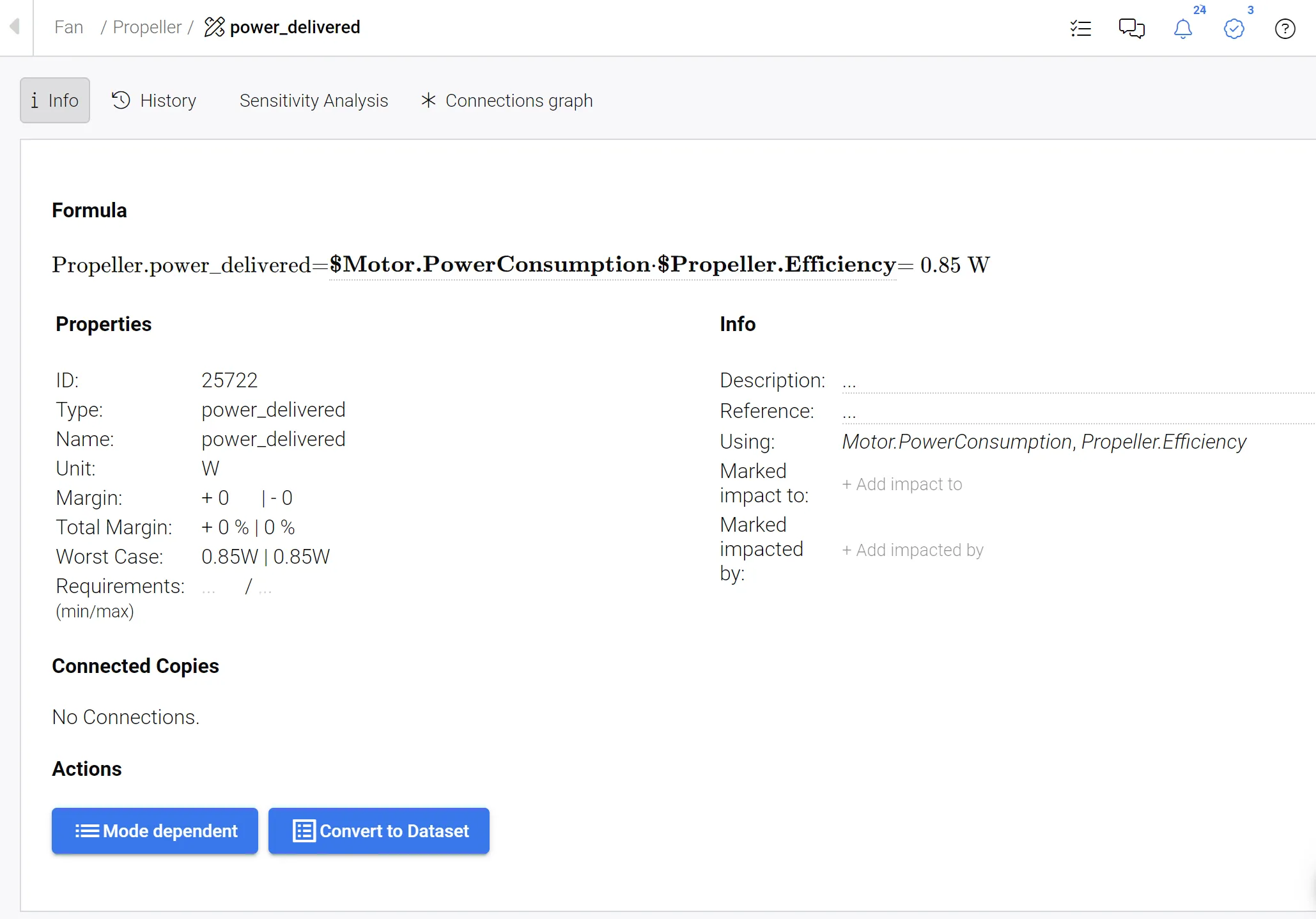
  • 点击特定 Vali 的名称,将显示更多信息和属性。点击 power_delivered值。您将看到下图所示的视图。

image-20240805-151153.pngVali 的详细视图 - 在这里,您可以看到公式、属性、信息、连接副本、操作,并可访问历史、灵敏度分析和连接图等附加功能。

(5) 详细设计和重复使用模块

Once you have a basic design in place, you can create a more detailed model of your product. If there are Blocks that need to be duplicated, you can utilize the "connected copies" feature. This ensures that they remain synchronized: if you make changes to one connected Block, all others will be automatically updated as well.

在我们的示例中,有三个相同的转子叶片。

创建三个相连的转子叶片。

  • 右键单击 Propeller块并单击 + Add Block创建一个子块,命名为 Blade1.

  • 创建该块后,右键单击该块并选择 Copy & connect.一个新的连接块 Blade2出现在同一层。

  • 重复上一步,还可以生成 Blade3.

  • 选择三个叶片中的任意一个,将其 Mass改为 10gPowerConsumption改为 0W.您可以验证所有连接的刀片现在都具有相同的 MassPowerConsumption.

image-20240805-151949.png连接副本 - 三个连接的刀片共享相同的属性。

PowerUser 提示:您可以断开 Valis 或整个块的连接。更多信息,请查看连接副本和文档

大规模预算

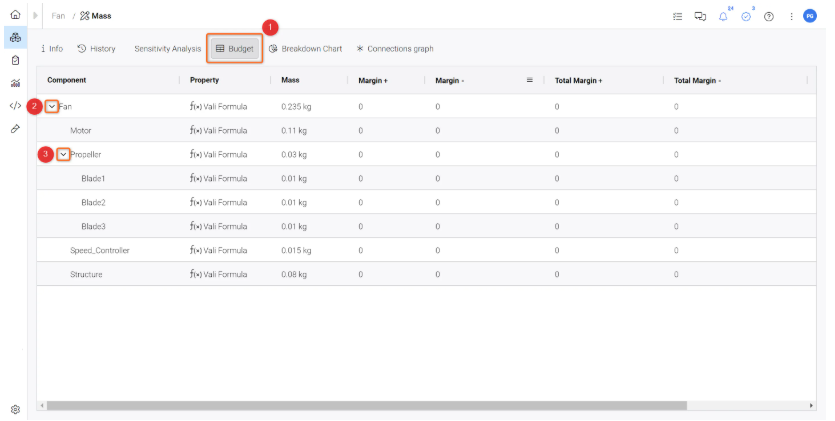
所有公式为"soc()或 "子块总和 "的所有 Valis 都有一个相关的预算表和图表,可在 Vali 信息中查看(见图 Budget Tables).

  • 前往 “Fan“块,点击 MassVali 打开详细信息选项卡。点击下面突出显示的详细信息选项卡中的 "预算 (1)查看风扇总质量的明细。

  • 您可以通过点击箭头 (23).

预算表 - 在详细信息部分访问大众预算表。
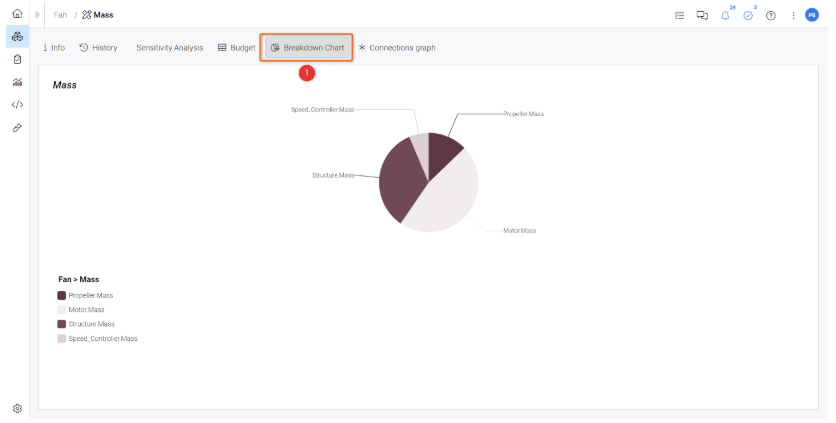
  • 在详细信息部分,单击下面突出显示的饼图 (1)查看风扇总质量明细。饼图显示的是下一级子系统的质量明细。

预算饼图 - 访问详细信息部分的质量预算图表。

(6) 使用边距

At an early development stage, you are usually not sure about the exact values of any property. This is why adding a margin to the value can be helpful. Requirements & Systems Portal propagates this uncertainty throughout all your calculations (linear uncertainty propagation).

为您的 Vali 表列添加边距

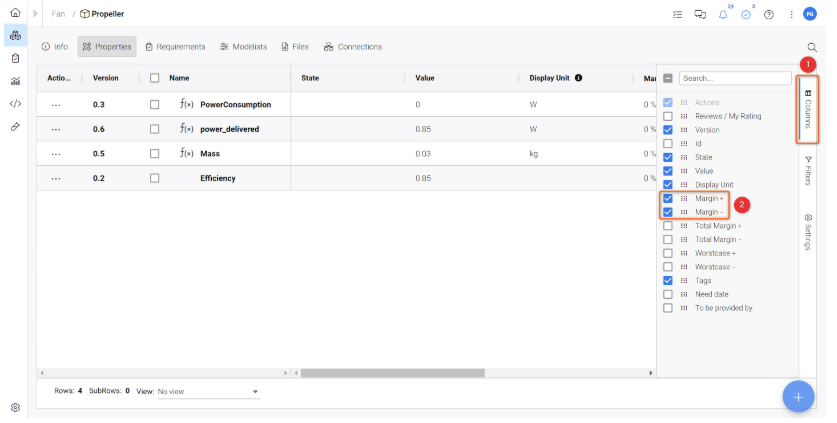
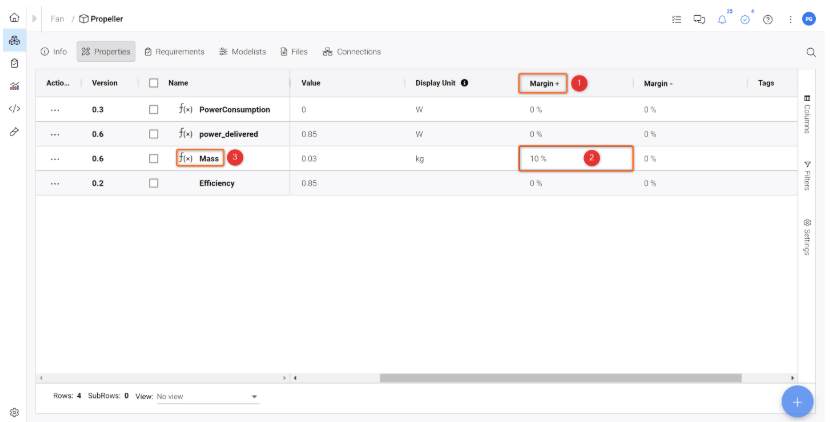
  • 点击螺旋桨区块。在表格中,检查边距列是否可见。如果没有,请单击列选项卡(在右侧--见图 Margins) (1).

  • 从列表中勾选 Margin+Margin-(2).

边距 - 启用边距列。

为螺旋桨质量添加不确定边距。

  • 在早期设计阶段,您可能不知道质量的最终值;在大多数情况下,最终质量会高于预期值。在这种情况下,您可以在 Vali 中添加安全系数。借助该安全系数,Requirements & Systems Portal 会自动为您的 Vali 计算出最坏情况。以螺旋桨质量为例(见图 Margins on Valis).

  • 点击 Propeller图块并转到 Mass瓦利。

  • 在 Vali 中添加上边距 "Margin+"。 (1)双击该单元格并输入 10 的值(意思是 10%的边距+),为 Vali 添加上边距 "Margin+"。 (2).

为螺旋桨的质量值添加保证金+ - 在质量值上添加 10% 的保证金+。
  • 打开 Propeller Mass(的详细信息选项卡(点击 Mass椭偏 (3)).这将显示,由于 10% 的余量+,最坏情况下的数值现在为 0.033kg。
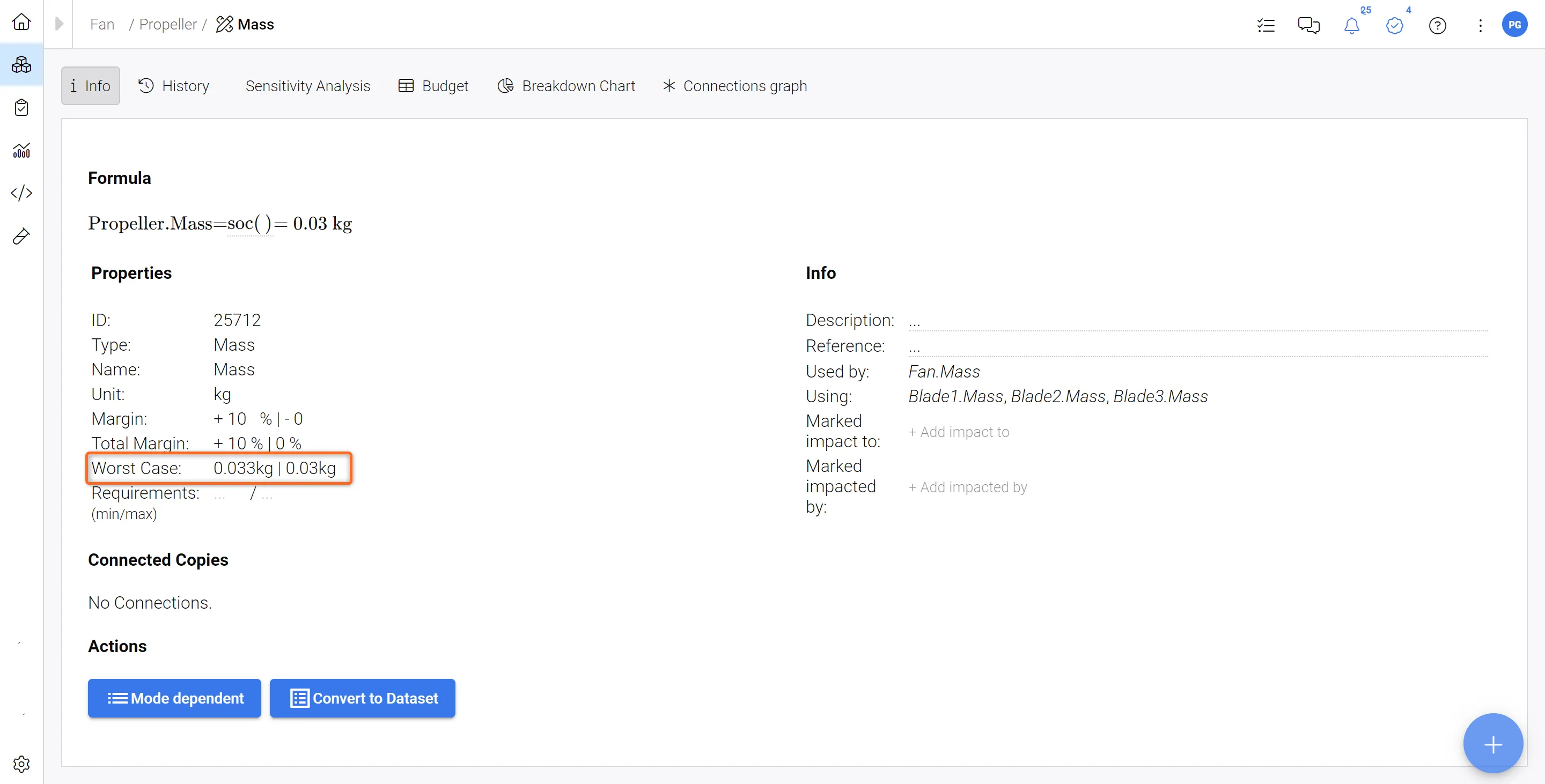
image-20240805-154926.png螺旋桨最坏情况值 - 根据定义的余量计算出螺旋桨质量的最坏情况值。
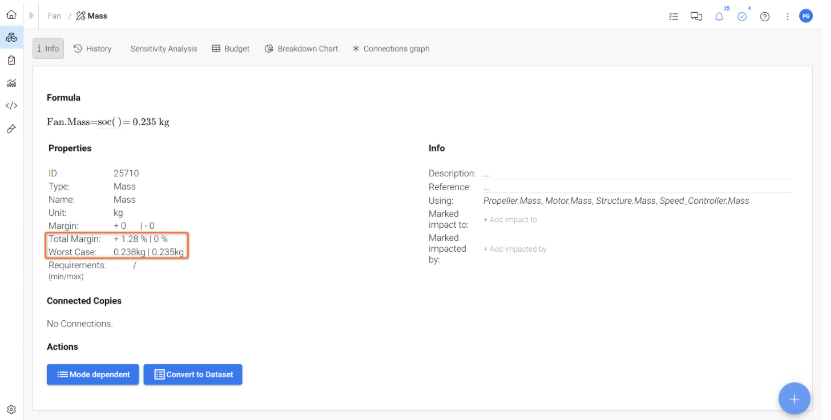
  • 如果您现在进入 Fan块并进入风扇的 Mass详细信息,可以看到风扇的 Mass现在的总裕度为 +1.28%,最坏情况值为 0.238 千克。

风扇区块的总余量和最坏情况值 - 根据螺旋桨区块上定义的余量,需求与系统门户网站会自动更新上一级的余量和最坏情况值。

教程的下一部分(设计系统--第 2 部分)对于建立需求与系统设计之间的联系至关重要。这也将为以后的验证和确认活动奠定基础。

此外,您还将了解如何在分析模块(创建内部分析文档的地方)中显示需求和系统设计模块中的所有数据。

AI-LocalizedAI-localized
If you find an issue, select the text/image and pressCtrl + Enterto send us your feedback.
功能可用性

您可使用的功能取决于您所选择的 Altium 解决方案 —— Altium DevelopAltium Agile(Agile Teams 或 Agile Enterprise 版本),或仍在有效订阅期内的 Altium Designer。

如果您在软件中未找到文中提及的功能,请联系 Altium 销售团队了解更多信息。

Content