风扇教程 3a - 验证系统 - V&V 模块

本文档页面已被取代,不再维护。有关最新教程,请参阅以下页面:验证系统

在继续本部分教程之前,请检查您的需求与系统门户应用程序中激活的验证流程类型!验证需求有两种方法,一种是通过验证和确认 (V&V) 活动,另一种是通过验证方法 (VM)。V&V 活动流程将成为默认流程,而 VM 流程将在未来几个月内被淘汰。

要查看哪个流程处于活动状态,请将鼠标悬停在左侧模块侧边栏中的小试管图标 () 上。

如果您看到的是 ,您的管理员已经启用了 Verifications & Validations Module.请继续阅读风扇教程 3a - 验证系统 - V&V 模块。

如果您看到的内容如下 ,您的管理员已经启用了. Test Module.请继续阅读风扇教程 3b - 验证系统 - 测试模块

这两个模块提供的功能相似,但外观不同。

本部分教程将讨论如何使用需求和系统门户开展验证和确认(V&V)活动。在之前的教程中,我们为 ValiFan 项目(指定产品设计系统)创建了需求和模块。本教程将介绍如何创建:

  • 如何创建 V&V 活动

  • 如何将 V&V 活动链接到需求

  • 如何运行活动

  • 演示 Requirements & Systems Portal 中的自动验证方法。

完成这部分教程大约需要 20 - 35 分钟。提供的所有值和要求都是任意的。

在开始之前,让我们回顾一下需求与系统门户中验证与确认的基础知识。需求与一个或多个系统或子系统相连。这些系统通过 V&V 活动进行验证。一个区块的需求可以通过单个或多个 V&V 活动进行验证。每个活动可与一个或多个需求相关联,并可验证一个或多个系统。

(1) 创建和加载验证视图

Requirements & Systems Portal offers various pre-selected attributes, such as Identifier, Text, Parents, Children, Type, State, V&V Status, V&V Activities, V&V Blocks, Tags, and Properties. However, this may lead to excessive horizontal scrolling on smaller screens. Users can generate custom views with only the essential attributes to streamline the Verification process. Let's create a new view for the Verification and load it.

  • 将鼠标悬停在任何一个属性名称单元格上。如下图所示,会出现一个新图标。点击图标打开菜单。
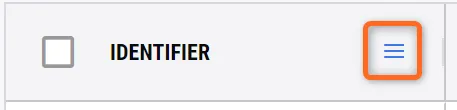
image-20240325-192929.png
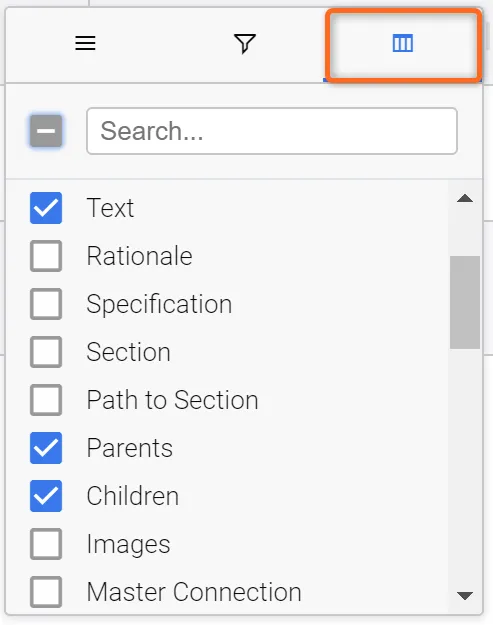
  • 点击图标后,会出现一个新的对话框,选择最后一个图标,其中有三个垂直窗口。

image-20240325-193120.png
  • 在这个对话框中,取消选择所有属性,只选择以下属性:文本、父节点、子节点、适用块、V&V 状态、V&V 活动、V&V 规则和标签。

用户还可以通过右侧的 "列 "选择/取消选择属性。我们展示这种方法是为了让你也了解列标题上的其他选项,如过滤器和表格大小选项。例如,漏斗符号提供了特定列的筛选选项。
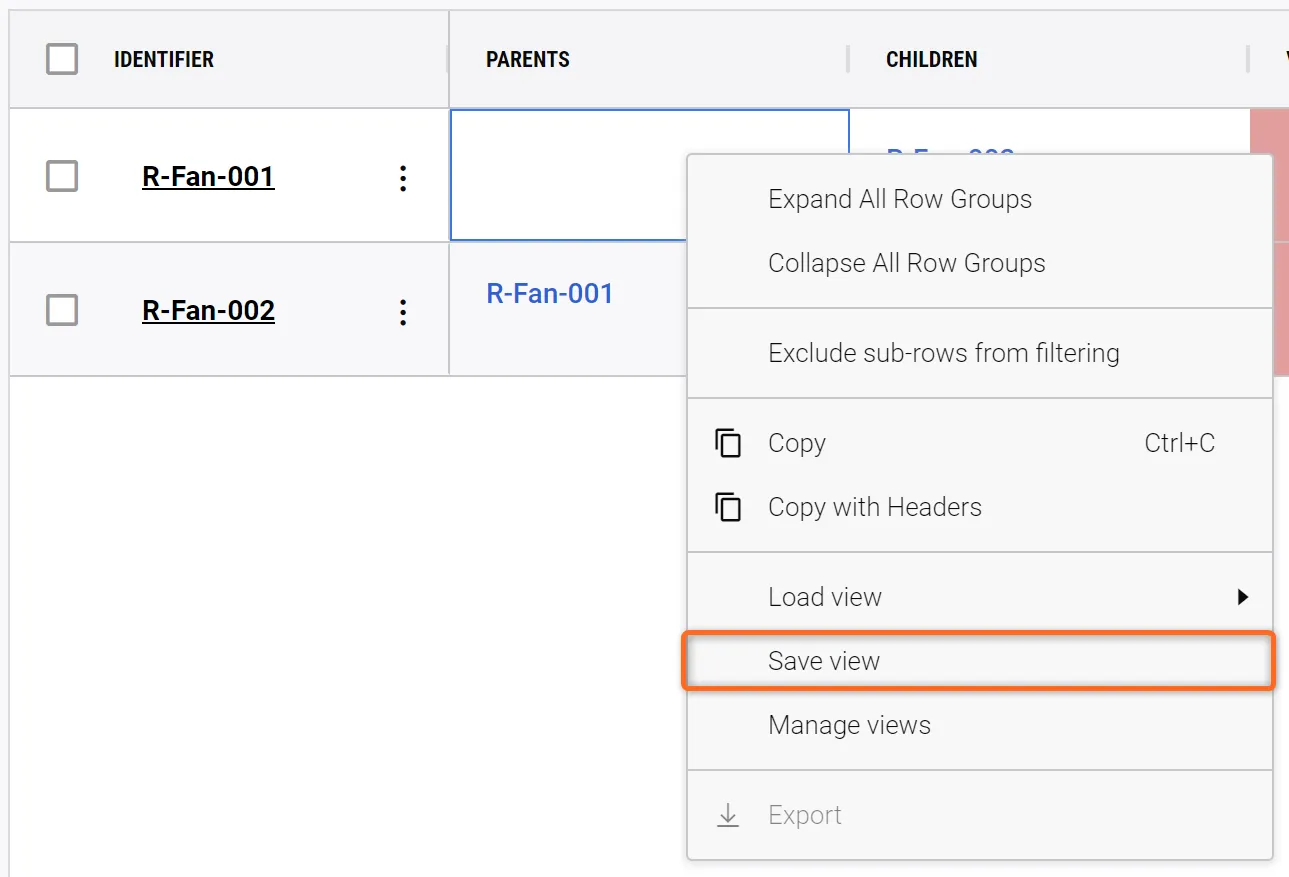
  • 完成后,右键单击表格打开表格菜单。在对话框中,选择 Save View.

image-20240325-193524.png保存视图--通过保存视图,所有选定的列、列宽和应用的筛选器都将保存在专用视图中。
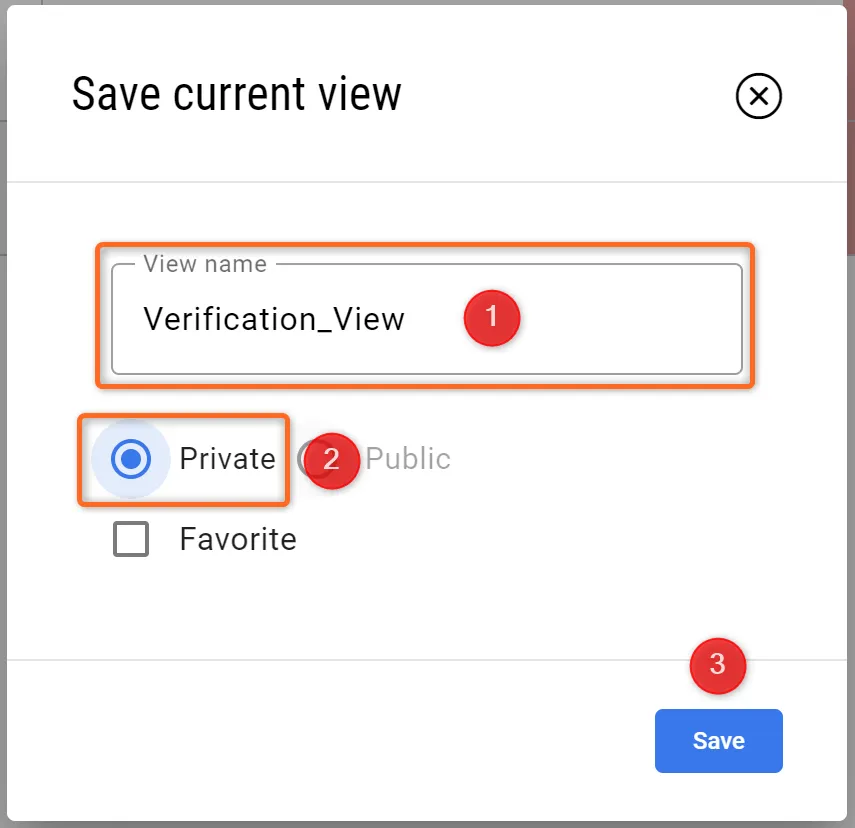
  • 此时将打开一个新对话框,您可以在其中输入 "Verification_View"(验证视图)。 Save as new(1),选择 Private(2),然后点击 Save(3).

image-20240325-193755.png
  • 保存视图后,用户可以右键单击表格,选择选项 Load View并选择 Verification_Views.

(2) 为需求添加验证和确认活动

Requirements & Systems Portal 提供三个列专门用于验证和确认需求(除了其他列,如合规性和合规性注释,甚至与验证活动相关的自定义列):

  • V&V 状态(表示需求验证的整体状态)

  • V&V 活动(显示与需求相关的 V&V 活动)

  • V&V 规则(根据需求和系统设计模块之间的 Vali 比较进行自动验证)

请搜索并排列这些列,以便在需求表中看到以下内容。
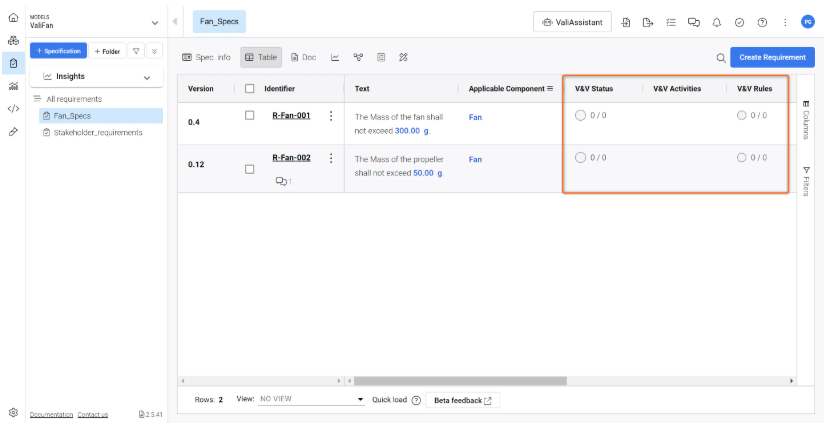
验证和确认所需的列

现在,让我们前往 "验证和确认模块",设置新的 "V&V 活动"。为此,请单击左侧边栏中相应的模块图标 (1)然后选择 "+ V&V 活动"。 (2).
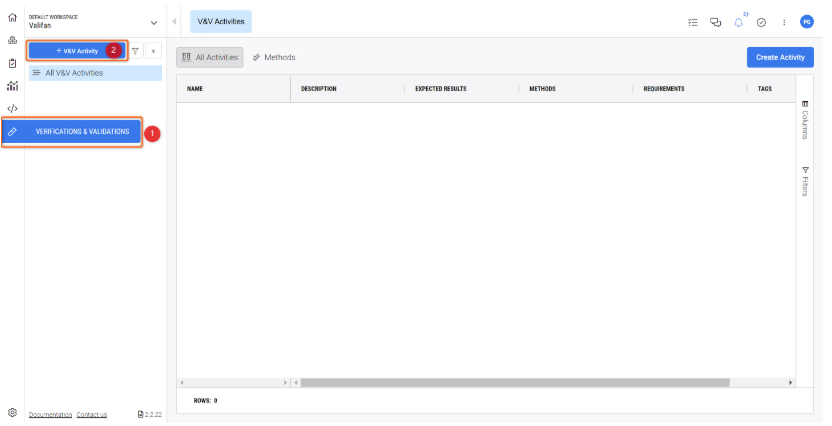
验证和确认模块

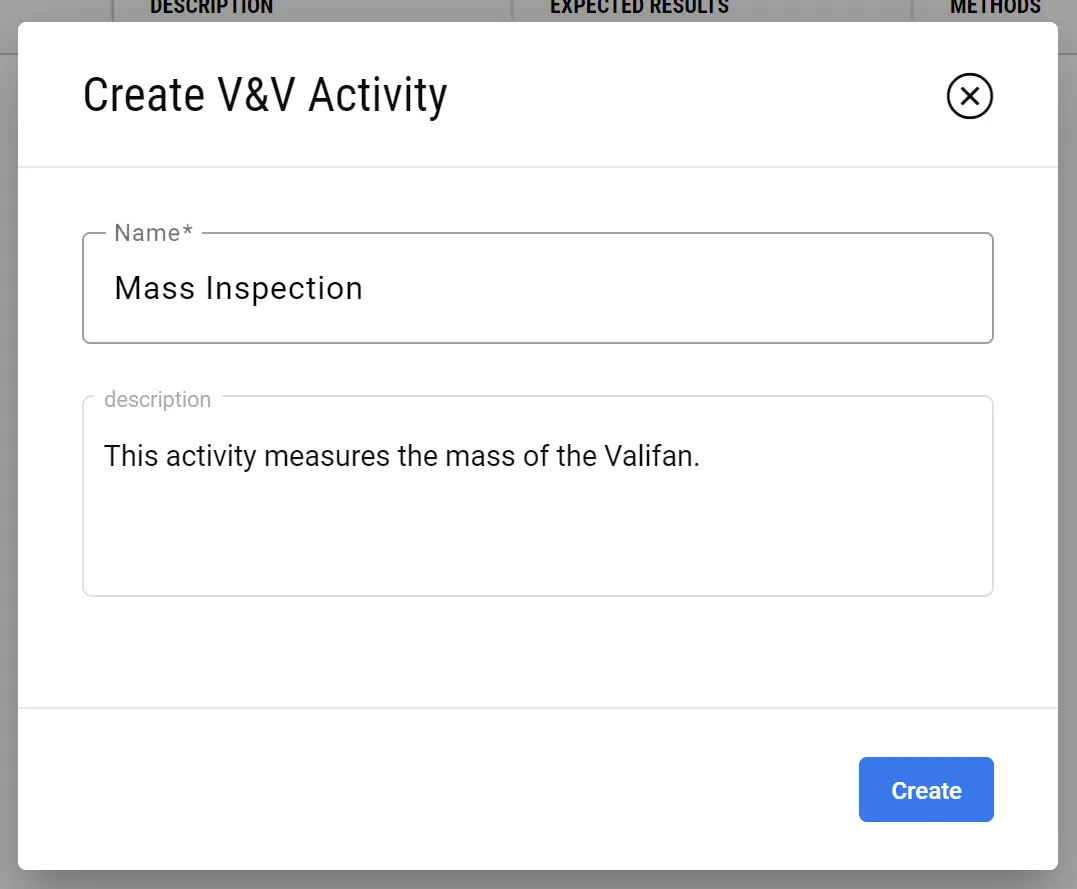
然后,在打开的弹出框中,让我们定义一个简单的 "大规模检查活动"。

image-20240513-184204.png

点击 "创建 "后,活动就创建好了。现在,我们要把这个 "大规模检查活动 "与 "需求 "模块中的一个 "需求 "联系起来:

  • 点击活动名称"Mass Inspection"栏中的"Name栏中的活动名称""。

  • 选择顶部的Requirements Statuses"选项卡。

  • 点击标题为"Link Requirement".

  • 在弹出框中,展开需求列表,搜索 "R-Fan-001 "并将其选中。

  • 此外,展开区块列表并关联 "风扇 "系统。

  • 点击 "添加",完成这些元素的链接。

  • 要求 "将作为条目出现在表格中。

假设您按照活动说明进行了大规模检查,现在我们要将验证状态设置为 "已验证"。
  • 为此,请进入 "状态 "列,双击 "未设置",然后在下拉菜单中选择 "已验证"。

请观看下面的视频,了解这些步骤的概况。

进入 V&V 模块中的特定活动并访问 "运行",也可以上传报告和其他文件等证据。

这样,我们就成功创建了一个手动验证活动。现在,让我们看看如何对我们的需求进行自动验证,根据需求值检查系统设计值。

(3) 通过规则进行自动验证的方法

Most technical developments are designed against strict requirements, e.g., mass, power consumption, budget, etc. Requirements & Systems Portal maintains a complete overview of whether your design fulfils all of these technical parameters.

在这一部分,我们将重点关注 "V&V 规则 "列。请在 "需求模块 "中排列您的列,如下图所示。
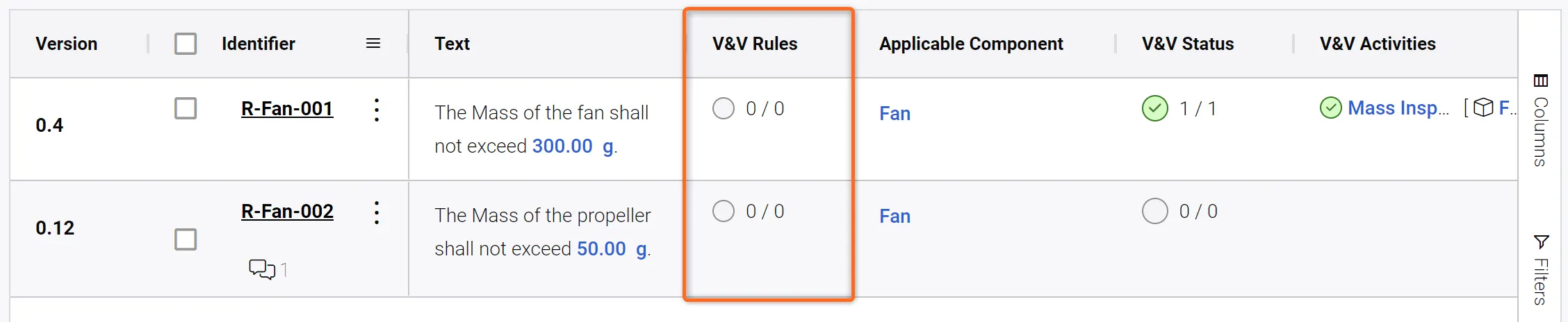
image-20240807-145003.png

在定义规则之前,请检查需求 R-Fan-001 中 300 克 Vali 的名称,将鼠标悬停在 Vali 上,如下图所示:
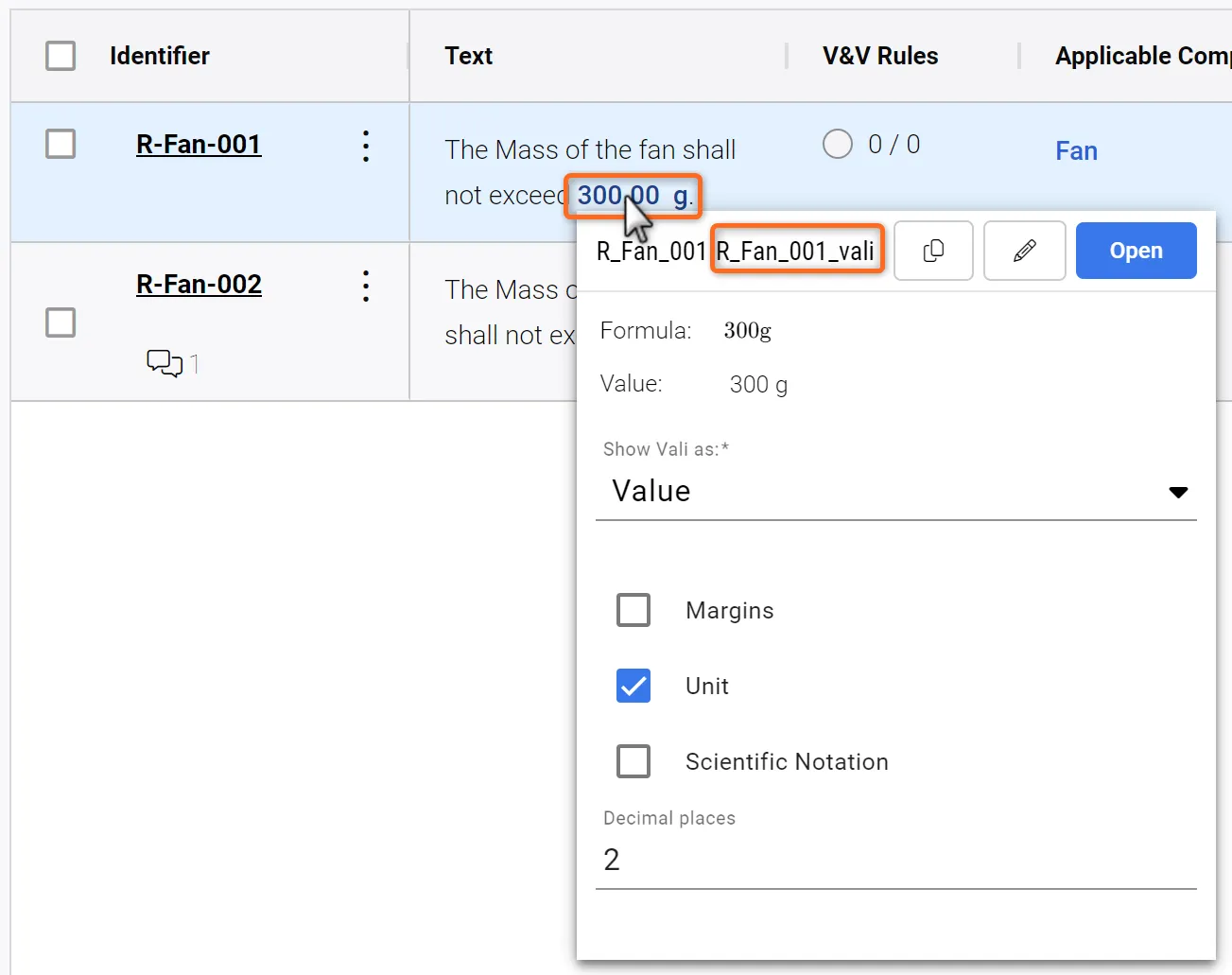
image-20240807-145325.png获取需求中 Vali 的信息。

点击铅笔图标可以编辑需求中的 Vali。您可以调整名称、显示的小数位数、边距等参数。

请注意,下一步我们将把该 Vali 与系统设计模块中的 Vali 进行比较。

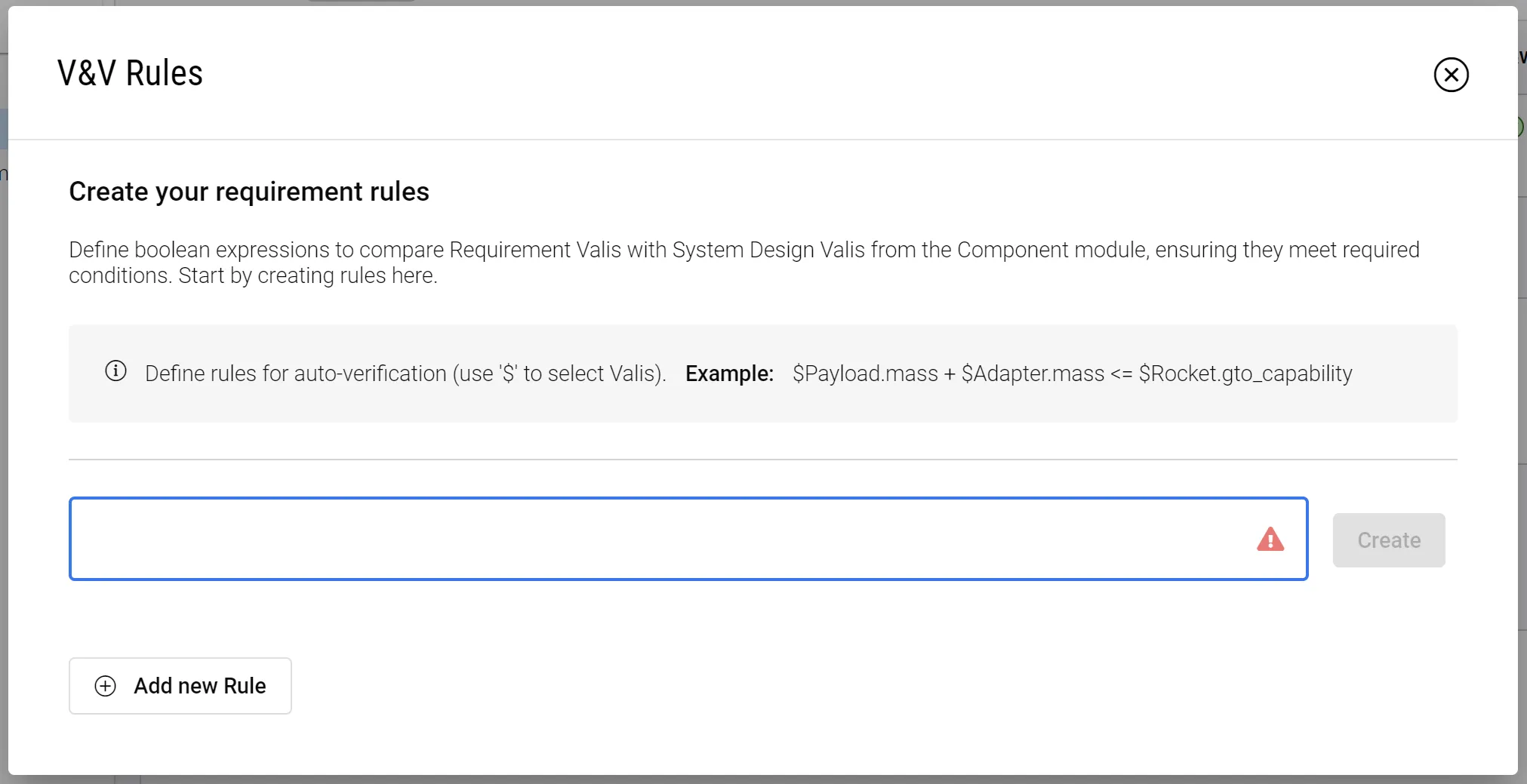
现在,双击需求的 "V&V 规则 "单元格 R-Fan-001.这将弹出一个窗口,您可以在此定义规则。

image-20240513-190625.png

在这里,我们可以定义一条规则,将需求值 300 克的质量与系统设计模块中风扇系统的质量值进行比较。使用美元符号 ($) 引用 Valis。在打开的对话框中,您可以键入 Valis 的名称进行搜索。我们将建立以下关系:

$Fan.Mass $R-Fan_001.R_Fan_001_vali

该规则将系统设计质量与需求中的 Vali 进行比较。
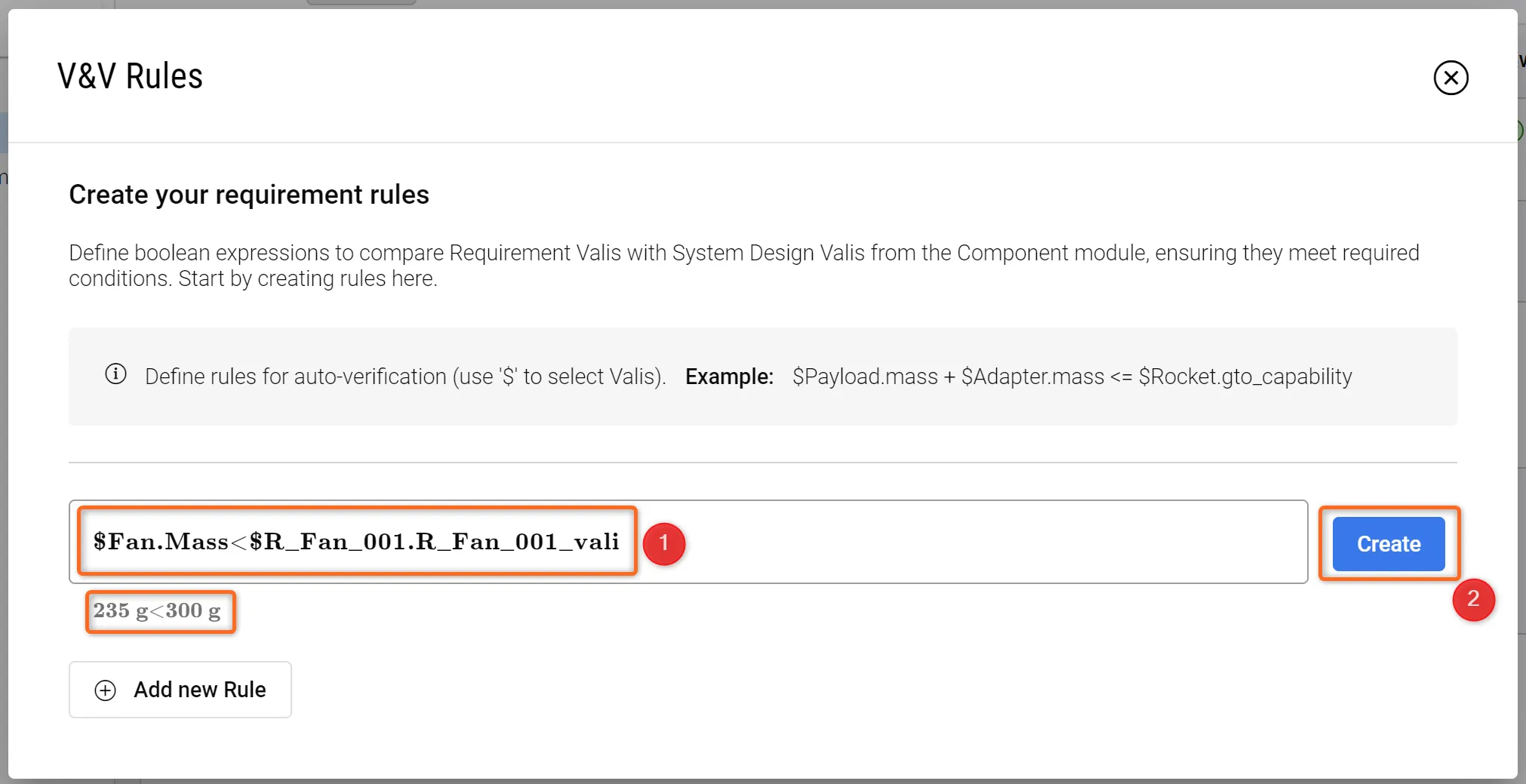
image-20240513-191557.png

请注意,"需求与系统门户 "已在规则框下方获取了真实的关联值。

点击 "创建 "后,再点击 "保存",然后关闭窗口。您将看到,我们现在有一条与要求相关联的规则(已验证),以及总共 2/2 个 V&V 状态(因为质量检验活动之前也已验证)。
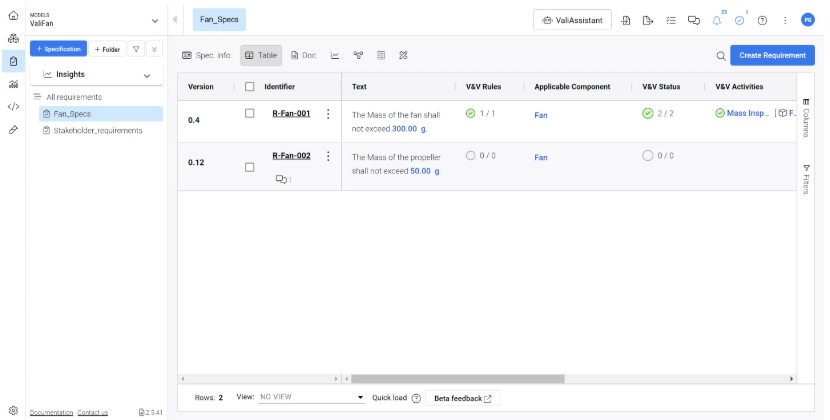
请注意,该规则将持续检查 Valis,并显示该规则是否仍在验证中。如果要求验证值或系统设计验证值发生变化,且规则不再经过验证,"要求与系统门户" 将自动显示规则已通过未验证。

尝试更改系统设计模块的质量 Vali,使风扇总质量大于 300 克,然后检查 V&V 规则的状态。

下一步?

恭喜您,现在您已经对需求与系统门户了如指掌!

您可以继续改进您的台式风扇项目。以下是一些想法:

  • 为您的需求添加合规性

  • 在需求之间添加一些父/子关系,检查连接图,并注意需求上的颜色代码。

  • 右键单击需求表,查看 "视图 "选项和导出选项。

AI-LocalizedAI-localized
If you find an issue, select the text/image and pressCtrl + Enterto send us your feedback.
功能可用性

您可使用的功能取决于您所选择的 Altium 解决方案 —— Altium DevelopAltium Agile(Agile Teams 或 Agile Enterprise 版本),或仍在有效订阅期内的 Altium Designer。

如果您在软件中未找到文中提及的功能,请联系 Altium 销售团队了解更多信息。

Content