
风扇教程 3b - 验证系统 - 测试模块



本教程将讨论如何使用需求和系统门户执行验证和确认。我们在之前的教程中为 ValiFan 项目创建了需求和模块。本教程将解释如何将验证方法添加到需求中,如何使用关闭引用对其进行验证,并演示 Requirements & Systems Portal 中的自动验证方法。
在开始之前,让我们回顾一下需求与系统门户中验证的基础知识。需求连接到一个或多个系统或子系统。这些 "块 "可通过验证方法进行验证。一个块的需求可以用一种或多种方法来验证。Requirements & Systems Portal 提供五种默认验证方法:规则、检查、分析、审查和测试。
我们将探讨如何为需求添加块和验证方法,并用每种验证方法进行验证。
(1) 在规范中添加默认模块
让我们把 FanFan_Specs
-
选择
Fan_Specs(1) 并点击 "规格信息 "选项卡。(2) 进入 Fan_specs 详细信息选项卡(见图Specification Info )
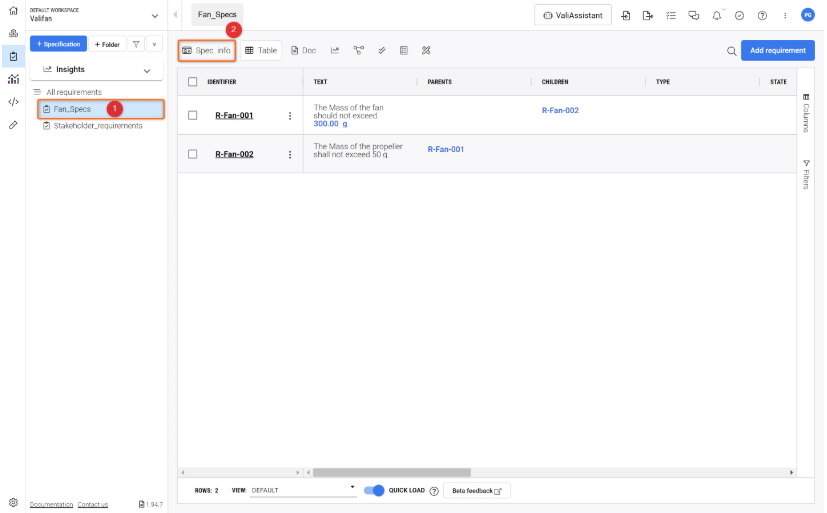
-
在 "规范信息 "选项卡中,点击 "默认块",在下拉菜单中选择 "风扇",将其作为默认块添加到 "规范 "中(见图)。
Default Specification Block ).
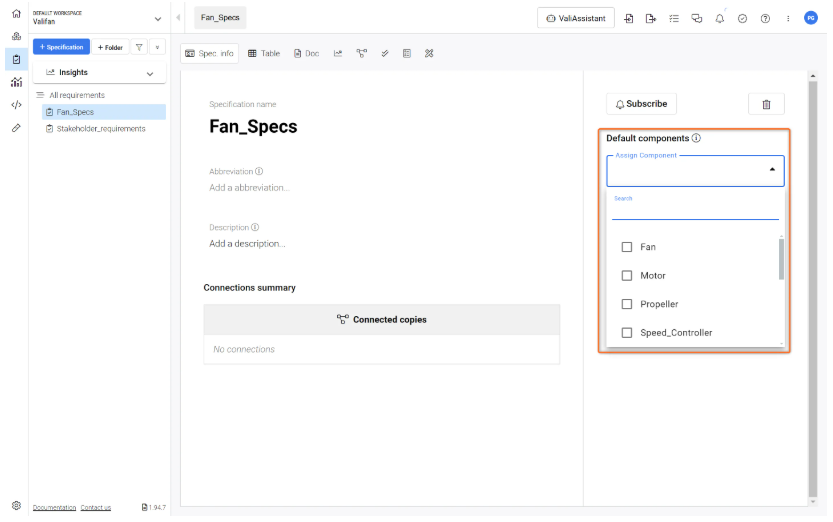
选择 "风扇 "作为默认区块后,系统会询问您:"是否要添加区块?"您是否要为现有需求添加块?
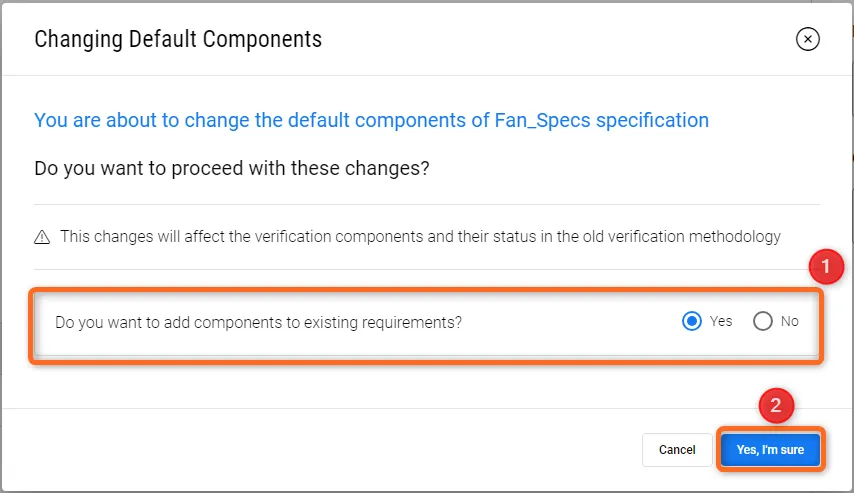 将默认模块添加到规范中 - 选择此选项会自动将模块添加到需求的验证方法中。
(2) 创建和加载验证视图
-
将鼠标悬停在任何一个属性名称单元格上。如下图所示,会显示一个新图标。点击图标打开菜单。
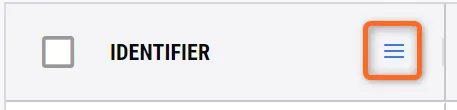 访问列的附加信息。
-
点击图标后,会出现一个新的对话框,选择最后一个图标,其中有三个垂直窗口。
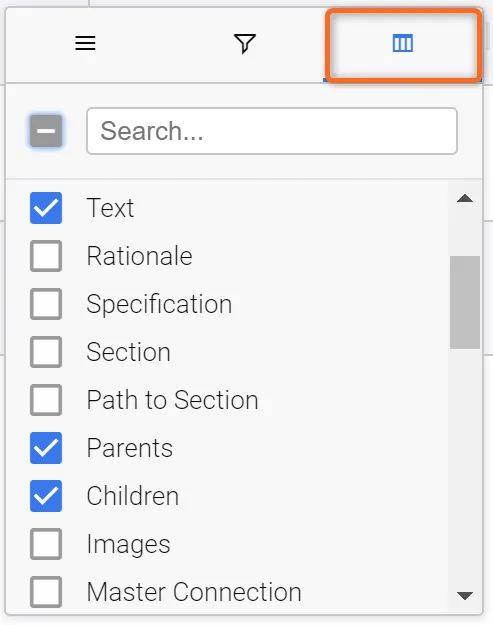 选择要在表中显示的列。
-
在这个对话框中,取消选择所有属性,只选择以下属性:文本、父节点、子节点、适用块、验证状态、验证方法、关闭引用和标签。
-
完成后,右键单击表格打开表格菜单。在对话框中,选择
Save View.
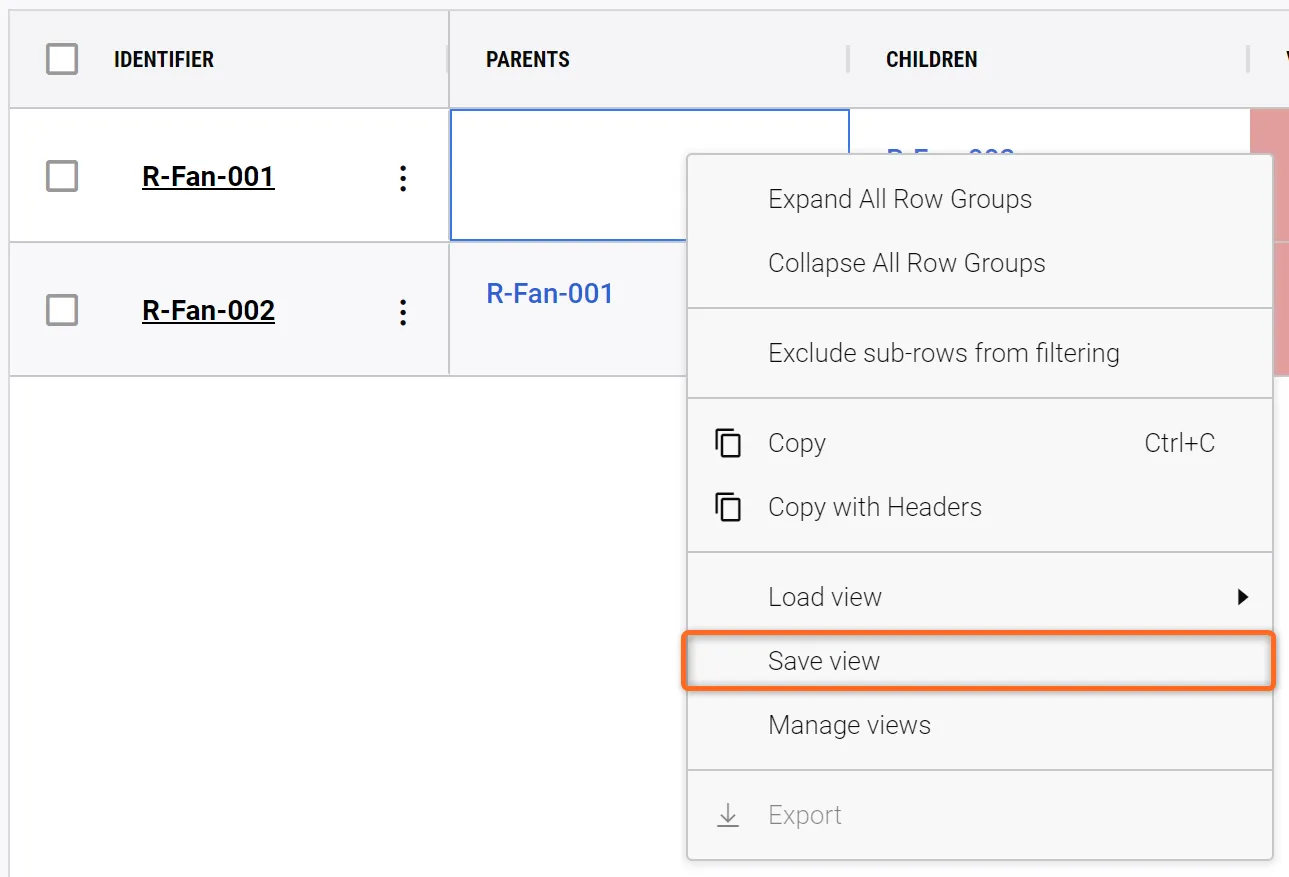 保存视图 - 通过保存视图,所有选定的列、列宽和应用的筛选器都将保存在专用视图中。
-
此时将打开一个新的对话框,您可以在其中输入 "Verification_View"(验证视图)。
Save as new(1), 选择Private(2), 然后单击Save(3) .
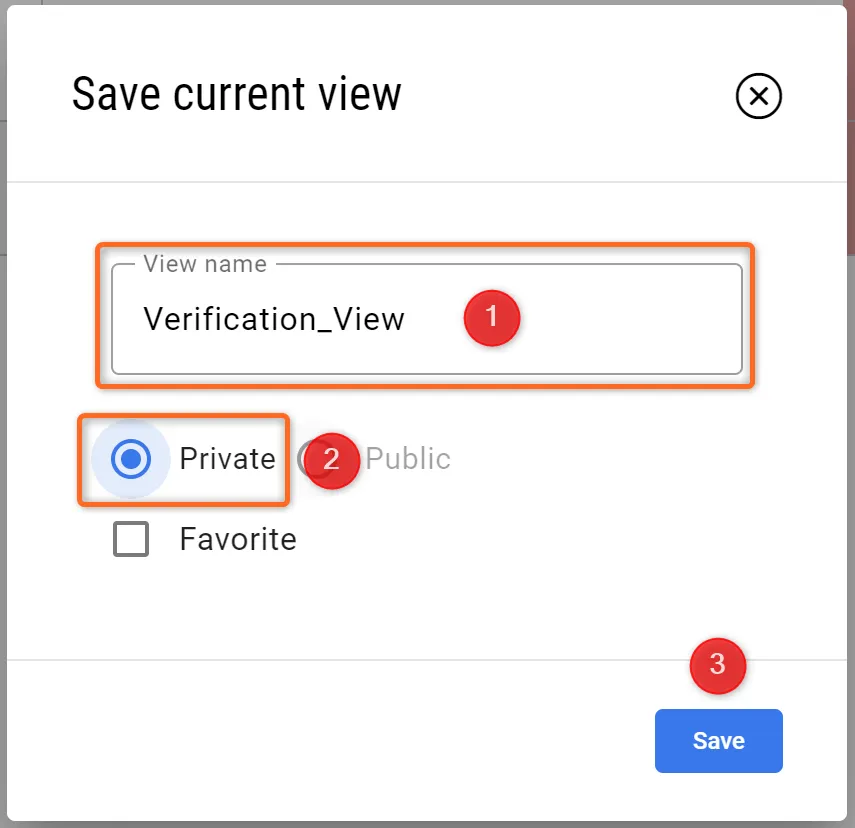 保存视图 - 在此,您可以选择视图的名称,以及视图是私有的(只有您可以看到)还是公开的(所有合作者都可以看到),还可以选择视图是否是收藏视图。
-
保存视图后,用户可以右键单击表格,选择选项
Load ViewVerification_Views
(3) 为需求添加验证方法
手动验证方法
让我们在需求中添加手动验证方法 R-Fan-001
-
点击需求栏的
ActionsAdd Verification Method -
一个新的对话框就会打开,你可以在其中选择验证方法。对于手动验证方法,我们将选择
InspectionYes -
请查看下面的教程了解流程。
为需求添加验证方法
添加验证方法后会发生什么?
-
一旦我们为一个需求指定了验证方法,它就会添加到下面。你可以点击
>R-Fan-001>Requirement Verification Method ).
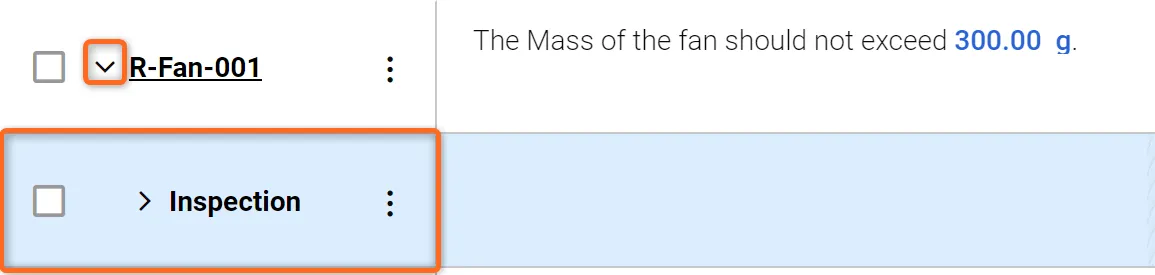 要求检验方法 - 检验方法显示在要求下方的下拉菜单中。
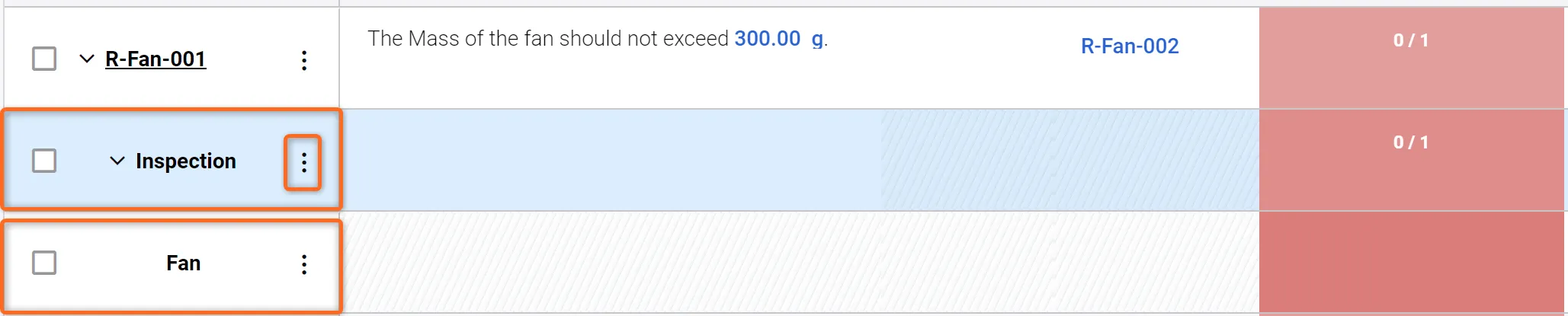 需求上的验证 - 附有验证方法和区块的需求。
更改验证状态
要更新区块的验证状态,请按照以下简单步骤操作。首先,通过彻底检查确保区块符合我们的标准。确认符合要求后,双击区块 "验证状态 "栏中的红框,从下拉菜单中选择 "已验证"(见图 5)。
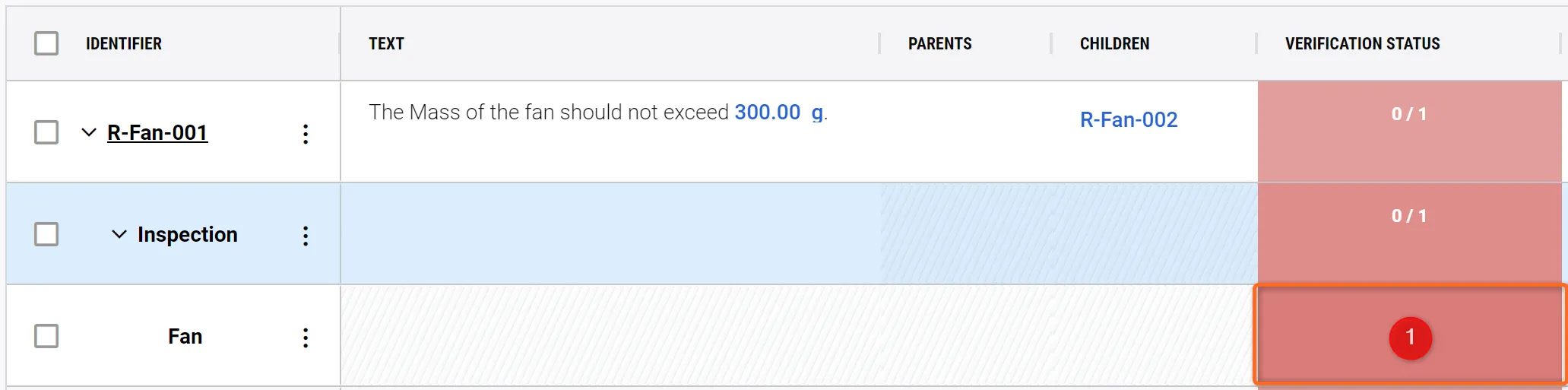 更改验证状态--双击红框可打开下拉菜单,选择当前的验证状态。
区块的行颜色将从红色变为绿色,表示已通过验证。要确认更新已成功执行,请检查数字 - 现在应显示 "1/1"。
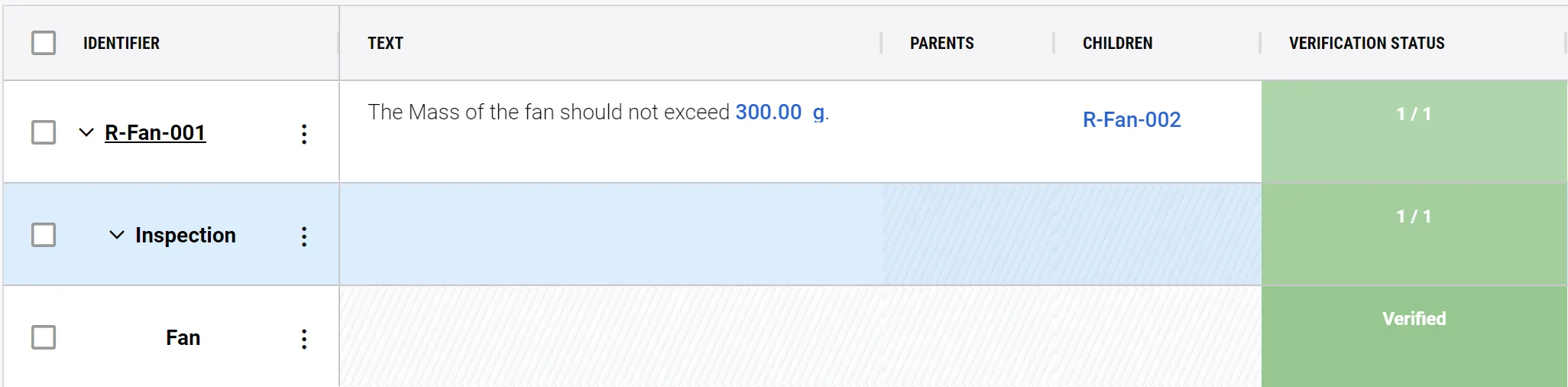 要求已验证 - 当验证状态变为 "已验证 "时,颜色会发生变化,清楚地表明块满足了您的要求。
Automatic Verification Method
规则 - 验证方法 - 根据要求跟踪您的 Valis
-
在
R-Fan-001Add Verification Method -
点击 R-Fan-001 附近的小箭头按钮,再点击规则旁边的小箭头按钮,打开下一行的风扇区块。
-
双击关闭参考列中的单元格
(1) 弹出添加规则的窗口(见下图Adding a Rule ).
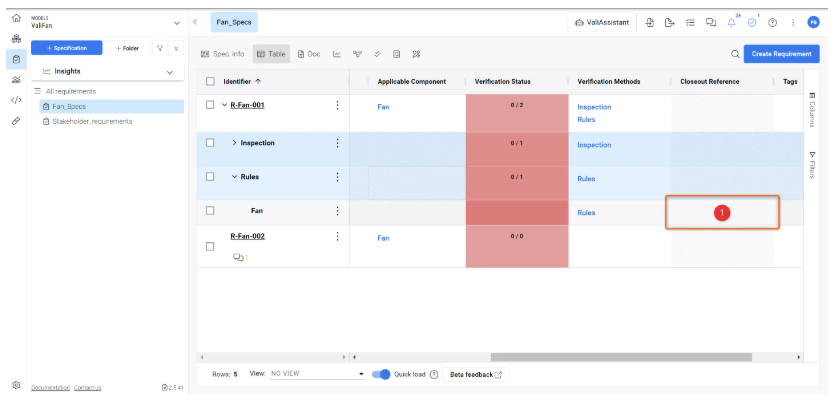
-
在弹出窗口中键入以下规则
$Fan.Mass = 300g(1) .点击 "完成(2) - 见图Rule Verification Method
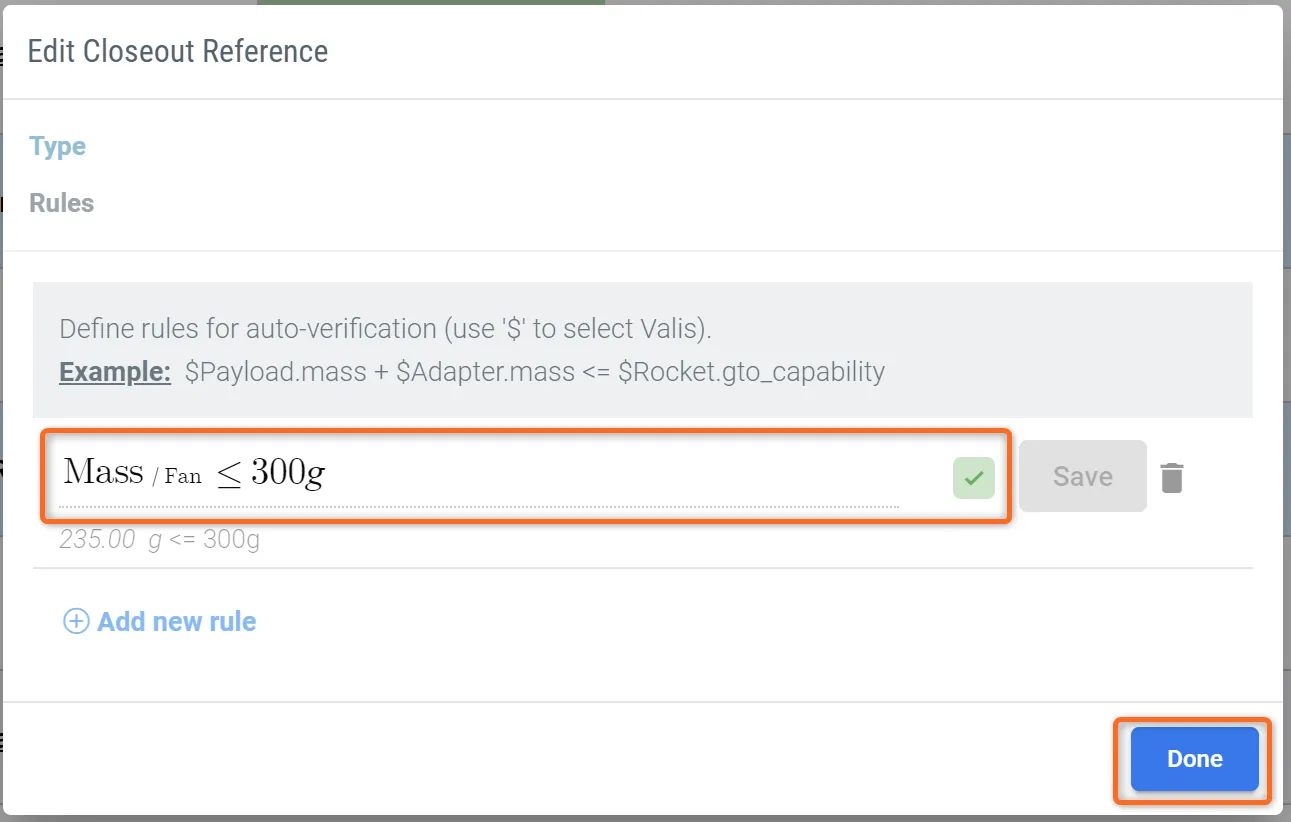 规则验证方法 - 通过在需求中添加各种规则,可以对系统设计进行自动验证。
Requirements & Systems Portal 会自动检查该规则的验证情况。需求通知上的绿色 2/2
-
您也可以随时通过打开
Verification StatusRequirements
 验证状态选项卡 - 显示所选规范中需求的整体验证状态。
测试 - 验证方法(可选)
创建新的测试过程。
在本节中,我们将创建一个简短的测试程序,执行测试并观察验证过程。为此,我们将
-
选择测试模块
(1) 并在模块屏幕上单击+ Test Procedure(2)
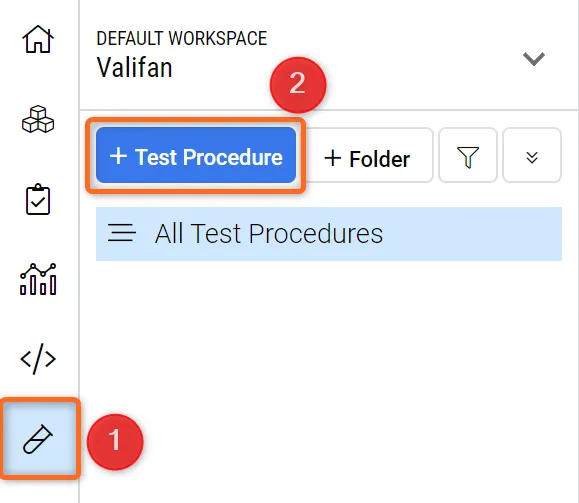 测试模块 - 访问和创建测试程序。
-
此时将打开一个对话框,用户可在其中输入测试程序的名称,如
Mass_measurement_of_ValiFanCreate -
创建测试程序后,用户可在右侧定义测试程序的细节并编写步骤。在详细信息部分,找到
Units under testFan
创建新测试程序并添加 "被测单元
现在,让我们创建测试步骤、预期结果和需求
-
点击右下方的 "+"添加测试步骤。这将打开一个新的对话框,您可以在其中添加
Preparing the Equipment
-
将精密天平放在稳定和水平的表面上。
-
打开精密天平并使其稳定。
-
根据制造商的指南校准精密天平。
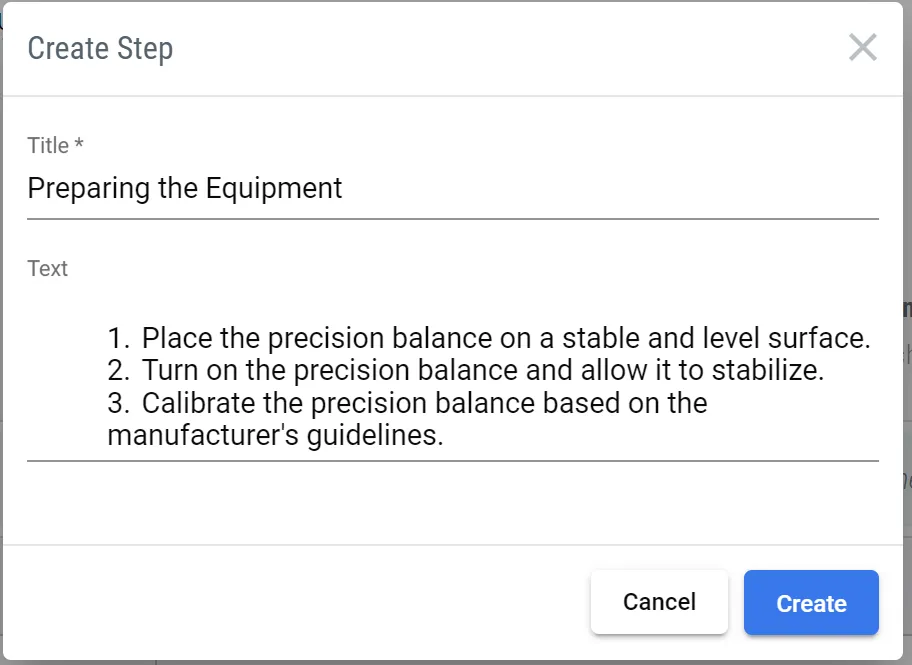 添加测试步骤
同样,添加以下步骤,并提供以下详细信息。
确定风扇的质量。 |
|
现在,将预期结果与步骤 1 和步骤 2 相加。
-
双击步骤 1 行中的 "预期结果 "单元格,添加以下文字 "天平应显示 0.0g
-
在第二步中添加以下信息:"质量应小于 300 克"。
该测试程序的第二步可验证以下要求 R-Fan-001
-
将鼠标移至步骤 2 的 "需求 "列单元格。点击
+ Add requirement -
点击后,将打开一个新对话框。在下拉菜单中键入或选择
R-Fan-001Save.
测试运行和测试运行状态自动传播到需求
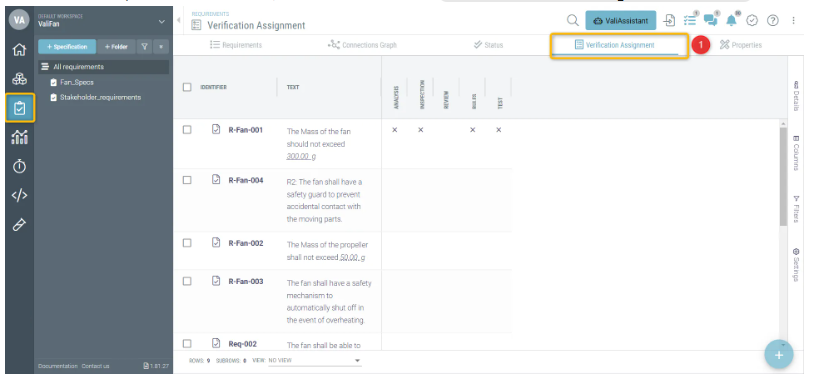
验证任务矩阵
-
在需求模块中,选择以下部分
Verification Assignment Matrix(1) -
-
在与 "规则 "验证矩阵和要求一致的单元格上
R-Fan-002, -
同样,你也可以点击其他单元格,快速添加验证方法。
下一步?
恭喜你,现在你对 Requirements & Systems Portal 已经了如指掌!
您可以继续改进您的 Desktop Fan 项目。以下是一些想法:
-
为您的需求添加合规性
-
在需求之间添加一些父/子关系,检查连接图,并注意需求上的颜色代码。
-
右键单击需求表和导出选项。
 AI-localized