
小组讨论及其权限
需求与系统门户中的讨论几乎可以针对任何对象,如需求、规格、模块、审核、历史条目或脚本和脚本运行。
讨论现在有自己的权限设置。
这一新功能的典型用例包括
-
外部用户(客户/供应商/审稿人)将无法看到团队内部的评论和讨论
-
用户可以通过在讨论窗口的新权限字段中选择特定组来发布讨论。讨论的权限可在每个讨论组的权限页面设置。边上列出的用户将能看到讨论,并根据定义的权限进行编辑或查看。
-
可将用户添加为外部用户,并允许他们在至少有阅读权限的任何对象上发布讨论。此外,外部用户还可以选择要发布讨论的群组。
现在,让我们来看看如何使用这一功能。
为组创建讨论
创建新讨论时,用户可以选择群组。点击任何对象上的讨论图标时,都会出现讨论弹出窗口。请注意,有一个新的
在选择群组时,可以查看谁可以查看讨论。例如,在图
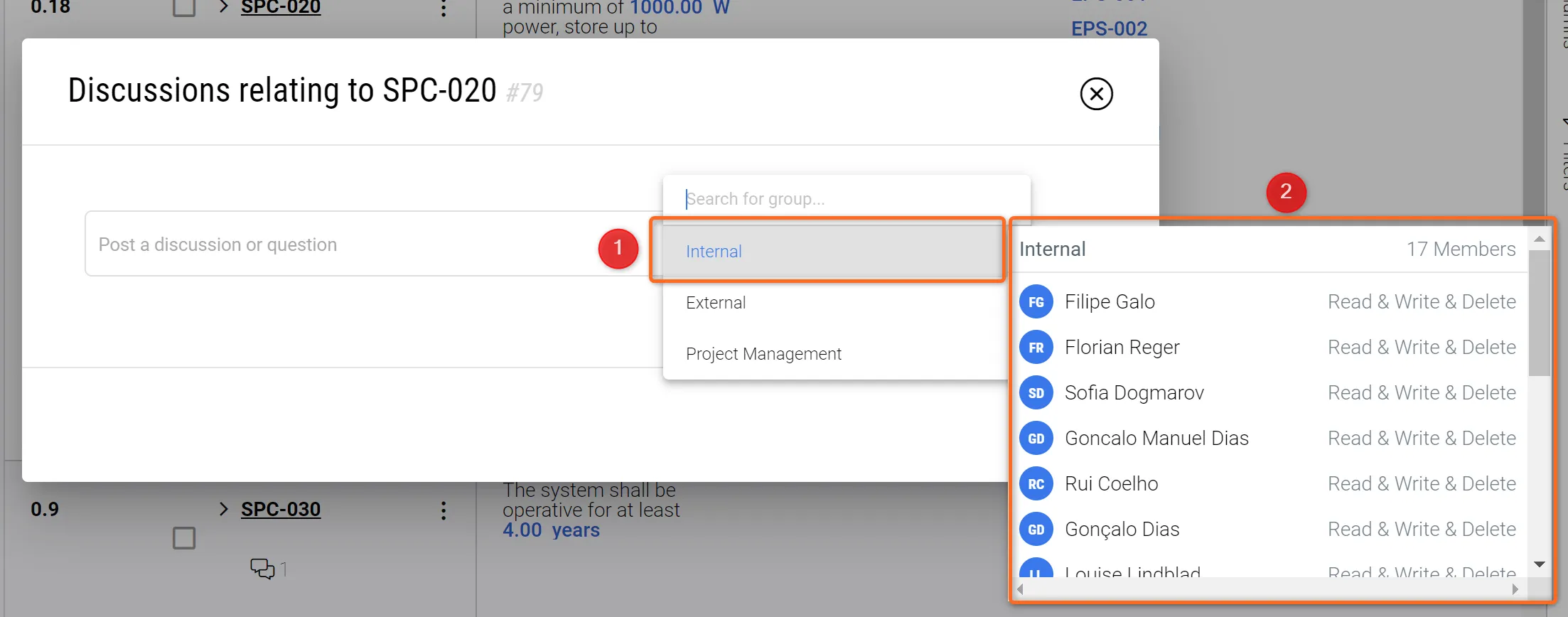 组 - 如何查看谁拥有讨论组的权限
几点注意事项
-
默认情况下,如果没有明确选择组,讨论将发布在内部组中。内部组指的是部署中的所有用户,标记为外部的用户除外。但是,如果内部用户没有该对象的权限,则不会显示讨论。
-
外部用户创建的讨论可由外部组成员和内部(来自讨论组的权限)讨论查看。默认情况下,内部用户拥有读写权限。
如何为组设置权限
现在,管理员可以定义组讨论的权限,就像我们在需求与系统门户中定义单个对象的权限一样。您可以在权限页面
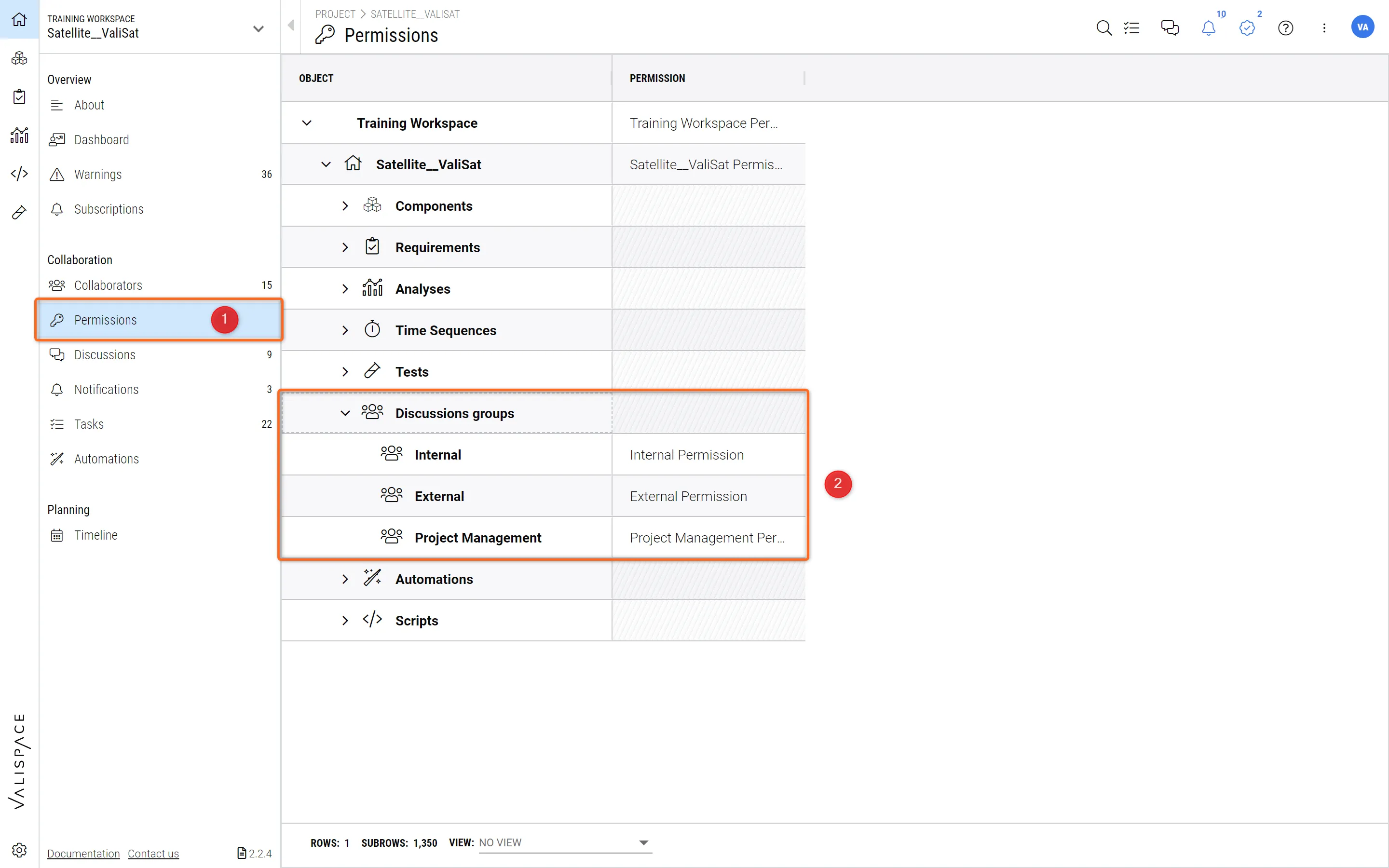 讨论权限 - 权限选项卡中的讨论组
点击组的权限后,会打开一个对话框(参见图
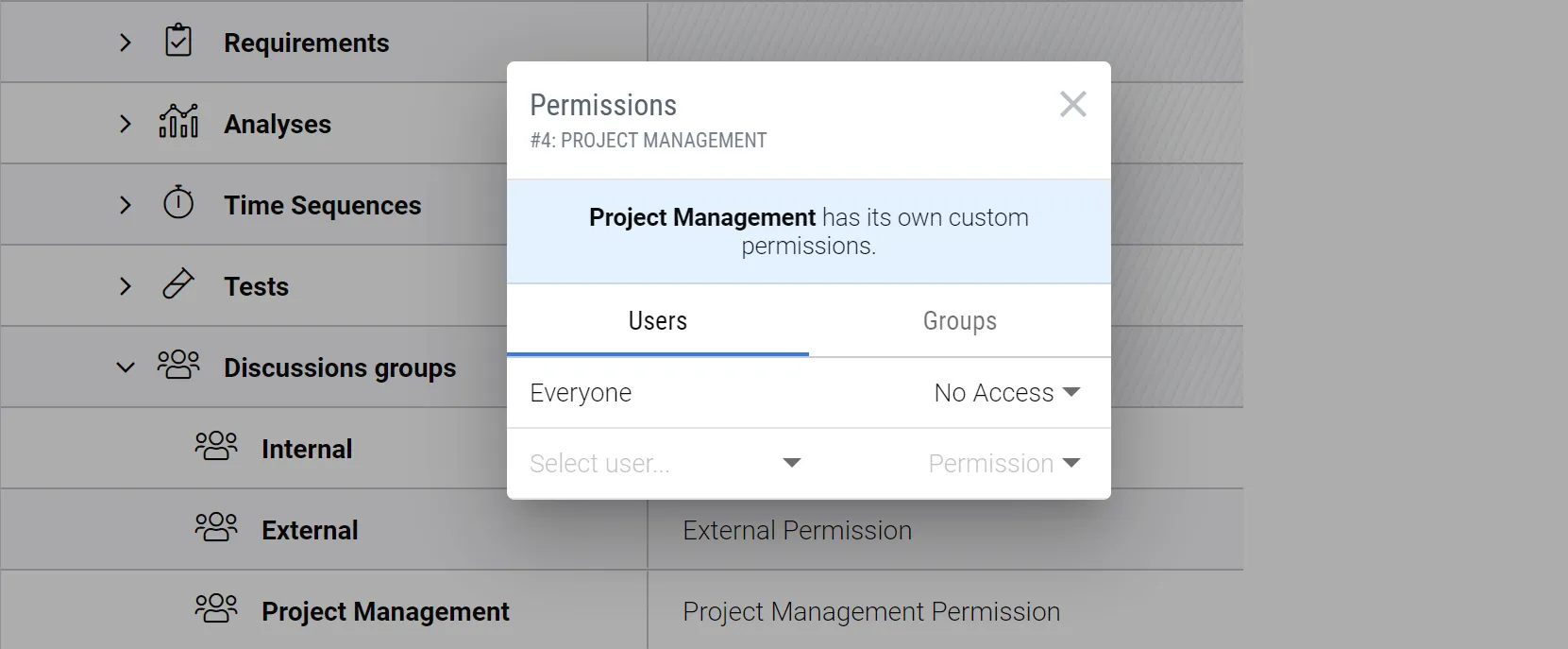 讨论自定义权限--讨论组的 V 权限
 AI 翻译
AI 翻译