迁移至 Altium 365 上的需求与系统门户 - 您需要了解的内容

当我们从旧的 Requirements & Systems Portal从旧部署迁移到 Altium A365 上的新应用程序时 Valispace部署迁移到 Altium A365 上的新应用程序时,本指南将帮助您了解哪些变化值得期待、这些变化会如何影响您的工作流程以及您可以访问的新功能。

URL 更改

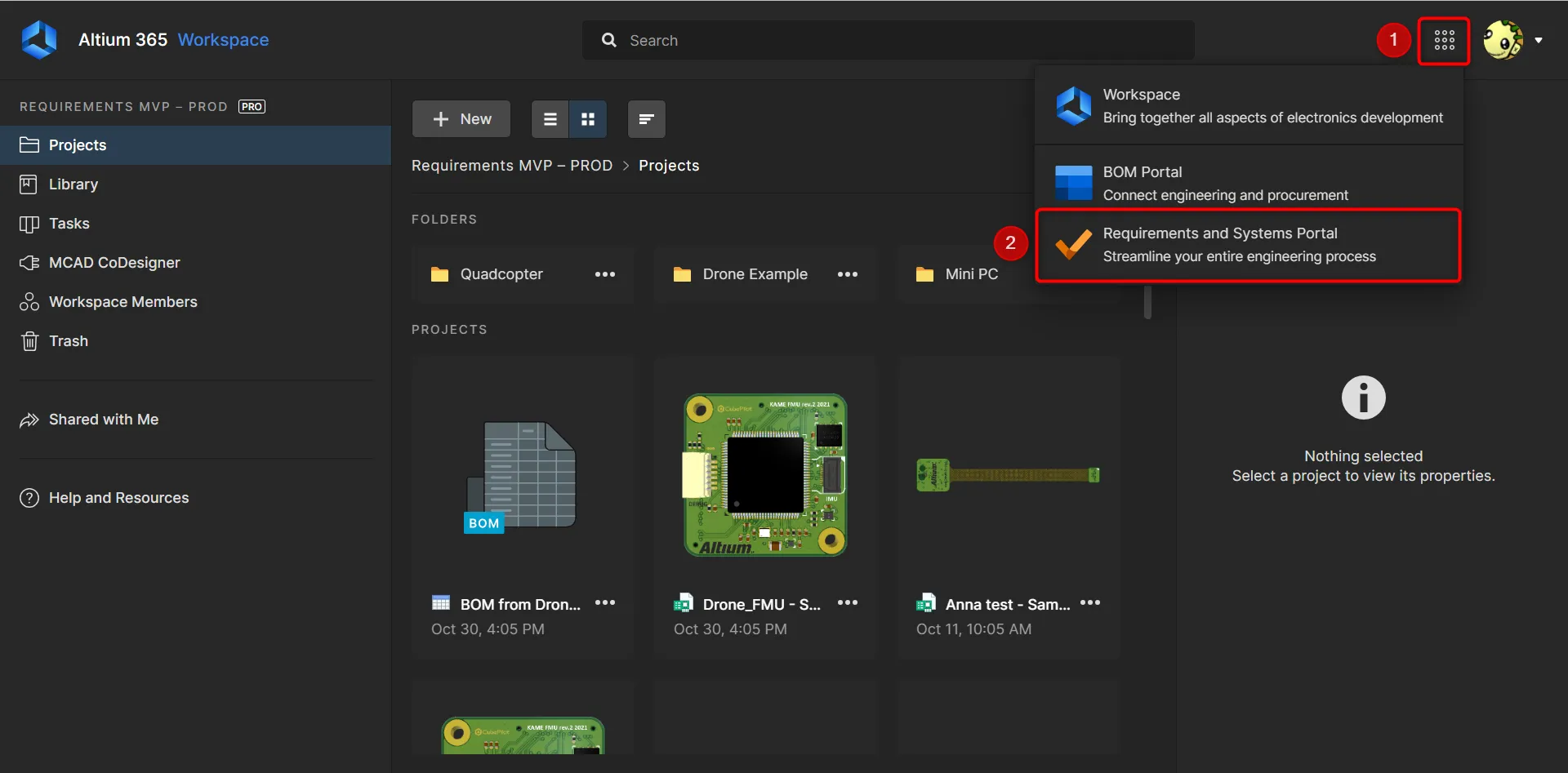
访问的 URL 已更改。假设您使用 customer_name.valispace.com 访问部署;迁移后,该 URL 不再有效。数据迁移后,用户必须从九点菜单访问需求和系统门户网站(2)从九点菜单(1)访问 Requirements & Systems Portal。

image-20241104-104723.png


User Management

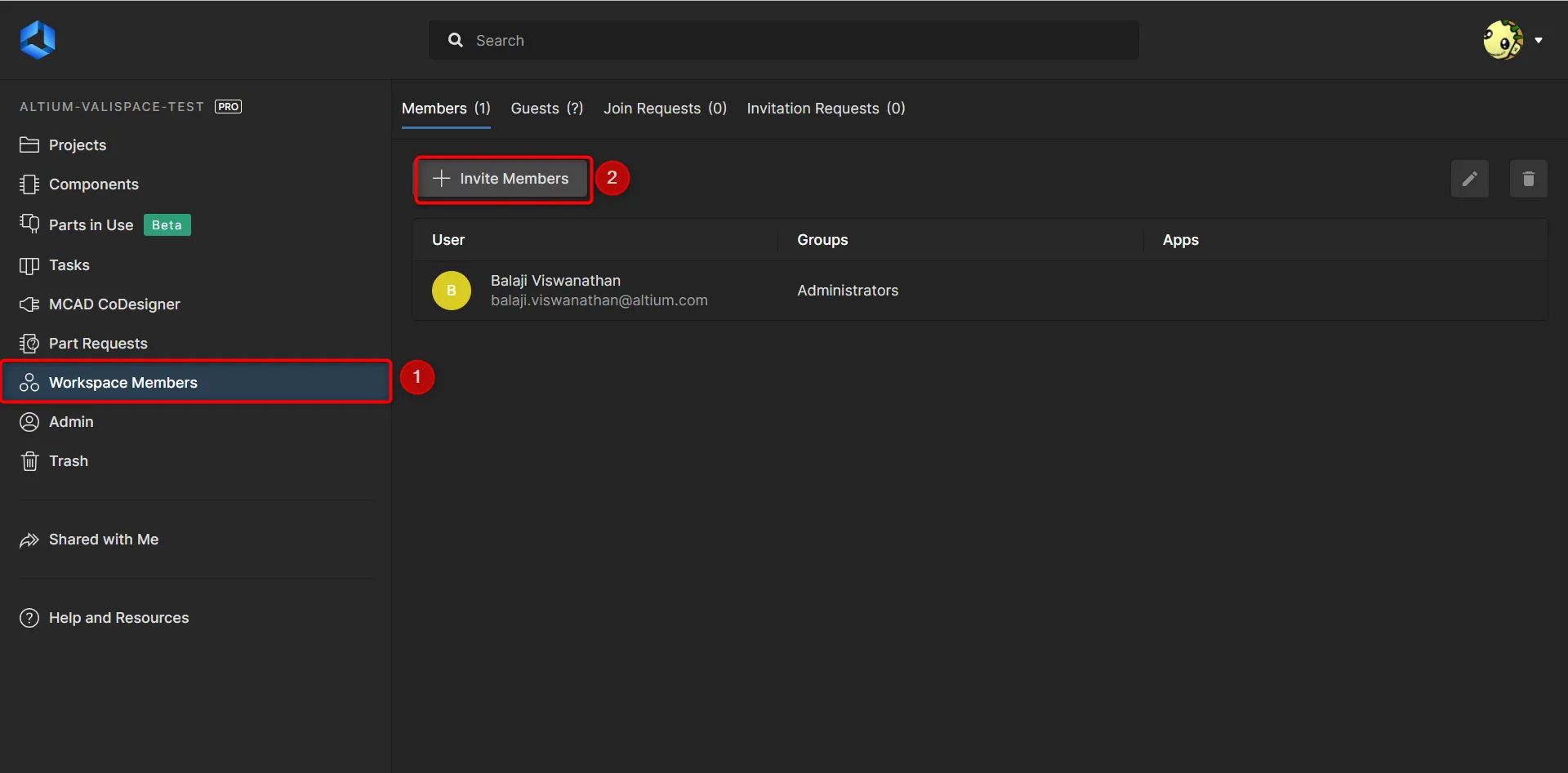
现在用户是在 A365 Workspace 工作区成员 "和 "邀请成员 "选项下创建用户。(1) 和 "邀请成员 "选项下创建用户。 (2).该选项只显示给工作区所有者/管理员。用户首次登录后,其账户将自动转换为 App(RSP) 用户。

image-20241104-084949.png

  • Groups & External Users:在应用程序中不再能创建组和添加外部用户。相反,如果需要,Altium 人员可以配置 them for you.

  • Activation/Deactivation of Users:只有 Altium 人员才能激活或停用用户。

如需添加组或外部用户或激活/停用用户,请向我们发送支持请求。

Admin Permissions

在 RSP 应用程序中,对管理面板的访问现在受到限制。所有功能(如用户令牌生成和自定义单元创建)都将进入设置面板。

某些管理权限,包括重置密码、停用或激活用户,在前端仍不可用。这些功能计划在未来几个月内实施,如果您需要帮助,请随时向我们发送支持请求。

API Access

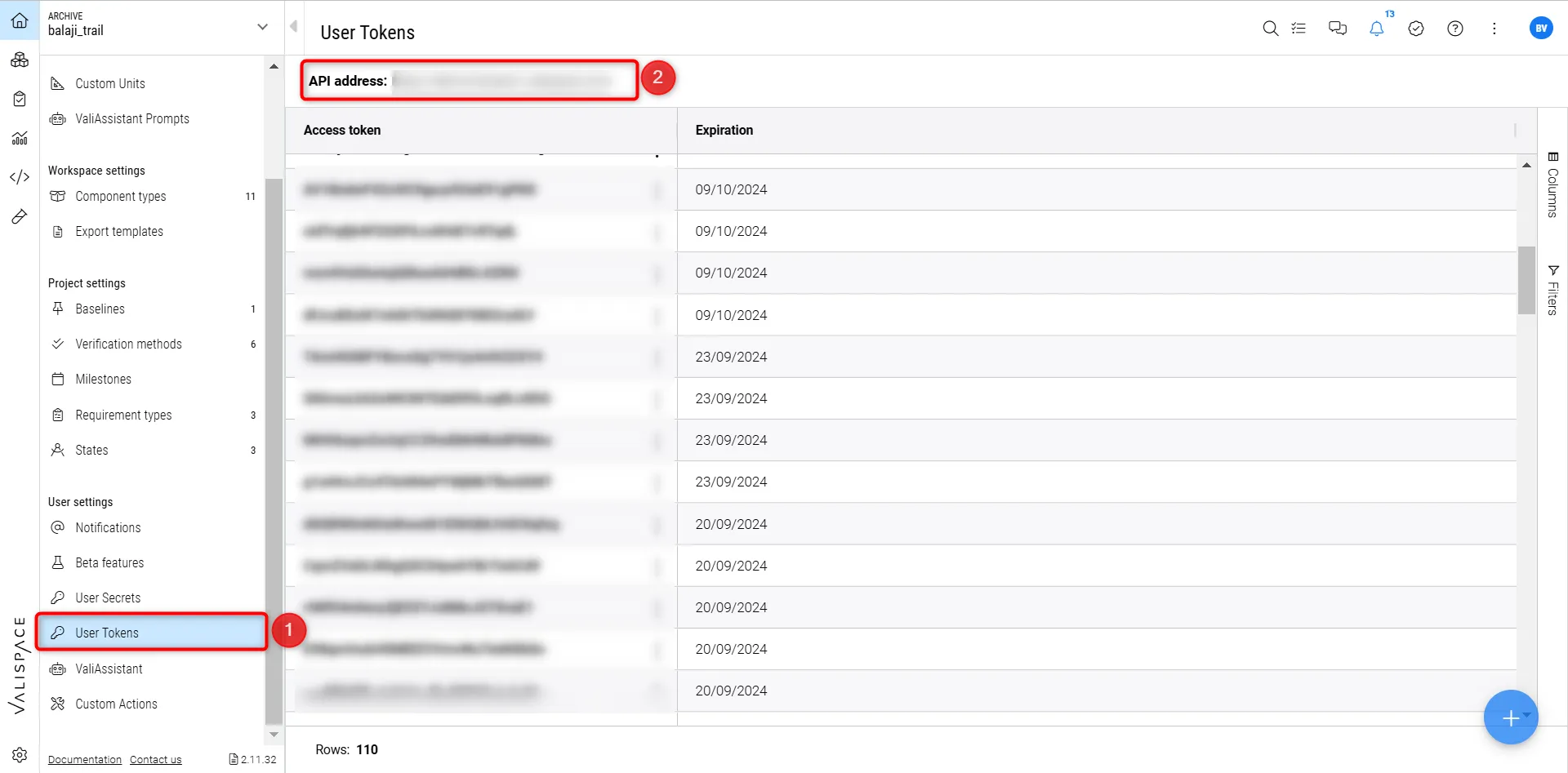
RSP 应用程序用户可以生成令牌来访问 API。如果您一直使用 Python 脚本(外部脚本模块)或内置集成,则必须用新的用户令牌替换 URL 和令牌。用户可以(1)用户可以在 RSP 的设置页面中生成用户令牌。请参阅此处的文档。

image-20241104-111602.png

在 RSP 应用程序中,没有用户名和密码类型的 API 访问登录。
Python 脚本或集成中的部署 URL 应为 API 地址 (2)。要访问可用端点,可以使用 api_address/rest/。

集成

目前,Word、Excel 和 SolidWorks 插件以及 Matlab 插件、Epsilon3 和 Satsearch 等集成尚未配置为在 RSP 应用程序中使用用户令牌登录。这些功能计划在未来几个月内实施。

如果您大量使用这些集成,请在将 Valispace 数据迁移到 RSP 之前告知我们。

工作区

在 Valispace 中,部署默认情况下有两个工作区,即 "培训工作区 "和 "默认工作区"。但是,目前在 RSP 应用程序中无法拥有多个工作区。

如果您使用多个工作空间来处理各种项目,请在迁移前告知我们。我们已为使用多个工作空间的现有客户提供了多个工作空间。Valispace 工作空间将在 RSP 应用程序中称为 "项目组"。

块/组件类型 - 电子

新增了一种专门用于电子产品的组件类型,这对于与 A365 集成至关重要。这种新的组件类型可帮助您在 A365 PCB 与 RSP 应用程序中系统设计模块中的原理图和块之间更有效地管理以电子为重点的项目。
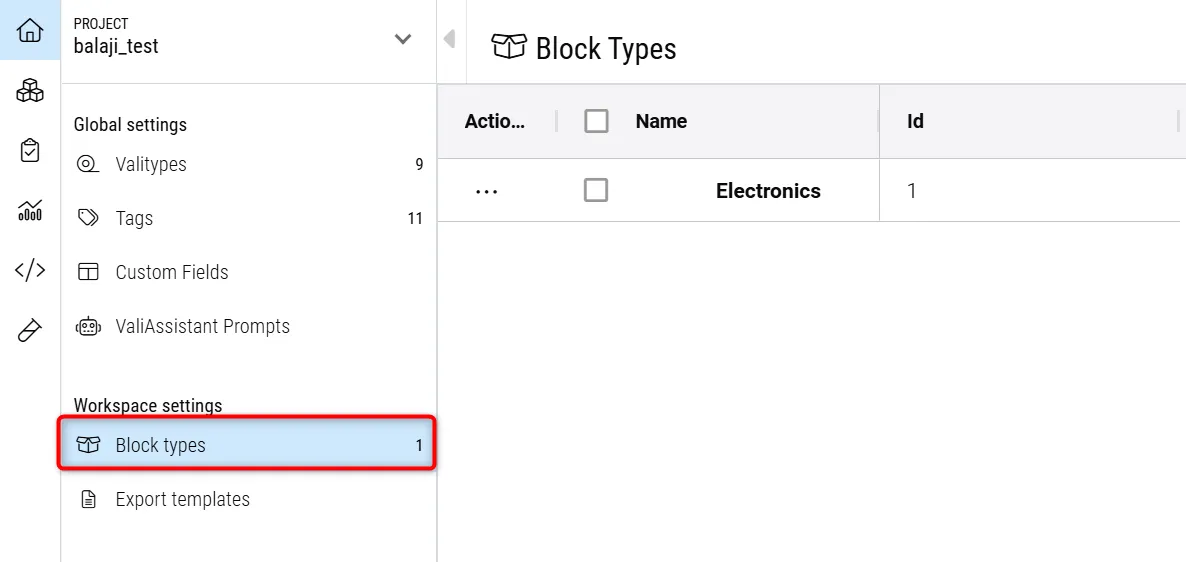
image-20241104-113030.png
所有其他现有的 "块类型"(在 Valispace 中称为组件类型)也将迁移到 RSP 应用程序。

在 Requirements & System Portal 中,"元件 "一词被 "块 "取代。

分析和仪表板中的共享链接

我们禁用了在分析模块和仪表板中生成和共享链接的可能性。

数据保留政策

数据保留政策与 Valispace 的Altium 的.但请放心,您的数据将比以往更加安全。Altium 每 24 小时和每周都会备份您的数据。

AI-LocalizedAI-localized
If you find an issue, select the text/image and pressCtrl + Enterto send us your feedback.
功能可用性

您可使用的功能取决于您所选择的 Altium 解决方案 —— Altium DevelopAltium Agile(Agile Teams 或 Agile Enterprise 版本),或仍在有效订阅期内的 Altium Designer。

如果您在软件中未找到文中提及的功能,请联系 Altium 销售团队了解更多信息。

Content