
创建新项目
项目是用户或小组进行系统和需求定义的地方。项目内的 Valis(属性)可在不同项目中引用或使用。
要创建一个新项目,点击项目名称,在下拉菜单中点击 "+ 创建新项目"(见图
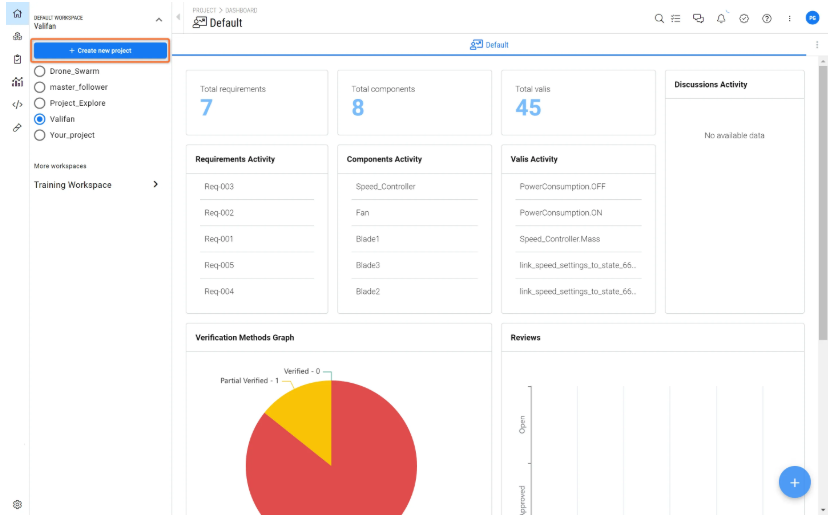
如下所述,这将打开一个新窗口,其中包含一个使用快速启动功能创建新项目的向导。
快速启动
如果您是访问 Requirements & Systems Portal 部署或创建新项目的新用户,我们的快速入门功能将为您提供帮助。该功能可让您快速、全面地了解 Requirements and Systems Portal 的标准功能,在 Valiassistant (AI) 的宝贵支持下,毫不费力地创建新项目并添加需求和模块。
当您收到登录凭证并首次登录 Requirements & Systems Portal 时,系统会提示您为安全起见重置密码。成功重置密码后,您就可以直接访问我们令人兴奋的 "快速入门 "功能。
快速入门 "功能为您提供三种不同的路径,以满足您的特定需求:
-
Empty Project :对于从零开始的用户,该路径允许您创建一个新的空项目。 -
Generate System :如果您已经有了预定义的系统,此路径可让您使用 Valiassitant 在 Requirements & Systems Portal 中快速生成系统,从而简化项目设置流程。 -
Import Requirements :已有需求?不用担心!本路径可将您的需求无缝导入 Requirements & Systems Portal,确保顺利过渡到我们的平台。

快速启动功能中的路径
空项目
您是否渴望进入 Requirements & Systems Portal 的世界,探索其强大的模块?别再犹豫了!我们的 "空项目 "选项是您探索之旅的完美起点。
使用该选项,您可以创建一个简单而整洁的项目,为熟悉 Requirements & Systems Portal 提供的所有神奇功能提供理想的环境。您可以按照自己的节奏慢慢浏览各个模块,深入了解 Requirements & Systems Portal 如何简化您的项目管理流程。
在
Guided Path: Generate Your Project Step-by-Step
使用 Requirements & Systems Portal 的 "生成系统 "路径,开始一段有指导的旅程。在这里,我们将引导您完成预定义的步骤,轻松高效地完成项目设置。
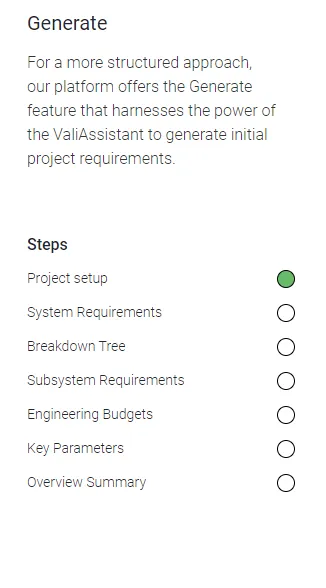 生成 "路径涉及的步骤
步骤 1:
首先创建项目,说明项目的范围并概述项目的目标。
步骤 2:
Valiassistant 将生成一组系统要求。您可以选择/取消选择或编辑需求,以确定项目需要满足的关键功能和性能标准。
第 3 步
在这一步中,Valiassisant 将创建并组织项目中的模块结构。用户可以通过右键单击删除或重命名区块。
第 4 步
通过这一步,您将生成潜在子系统需求列表。您可以根据需要选择或取消选择子系统。
第 5 步
质量和成本的工程预算通过 valiassistant 自动生成,并通过 valiengine 计算。如果更改参数值,则会自动重新计算。
第 6 步
Valiassistant 会自动识别模块的关键参数,并将其添加到树中的所有模块中。
步骤 7:
最后,利用 Valiassistant 的强大功能创建项目综合摘要。捕捉关键见解、里程碑和进展,作为分析模块中的分析文档与团队和利益相关者分享。
指导路径:导入需求
如果您的需求存储在 CSV 或 XLSX 文件中,Requirements & Systems Portal 可提供一个流畅省时的流程,将它们直接导入我们的平台。请按照 "导入需求 "路径中的简单步骤操作:
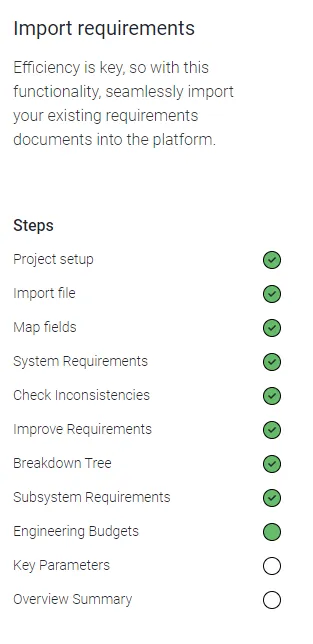 导入需求 "路径中涉及的步骤
步骤 1:
使用我们易于使用的导入工具,首先上传 CSV 或 XLSX 格式的需求数据。
第 2 步
将导入文件中的属性映射到 Requirements & Systems Portal 中的相应字段。此步骤可确保数据在系统中得到准确解释和对齐。
第 3 步
通过这一步,您将生成潜在子系统需求列表。您可以根据需要选择或不选择子系统。
第 4 步
Valiassitant 会自动检查导入数据中的任何不一致或差异。查看结果并进行必要调整,以实现无缝集成。
第 5 步
在此步骤中,Valiassistant 会自动检查需求中的错误,并对其进行改进,使其简单、具体、简洁和全面。
更改项目的主要属性
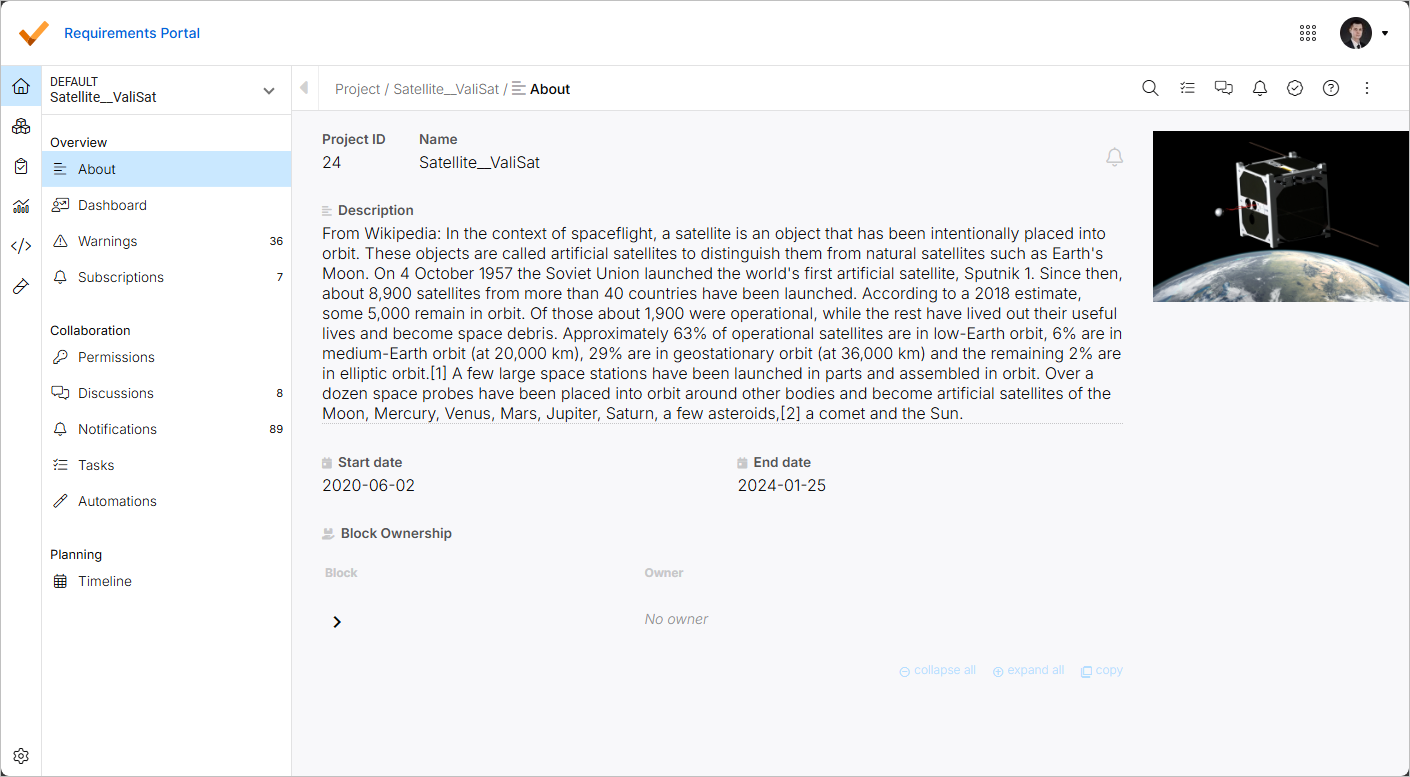
在
-
Project ID - 系统分配的项目 ID。 -
Name - 项目名称。如果需要,您可以单击该字段更改名称,然后按Enter -
Description - 您可以为项目添加有意义的描述。 -
Start date /End date - 项目的预计开始和结束日期。 -
Block Ownership - 显示项目图块列表及其所有者。使用箭头按钮或collapse all 和expand all 控件来展开或折叠图块条目,以探索项目结构(根据图块模块中的定义方式)。使用copy 控件将列表内容复制到剪贴板(只复制当前可见的条目)。有关所有权的更多信息,请参阅所有权页面。
单击页面右上方的 按钮订阅项目通知。
有关通知的更多信息,请参阅通知页面。
您还可以通过单击页面右上角的
注意事项
有几个选项,如 "删除项目 "或 "移动项目 "从一个工作区到另一个工作区,或创建更多工作区,可以在后台执行。这些操作可由
请求删除项目前应注意的事项
用户必须删除并取消与其他项目的所有引用。用户应清空所有模块。然后只有管理员才能删除项目。删除项目在 "管理员功能"中有说明。
请求将项目从一个工作区移到另一个工作区之前应注意的事项
项目不应与其他项目有任何链接。也就是说,项目中的 Valis 不应在同一工作区的其他项目中使用。
 AI 翻译
AI 翻译