
创建需求
在 Requirements & Systems Portal 中创建需求有三种方式:
本节将重点介绍如何通过手动添加必要信息来创建需求。若要进一步了解另外两种方式,请通过链接前往相应文档。
要在某个规范中手动添加一条新需求,请点击左上角的  按钮,并从弹出的菜单中选择 Create Requirement 。随后会打开一个窗口,你可以在其中指定该需求所属的 Specification 以及 Section ,并设置一个唯一的 Identifier 以及 Requirement Text。此外,在创建需求之前,你还可以检查可能的 Values + Units(Valis),并可将其转换为参数(通过启用 Check for possible Valis 选项) 。
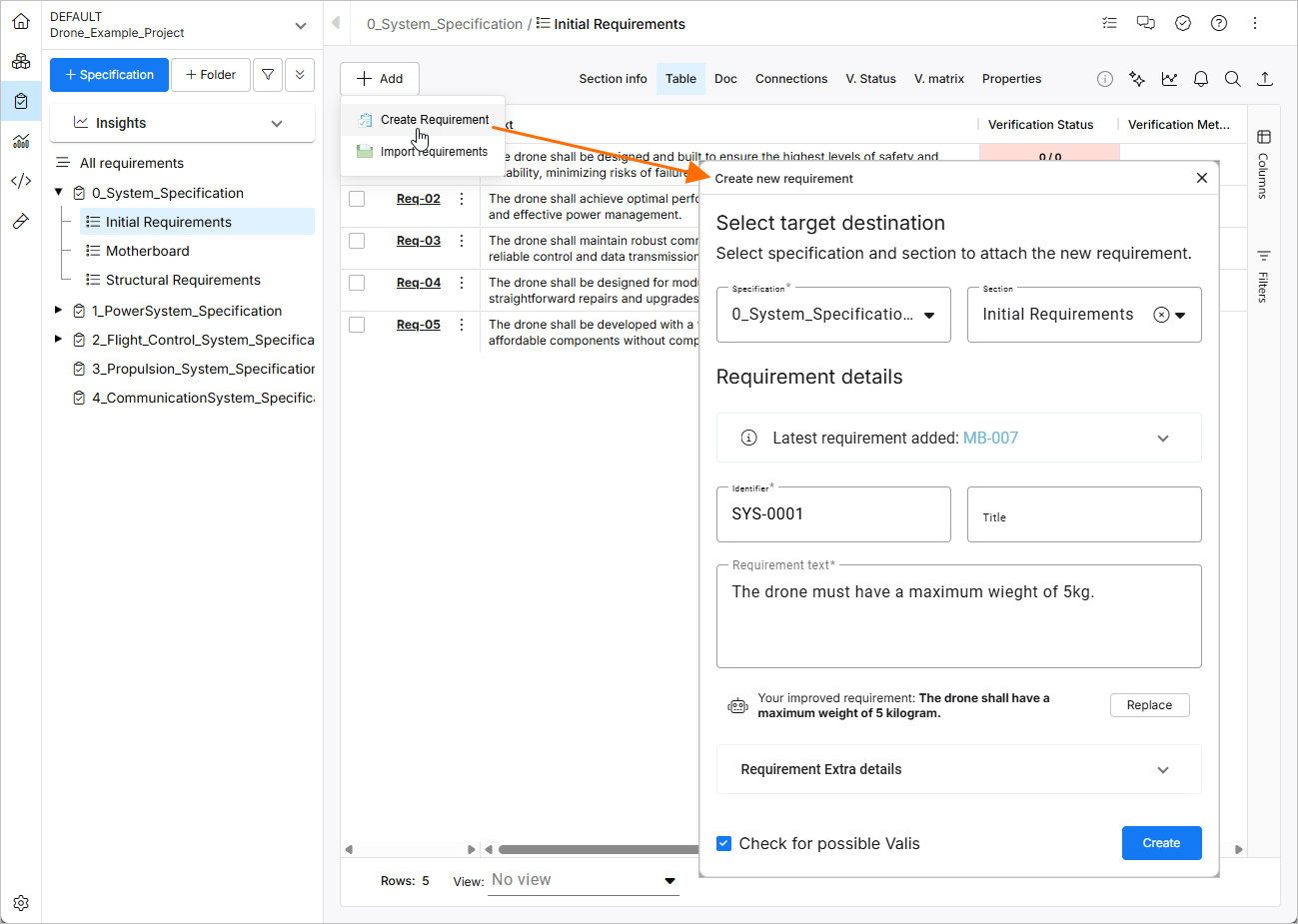
添加需求——如何在 Requirements & Systems Portal 中手动创建需求。
需求中的 Valis
Valis 可显示在需求文本中,用于指定数值及其对应单位。当数值发生变化时,这些 Valis 会在文本中自动更新。要在需求文本中手动添加一个 Vali,请输入美元符号 $ 以打开下拉列表,从中选择一个已有的 Vali。选择后,该 Vali 会以一个 Bold Blue Text 的形式显示在需求文本中。如果你将鼠标悬停其上,会弹出一个窗口,显示该参数的更多信息。
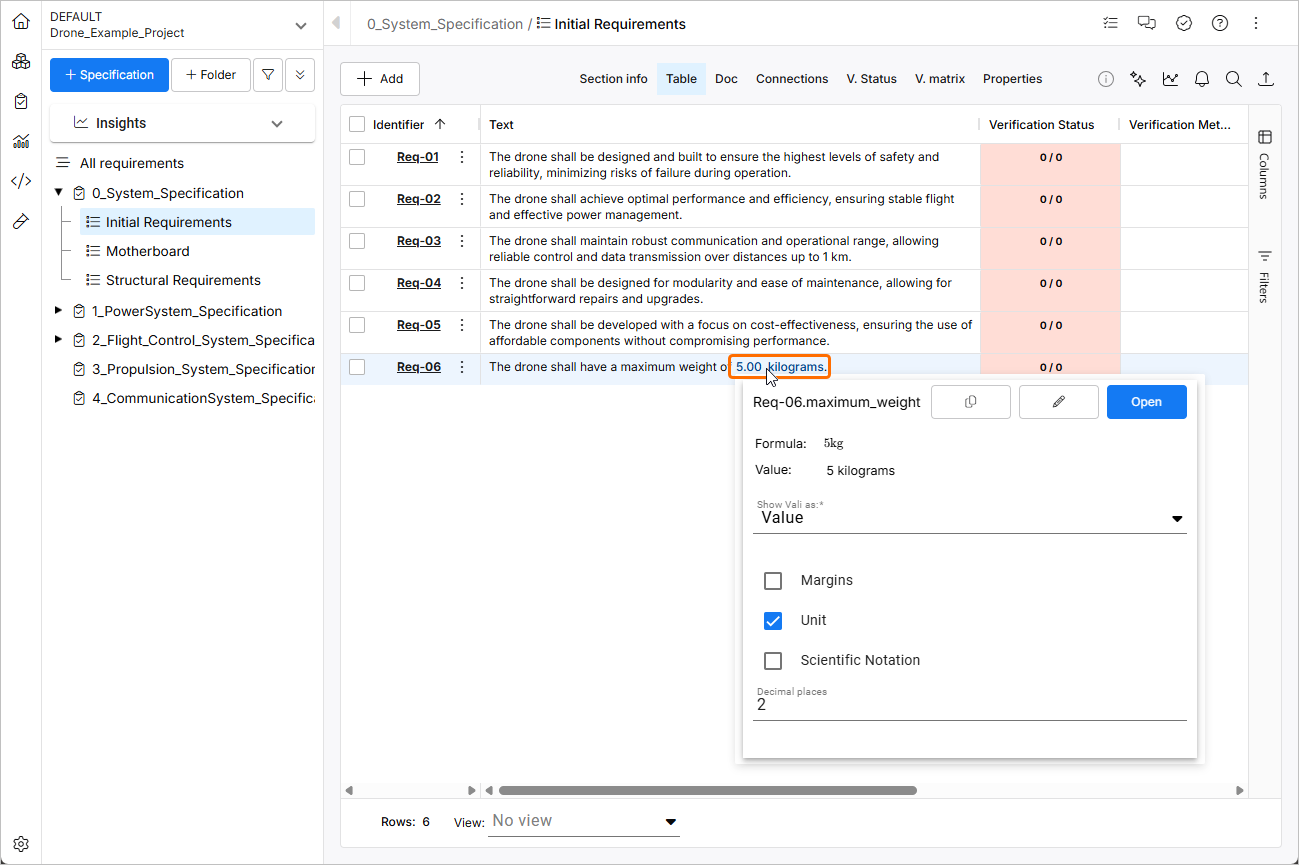
需求中的 Vali——从下拉列表中选择一个已有 Vali(输入美元符号 $ 后)后,你可以通过悬停来查看更多关于该参数的信息。
也可以通过输入美元符号 $ 并在弹窗右上角选择 "+" 来添加一个属于该需求的新 Vali。之后,你可以像创建 Vali 的流程一样,定义新 Vali 的名称、公式和单位。这些需求中的 Valis 在使用“Rules”验证方法时,有助于与系统设计 Valis 进行自动对比(在需求章节中的 Verification里有说明)。
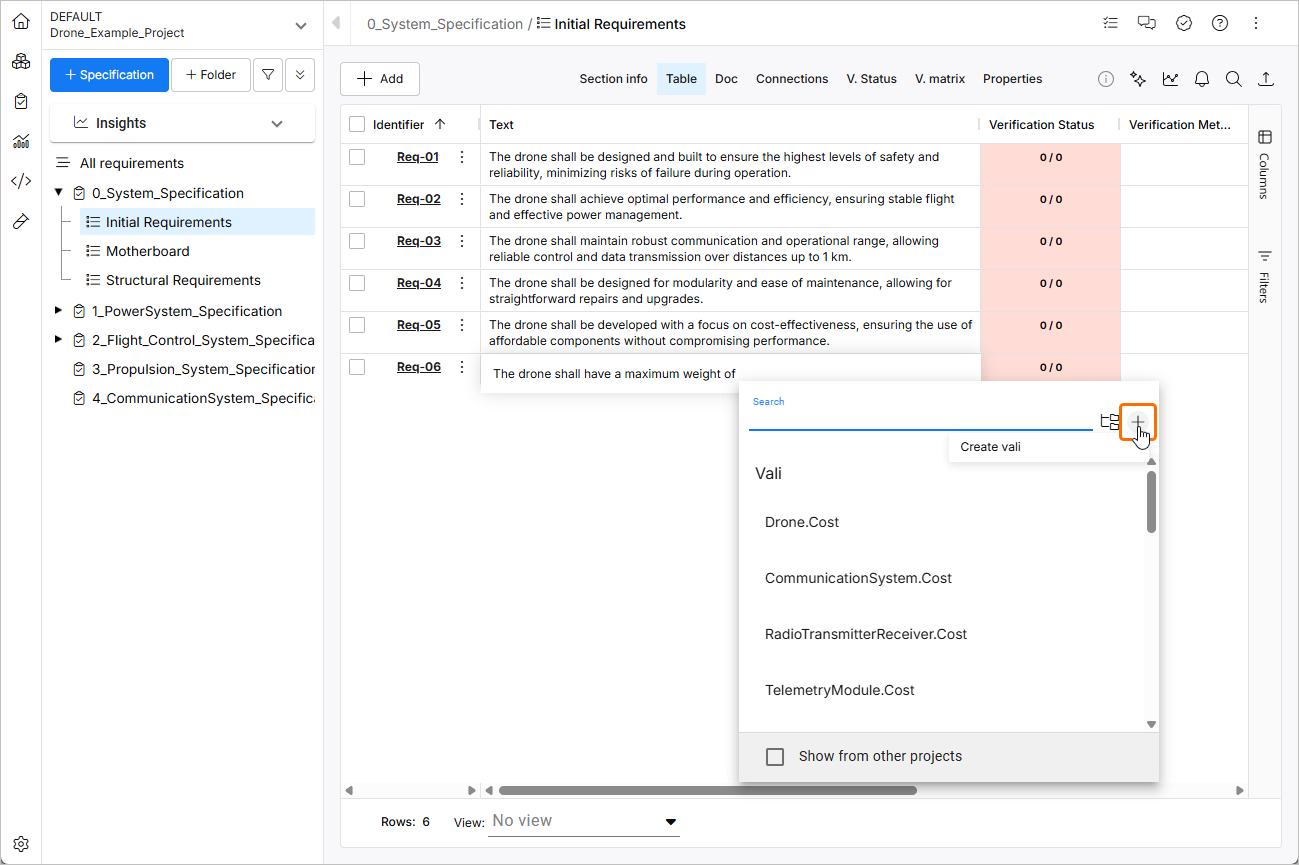
创建 Vali——在需求文本中创建 Vali 非常简单,只需输入美元符号 $ 并选择 + 图标即可。
 AI 翻译
AI 翻译