
文档导出
需求与系统门户网站一直引以为豪的是,它通过容纳和连接通常存在于属于不同软件工具的不同文档类型中的工程数据,减少了对文档管理的需求。
然而,我们的许多客户仍然需要为认证和变更控制等活动生成文档,而这些活动只需点击几下即可快速完成。
我们以基于 Microsoft Word 模板脚本实现的规范导出为基础,进一步将其功能硬编码到一个可通过需求模块直接访问的自包含向导中。
文档导出
与需求导入向导类似,文档导出向导
 文档导出面板
访问
您可以通过页面右上角的导出图标(1)快速访问报告导出器(图
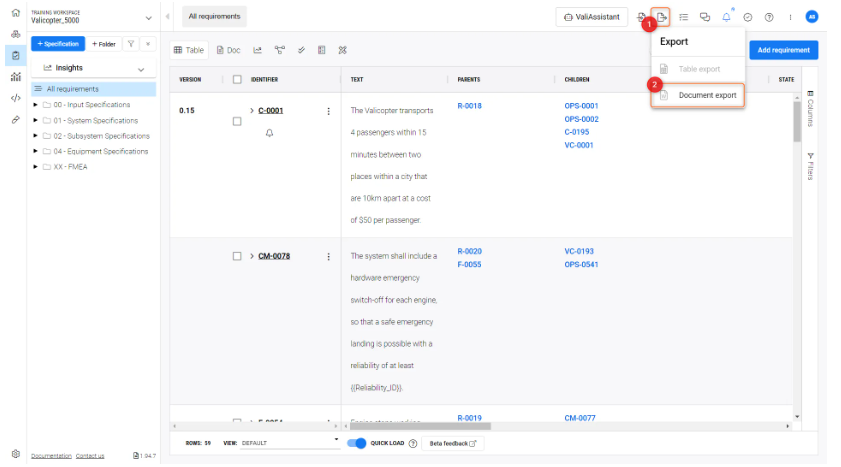
如何执行报告导出
使用可用模板执行导出有几种方法。有三个默认模板,可以根据需要进行管理和修改,也可以从 网页上传自己的导出模板。
要了解有关自定义模板的更多信息,请参阅文档导出自定义模板页面。
1 - 选择上下文
您可以在文档导出器菜单中选择要导出的特定规范或部分(图
 选择导出上下文
您也可以在进入向导之前预先选择多个需求,在这种情况下,只有被选中的需求才会包含在选中的上下文(全部/规格/部分)中,如视频中所示
选择导出需求
2 - 选择模板
有三个默认模板,用户可以从中生成自动报告,也可以上传自己的模板(见上文)。生成的文件是可编辑的 Word 文档文件。在图
 模板选择
模板选择选择其中一个模板后,右侧预览窗口中将显示由该模板生成的输出示例
默认模板概述
-
spec_doc.docx (文档视图)- 该模板生成和导出的需求与功能文档视图 ( ) 相似。
) 相似。
-
req_verification.docx (Verification and Validation Matrix)(验证和确认矩阵)--该模板允许您生成带有直观表格的 doc 文件,表格中包含规范要求、符合程度(MoC)和相应的文档或案例编号 ( )。
)。
-
spec_table.docx (规范导出)--我们的原始模板以简洁的表格格式列出了最相关的要求属性。它类似于规范导出脚本中用于生成 Word 文档的模板 ( )。
)。
3 - 导出 + 载入
点击
 图 12 - 正在创建文档的通知。
准备下载时,弹出另一个窗口:
 图 13 - 文档已准备好下载的通知。
收到此通知后,浏览器会根据您的个人浏览器设置,自动将文件下载到预设位置,或询问您将文件存储到本地硬盘的哪个位置。
 AI 翻译
AI 翻译