查看文件

简介

文档视图 "功能旨在为习惯于在文字处理程序中撰写需求的团队简化需求撰写体验,省去了将这些需求导入 "需求与系统门户 "的额外步骤,使他们能够以团队的形式开始工作。它提供了一种更灵活、类似于文字处理器的方法来管理和交互规范、章节或文件夹中的需求。该视图改善了阅读体验,并允许您对所选字段进行编辑,使您的需求管理在使用完整表格视图之前更加高效和用户友好。

本用户文档将指导你访问和使用文档视图,概述其主要特点和功能。

文档视图

文档视图是需求模块的六个部分之一,如图所示 Doc View Section.一旦你进入文件夹层、规格层或章节层,你就可以选择文档视图来查看和编辑其中的需求。
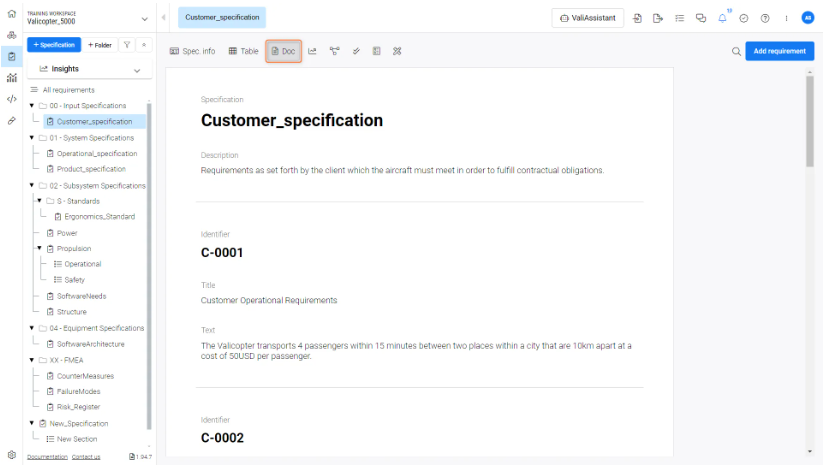
文档视图部分

注意,在文档视图中,你可以看到规范或章节以及这些对象的描述。如果你使用的是文件夹级别的文档视图,所有的规格和章节都会显示在视图中。

进入文档视图后,你会发现界面更加流畅,类似于文字处理器。

  • 可供编辑的字段包括

    • Title:该字段可编辑,允许你修改需求的标题。

    • Rationale:您可以编辑理由,提供需求背后更详细的解释或理由。

    • Text:可以编辑文本字段,更新需求内容以满足需求。

要编辑字段,可点击标题、理由或文本的富文本字段并进行编辑。编辑完成后,您可以单击富文本框外(浅灰色背景)或点击 TAB键保存更改。

您可以使用"$"来指代这些富文本字段中的值。此外,您还可以对文本应用格式化。

  • 在此视图中,以下字段不可编辑:

    • Identifier:作为需求的唯一标识符。

    • Images:附加在需求上的图片将显示出来,让你可以看到这些图片和需求文本。

视频中展示了一个例子 Switching to Doc View.

切换到文档视图

AI-LocalizedAI-localized
If you find an issue, select the text/image and pressCtrl + Enterto send us your feedback.
功能可用性

您可使用的功能取决于您所选择的 Altium 解决方案 —— Altium DevelopAltium Agile(Agile Teams 或 Agile Enterprise 版本),或仍在有效订阅期内的 Altium Designer。

如果您在软件中未找到文中提及的功能,请联系 Altium 销售团队了解更多信息。

Content