
需求分组
在工程项目中,系统通常包含大量规格文档,而每份规格文档又包含许多需求。在需求模块中,可以将规格文档归入文件夹。此外,每份规格文档还可以进一步细分为章节、子章节等,以便更轻松地浏览和组织项目中的需求。

Folders
规格文档和章节用于存放需求,而文件夹用于存放规格文档及其相关章节和子章节。
要创建文件夹,请点击需求模块侧边面板右上角的“+ 文件夹”按钮 (1)。随后会弹出一个窗口,提示用户输入文件夹名称。用户可以点击“创建并添加新文件夹”,继续创建另一个文件夹。

注意:
-
文件夹没有包含描述、所有者或模块等信息的“详情”面板。
-
管理员也可以设置文件夹权限。有关权限的更多信息,请参阅权限部分。
-
文件夹不能仅包含需求。必须先在文件夹内创建规格文档,才能添加需求。
-
新文件夹创建后会立即显示在左侧树形结构中,无需刷新页面。
Specifications
规格文档包含与特定组相关的所有需求。在下面的示例中,卫星需求按电池、AOCS、EPS 等划分为不同章节。
要创建规格文档,请点击侧边面板左上角的“+ 规格文档”按钮 (1),输入规格文档名称 (2),然后点击“创建”。

注意:
-
规格文档有自己的详情 窗格。在需求模块中选中规格文档后,点击页面右上角的
 按钮即可打开。详情窗格 包含描述、所有者和模块等信息。如果规格文档已分配了一个模块,则该规格文档中的所有需求都会自动分配到该模块。
-
管理员可以设置自定义规格文档权限。有关权限的更多信息,请参阅权限部分。
Sections and Subsections
章节和子章节用于存放规格文档中特定章节的需求。要添加章节或子章节,请右键点击规格文档或其章节,然后选择 “+ 添加章节”。

注意:
-
章节有自己的详情窗格。在需求模块中选中章节后,点击页面右上角的
按钮即可打开。详情窗格包含描述、所有者和默认模块等信息。如果规格文档已分配了一个默认模块,则该规格文档中的所有需求都会自动分配到该模块。
-
用户可以在章节内创建子章节,进一步细分需求。
-
管理员也可以设置章节权限。有关权限的更多信息,请参阅权限部分。
将需求从一份规格文档移至另一份规格文档
如果用户想将一个或多个需求从一份规格文档移至另一份规格文档,可以采用以下两种方法:
First Method: Move Requirements Feature
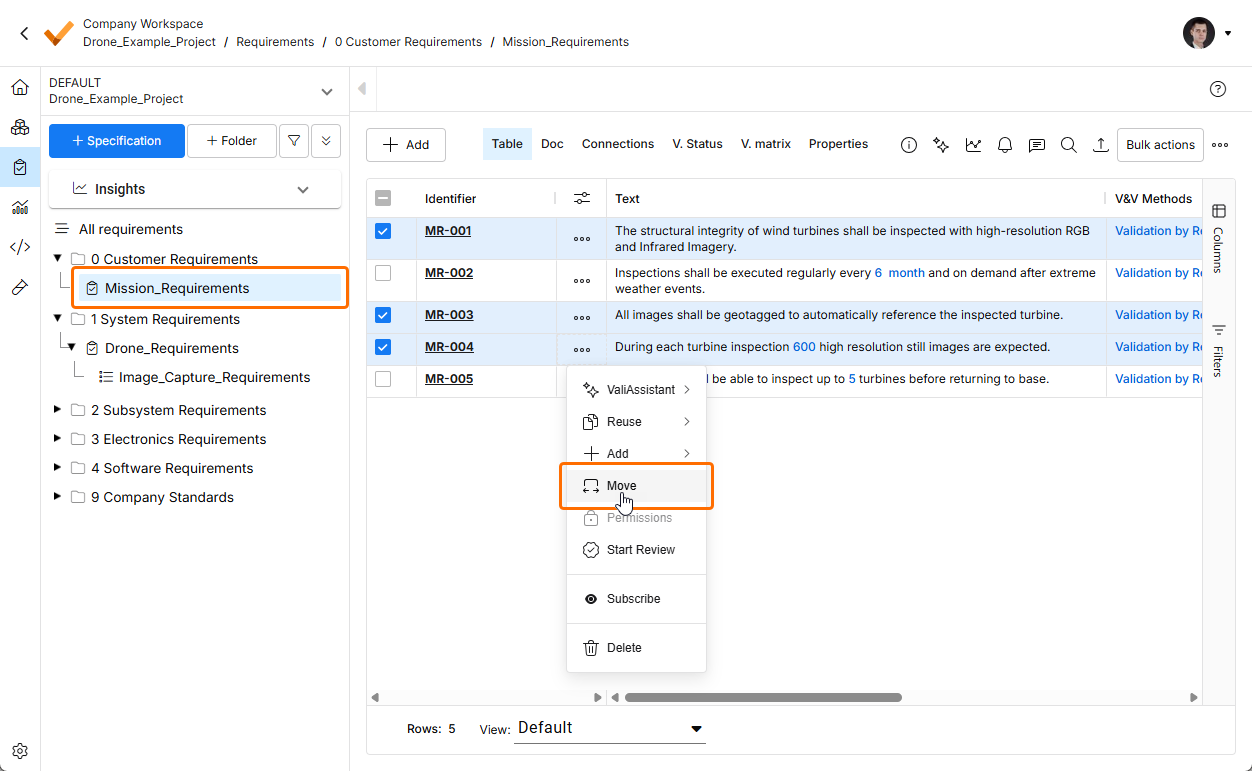
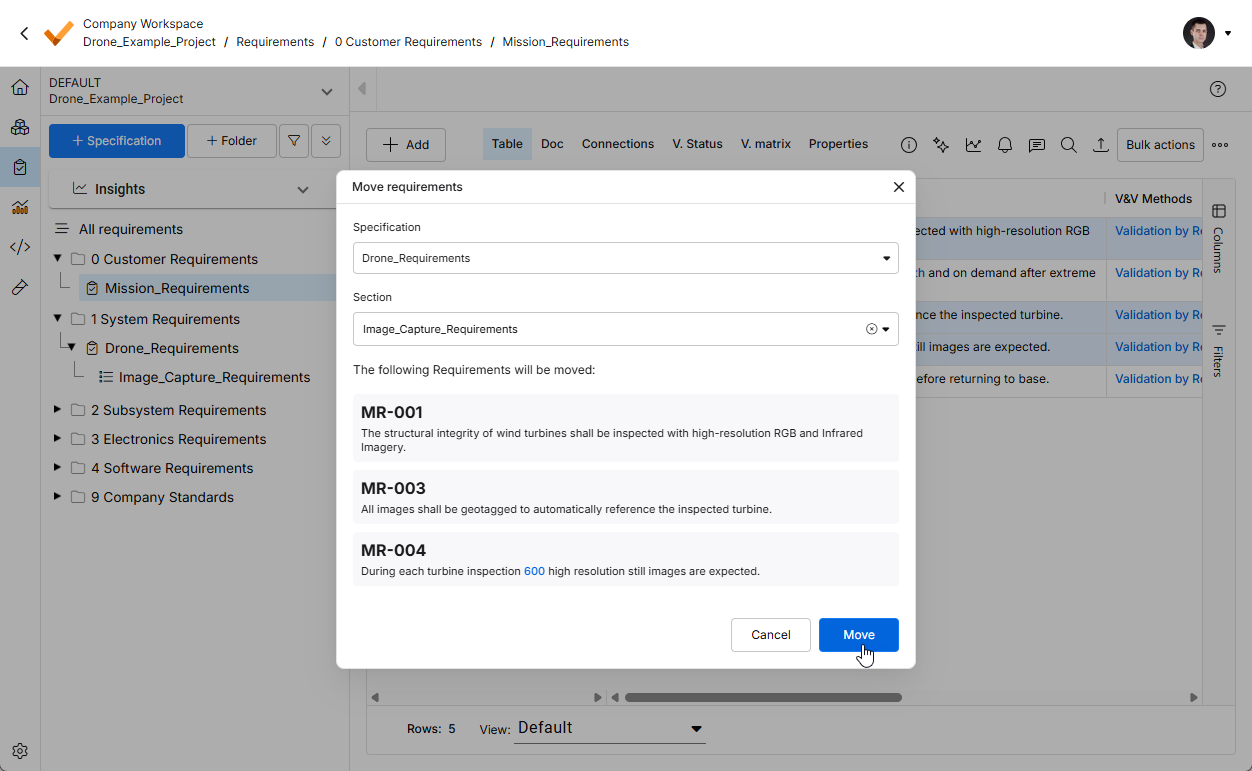
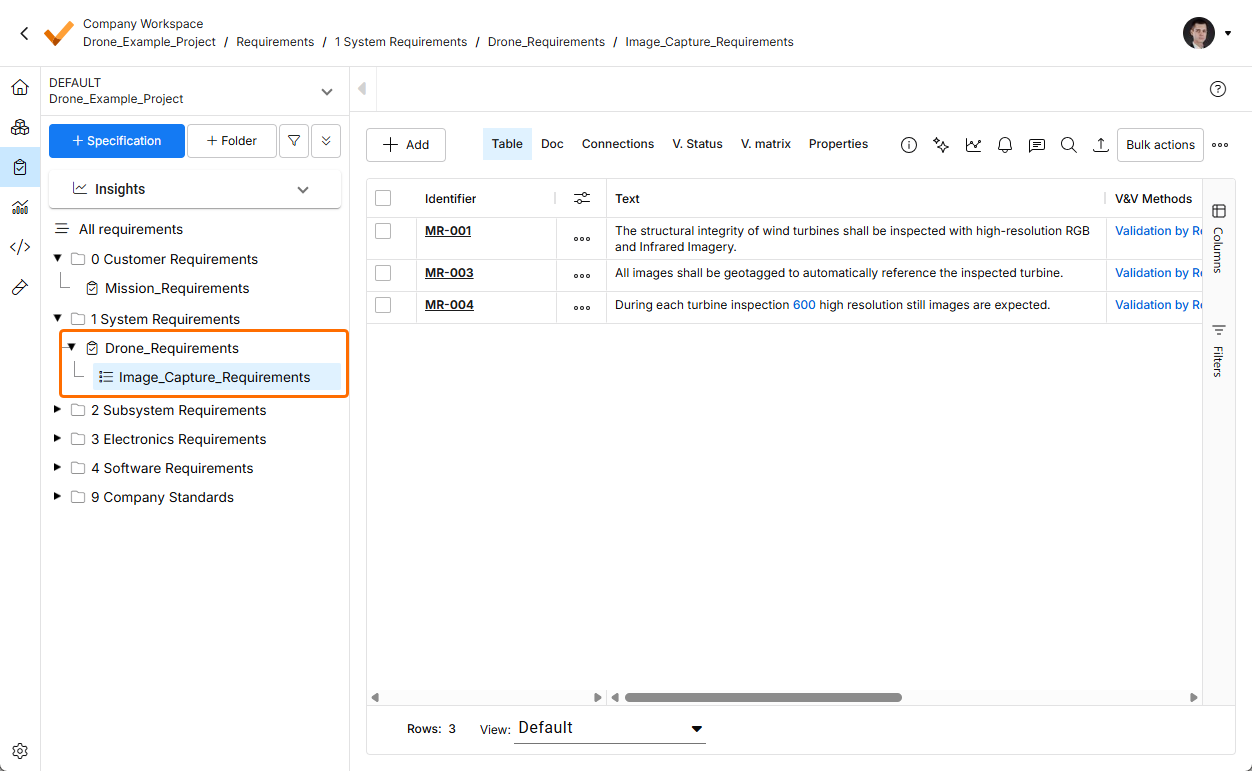
选择所需的需求,打开操作列中的“三点菜单”,然后选择 Move 选项。此操作将打开 Move requirements 窗口,您可以在其中选择需求要移至的目标规格文档和章节。
Second Method: Move requirements using the column fields
-
在列设置中启用“规格文档”。列设置位于右侧 (1),勾选“规格文档”即可。您也可以点击各列字段上的三条横线来选择列 (2)。请选择适合您的便捷方式。

-
点击标识符旁的小复选框以选择需求,然后双击“规格文档”列,即可打开下拉菜单,其中列出了项目内的规格文档。下方的简短视频演示了此操作流程。
将需求添加或移动到章节
如果规格文档包含不同章节,您可以将需求分配到相应章节。按照上方 GIF 动图所示的类似方法启用“章节”列,即可为需求分配章节。“章节”列显示后,双击单元格即可查看可用章节的列表。用户可以为新需求指定章节,也可以更改现有需求所属的章节。
 AI 翻译
AI 翻译